ЗАПУСТИТЬ ПРОЕКТ
— 2 НЕДЕЛИ БЕСПЛАТНО
ЗАПУСТИТЬ ПРОЕКТ
— 2 НЕДЕЛИ БЕСПЛАТНО
ЗАПУСТИТЬ ПРОЕКТ
— 2 НЕДЕЛИ БЕСПЛАТНО
ЗАПУСТИТЬ ПРОЕКТ
— 2 НЕДЕЛИ БЕСПЛАТНО
ЗАПУСТИТЬ ПРОЕКТ
— 2 НЕДЕЛИ БЕСПЛАТНО
ЗАПУСТИТЬ ПРОЕКТ
— 2 НЕДЕЛИ БЕСПЛАТНО
Статья была полезной?
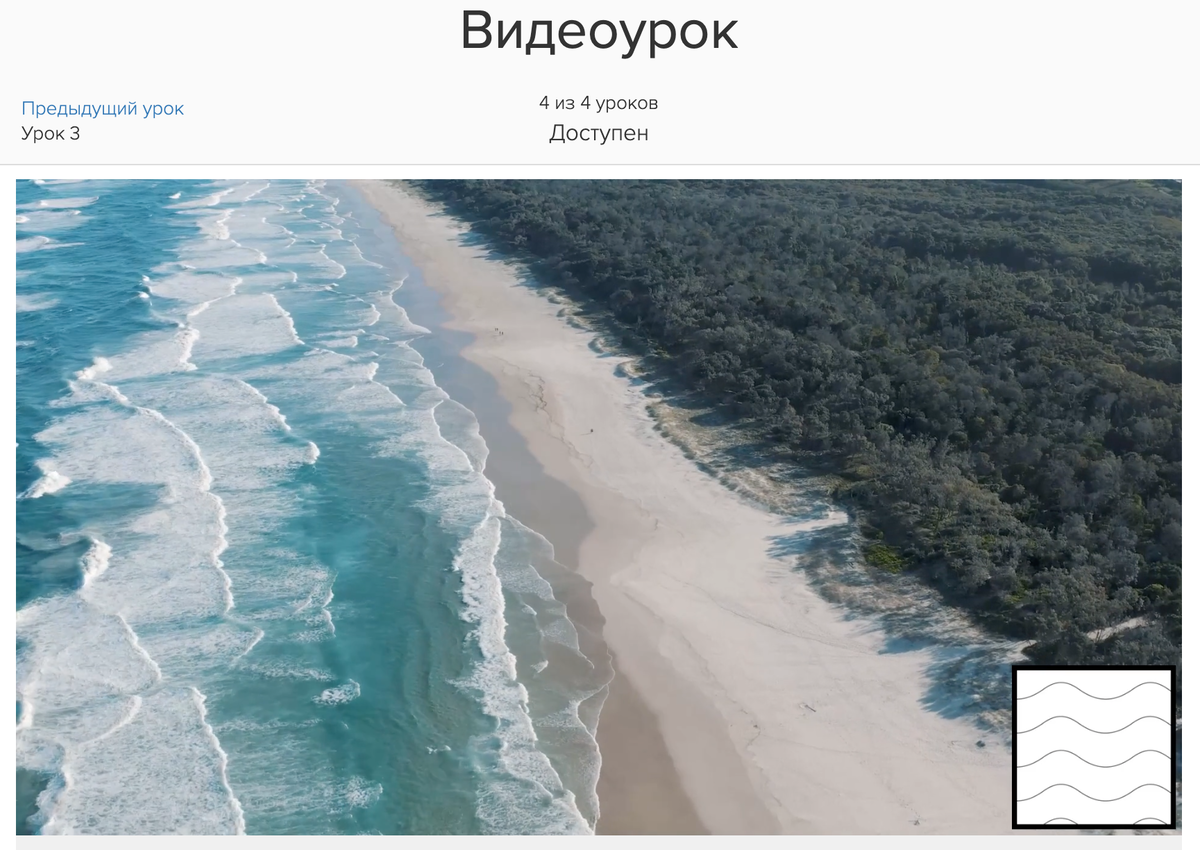
Если загружать видео через видеохостинг GetCourse, появляется возможность защитить его с помощью водяного знака. При включенной опции ваши ученики периодически будут видеть защитную сетку — Watermark. Её размер, расположение и время появления можно выбрать в настройках.
Для каждого ученика генерируется индивидуальный набор водяных знаков. Если пользователь выложит видео в сеть, его можно будет идентифицировать.
Как установить защиту
Чтобы установить защиту видео:
1. Перейдите в настройки блока с видео и выберите пункт «Настройки защиты».
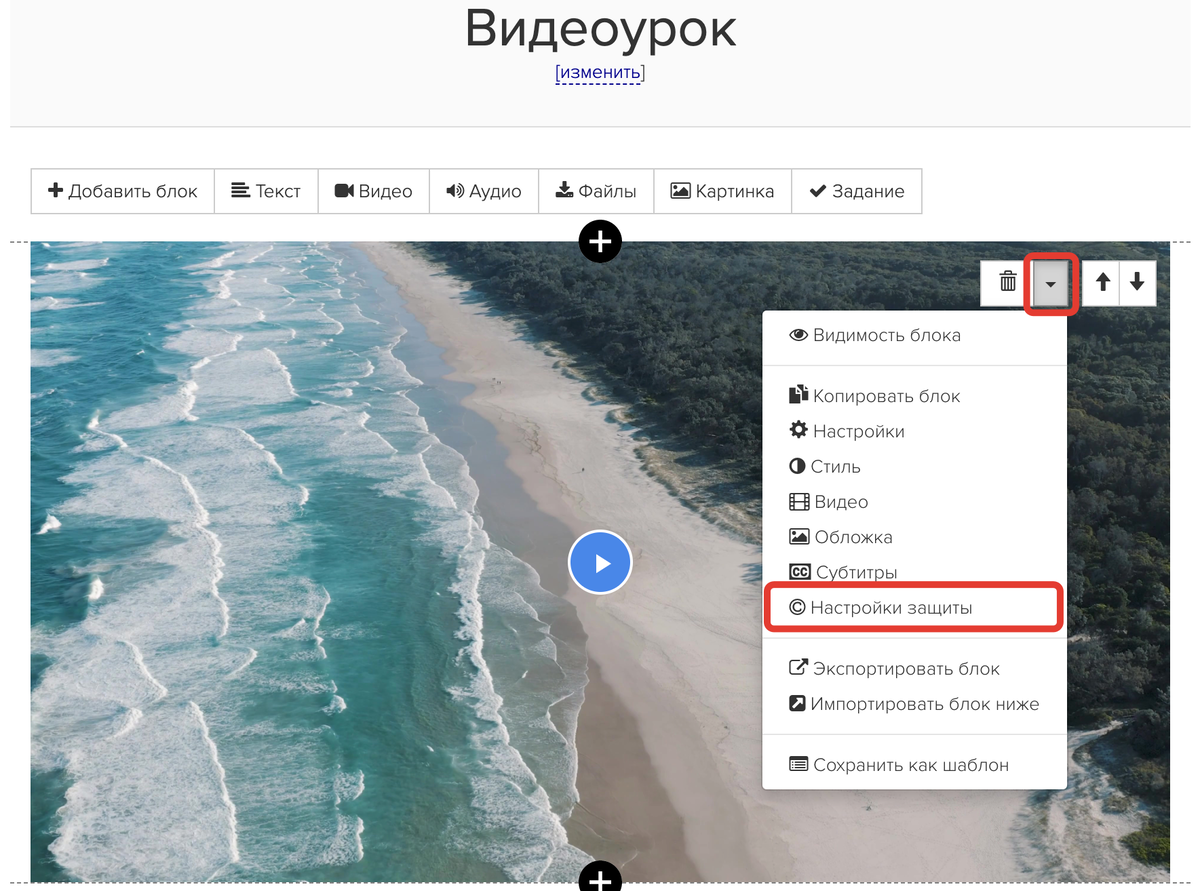
Выберите пункт «Настройка защиты»
2. Установите флажок «Защитить видео с помощью watermark» и сохраните изменения. После включения потребуется время на генерацию защиты. Длительность генерации зависит от размера вашего видеофайла.
Обратите внимание: с включенной функцией защиты размер видео увеличивается в 2 раза. Это необходимо учитывать, планируя, какой объем места потребуется в файловом хранилище. Информация об использовании места в хранилище пересчитывается раз в сутки.
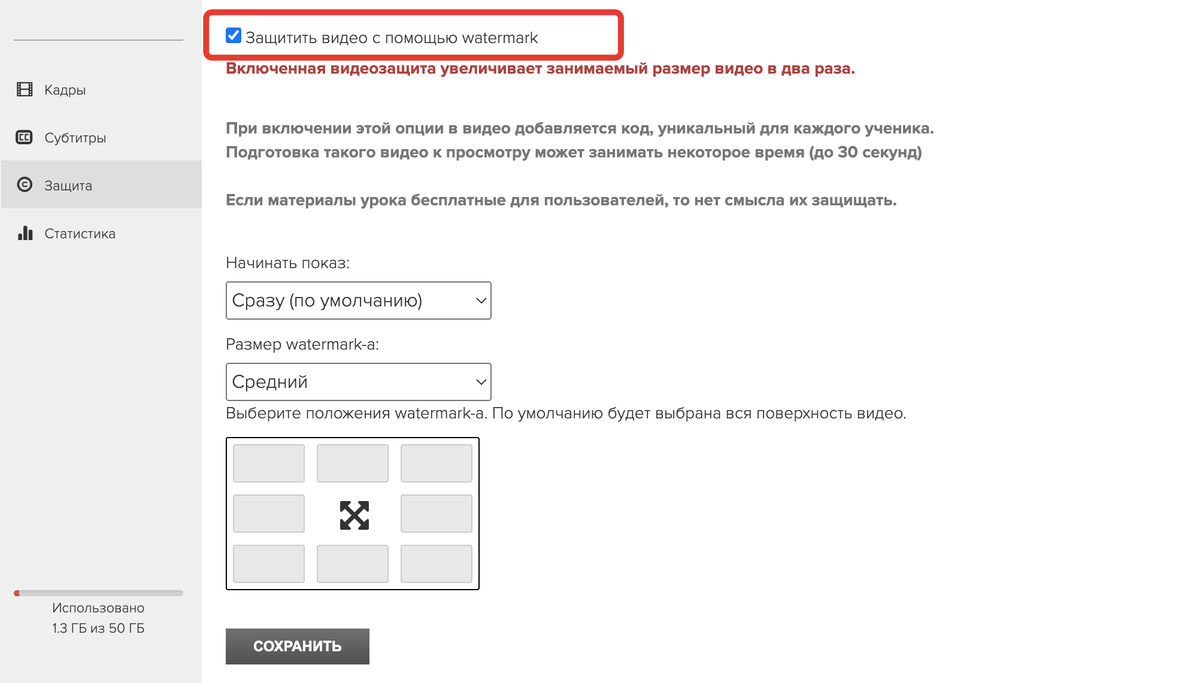
Установите флажок «Защитить видео с помощью Watermark»
Как выбрать размер Watermark
По умолчанию защита на видео отображается на полный размер кадра.
В окне настроек это положение watermark выглядит таким образом: нет выделенных областей, все области серого цвета.
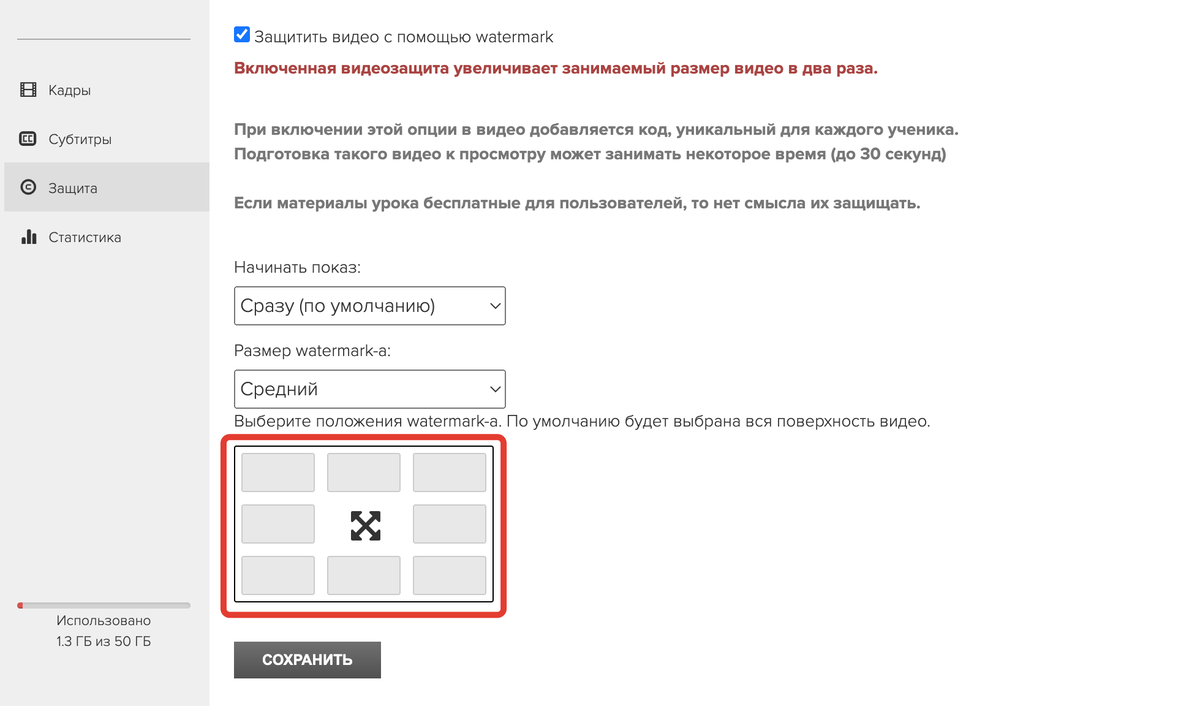
Защита на полный размер кадра
Чтобы watermark отображался только на какой-то части вашего видео:
1. Выберите желаемую область — она изменит цвет на белый.
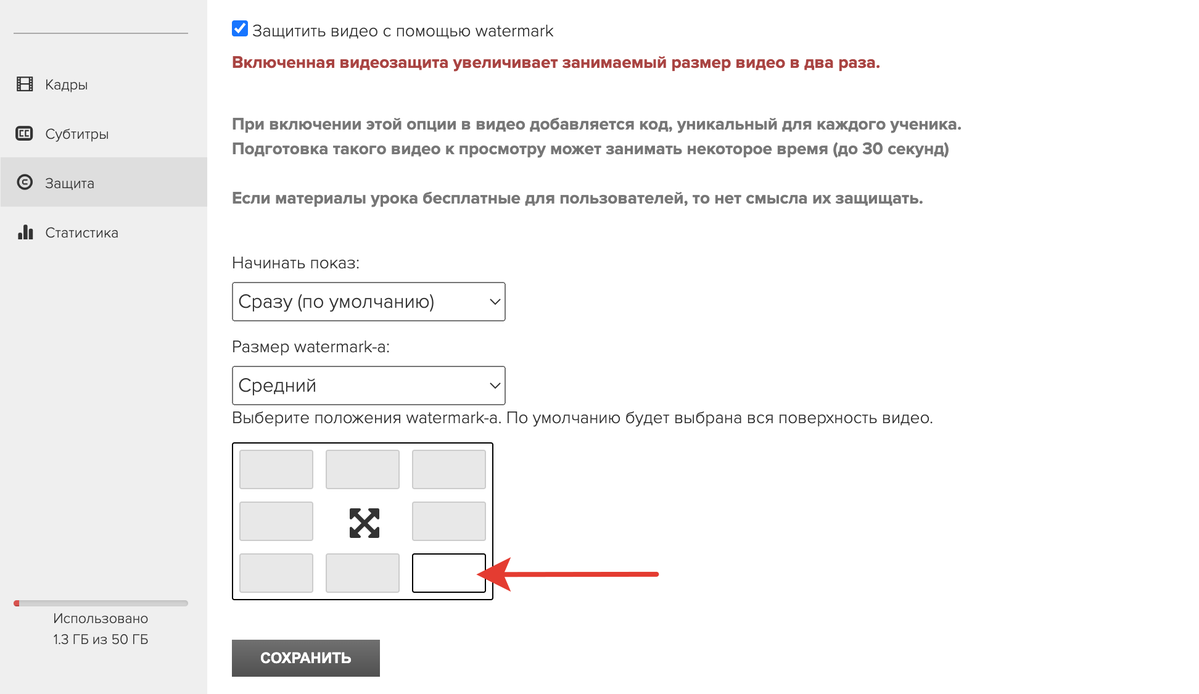
Выберите область отображения watermark
2. Кликните на иконку стрелок в центре кадра, чтобы применить изменения, — фон станет темным.
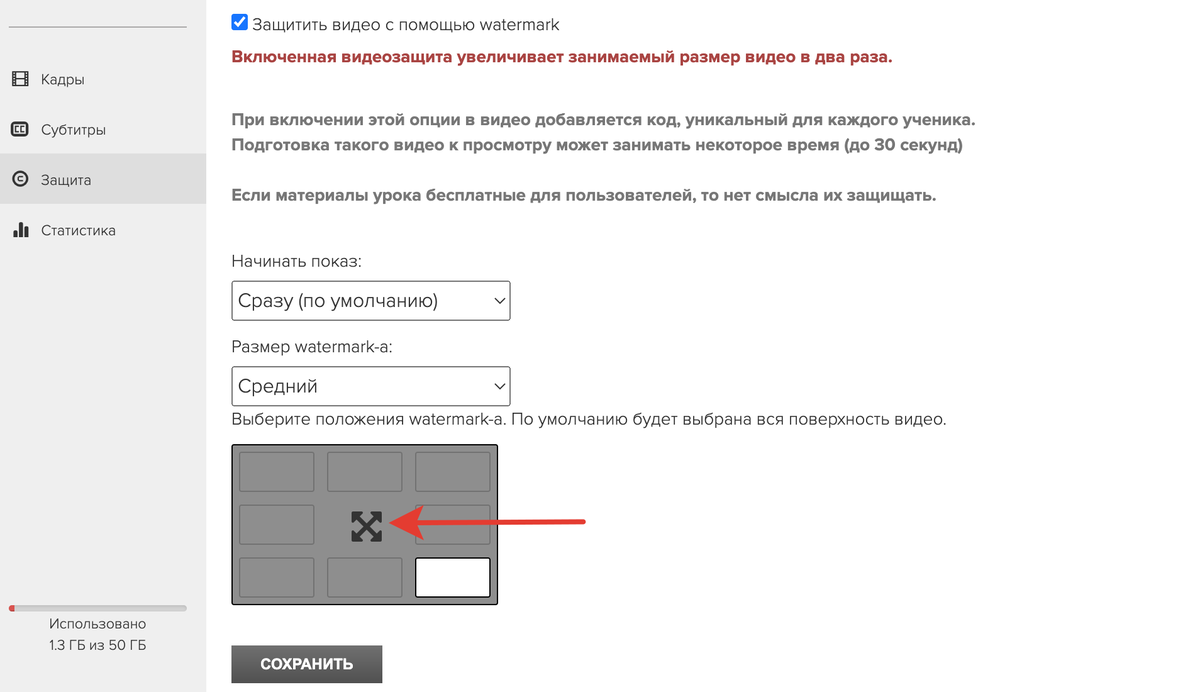
Кликните на иконку стрелок в центре
3. Сохраните изменения.
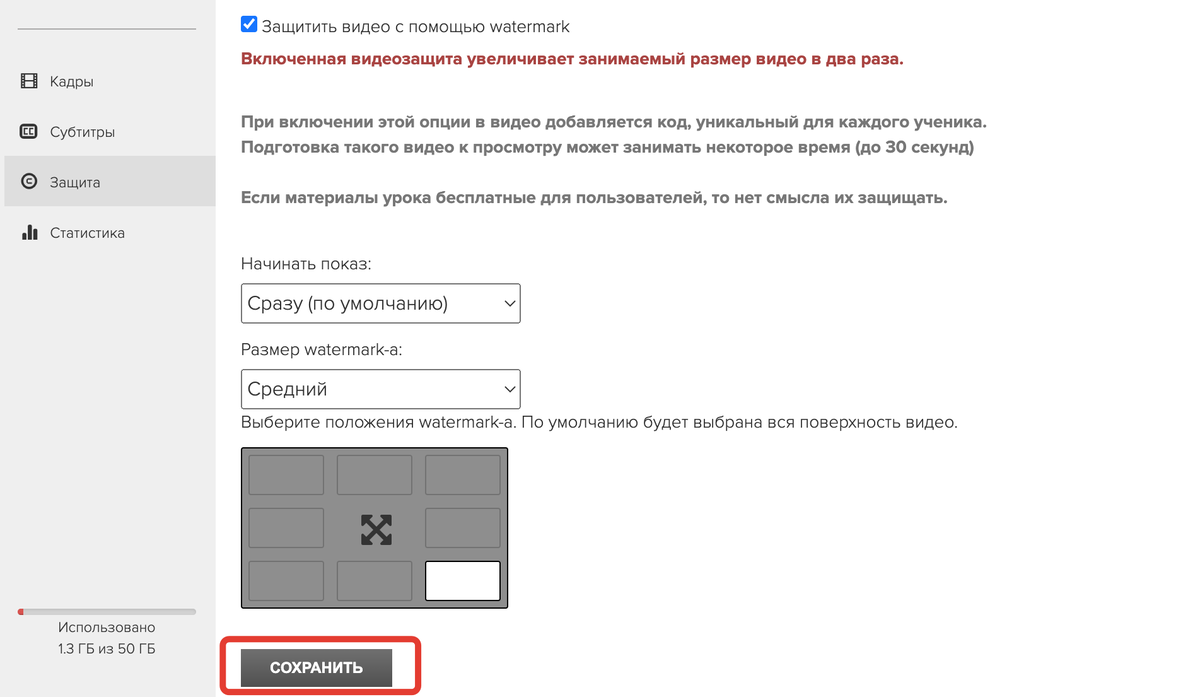
Нажмите «Сохранить»
Вы также можете выбрать размер отображаемого водяного знака. Для этого в поле «Размер watermark-a» выберите желаемый размер из раскрывающегося списка.
«Частичная» сетка защиты видео всегда показывается на белом фоне. Защита на «полный экран» накладывается без какого-либо фона, на весь кадр с видео.

Выбор размера watermark
Обратите внимание: если вы измените настройки защиты видео, например, размер водяного знака, то обновленные настройки будут отображаться только тем пользователям, которые впервые запускают видео.
Это связано с тем, что для каждого пользователя при первом запуске видео с защитой по кнопке «Получить персональное видео» формируется своя сетка защиты. Она формируется в момент получения персонального видео и не меняется со временем. Увидеть актуальное отображение новых настроек защиты вы можете, если создадите нового пользователя или войдете под тем, кто еще не получал персональное видео.
Пример отображения watermark для зрителя представлен ниже на скриншоте.
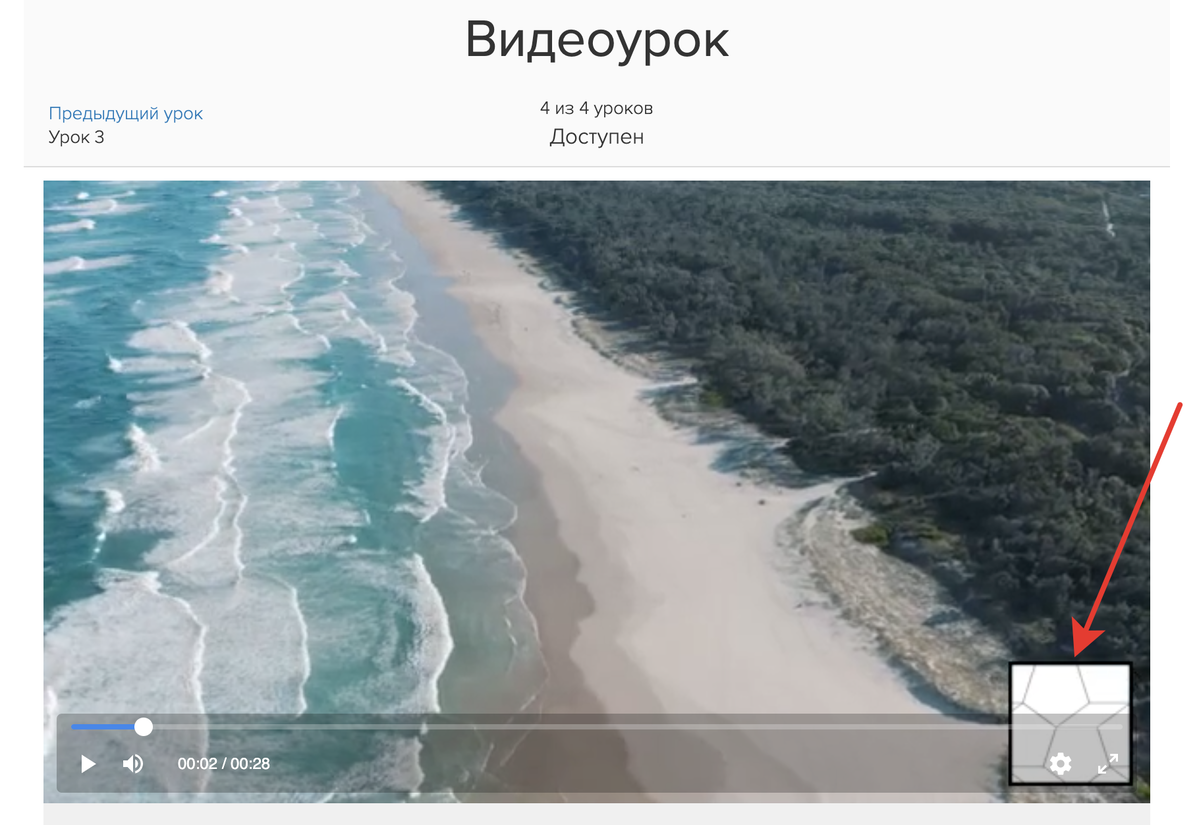
Пример настроенной watermark для зрителя
Как изменить время появления первой защитной сетки
По умолчанию первый показ защитной сетки происходит в начале видео.
Вы можете сдвинуть первое появление watermark на 10, 20 или 30 секунд, чтобы усложнить обрезку или маскировку водяного знака.

Сдвиг первого показа защиты
Как найти пользователя, который слил видео
При первом просмотре защищенного видео пользователю предлагается получить персональное видео.
При клике на кнопку для пользователя создается уникальный набор водяных знаков, по которым его можно определить в статистике просмотров.
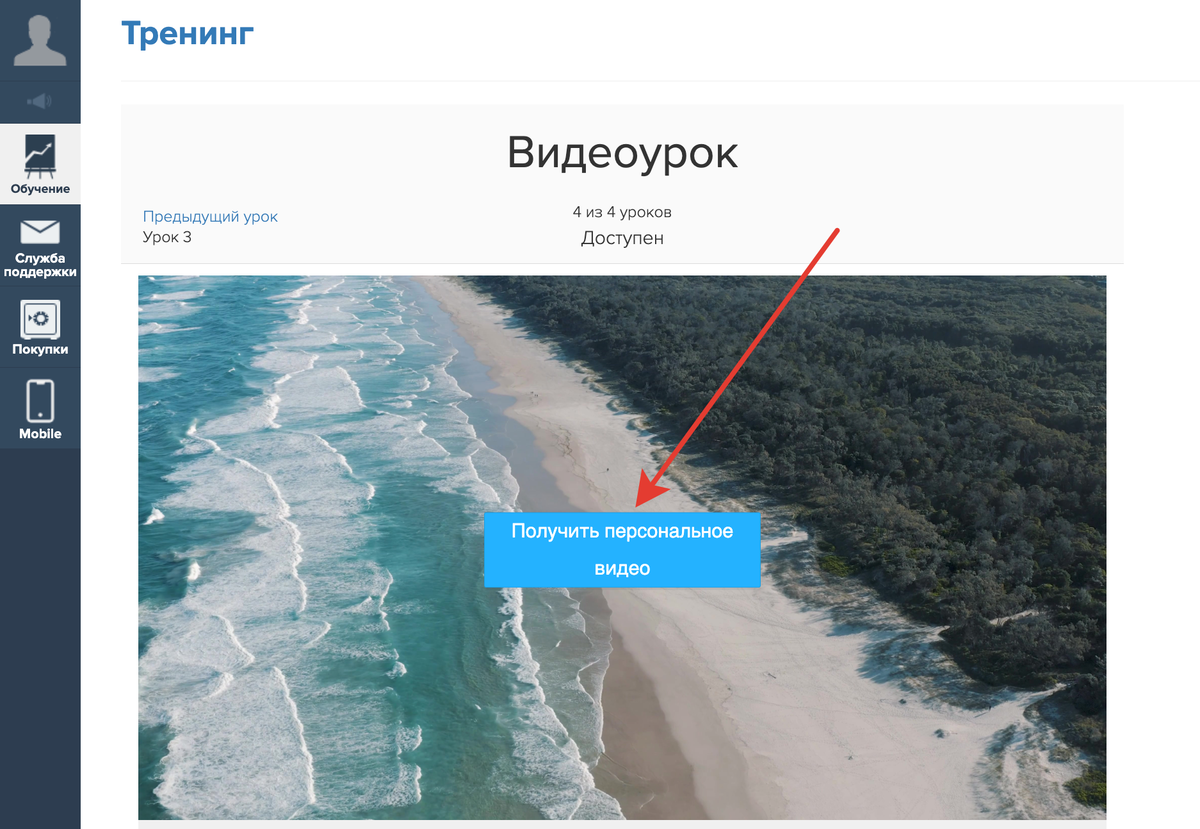
Получить персональное видео
Статистика просмотров доступна на вкладке «Видеохостинг» вашего файлового хранилища по клику на название видео.
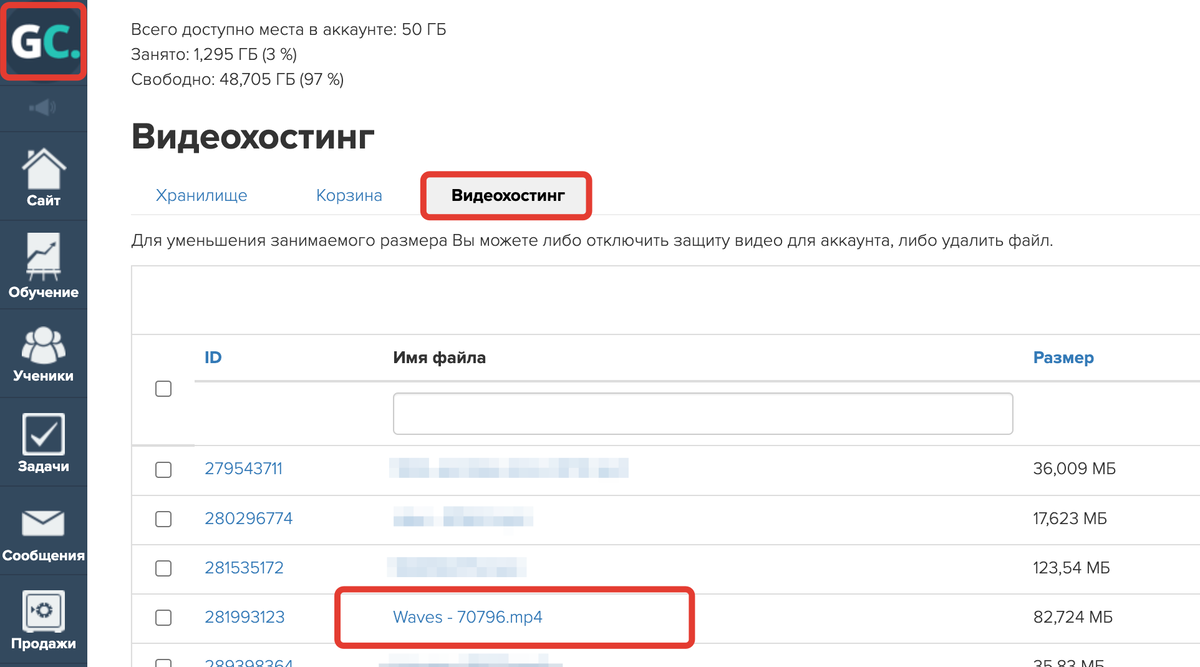
Кликните на название видео для просмотра статистики
Здесь вы увидите, какой пользователь просматривал видео, дату просмотра и вид watermark, созданный для пользователя.
Определить пользователя по водяному знаку можно, сравнив визуально знаки на слитом видео и в разделе «Статистика».
В поле поиска есть возможность частично или полностью указать электронный адрес, имя пользователя или дату предполагаемого просмотра, чтобы быстрее перейти к интересующей вас информации.
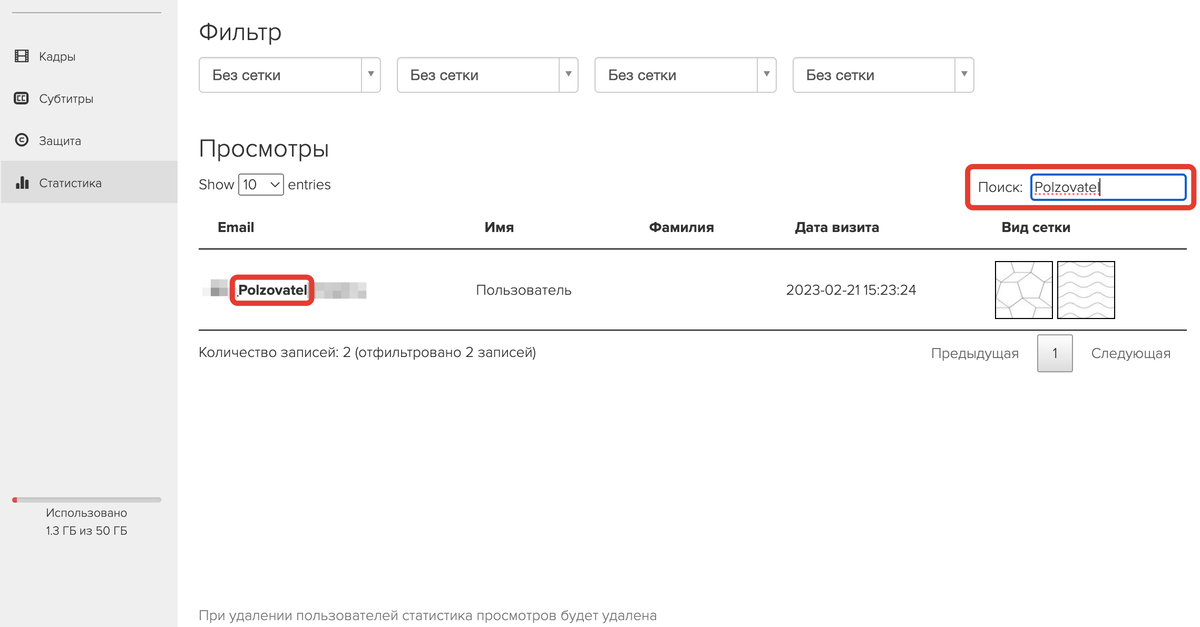
Просмотр статистики по видео
При необходимости вы можете выполнить фильтрацию пользователей по виду сетки.
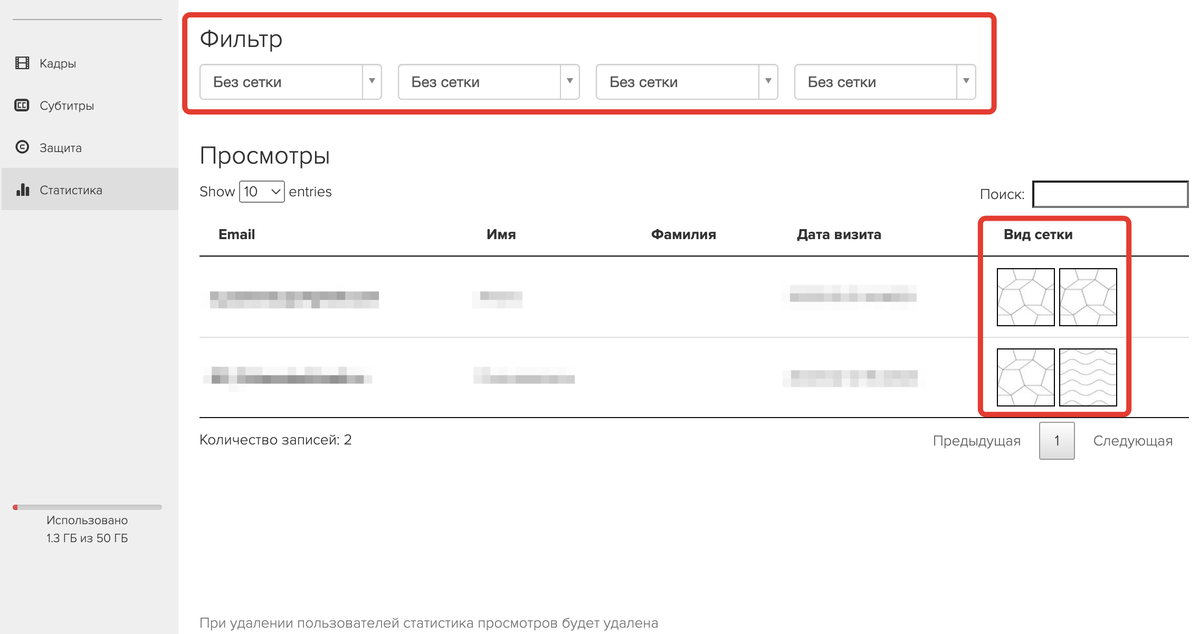
Фильтрация по виду сетки
Также вы можете проанализировать информацию по статистике просмотров непосредственно из настроек конкретного видео на странице, где оно размещено.

Вкладка «Статистика» в настройках видео
Чтобы просмотреть статистику вида сетки по удаленным пользователям, нажмите на соответствующее предложение внизу окна.
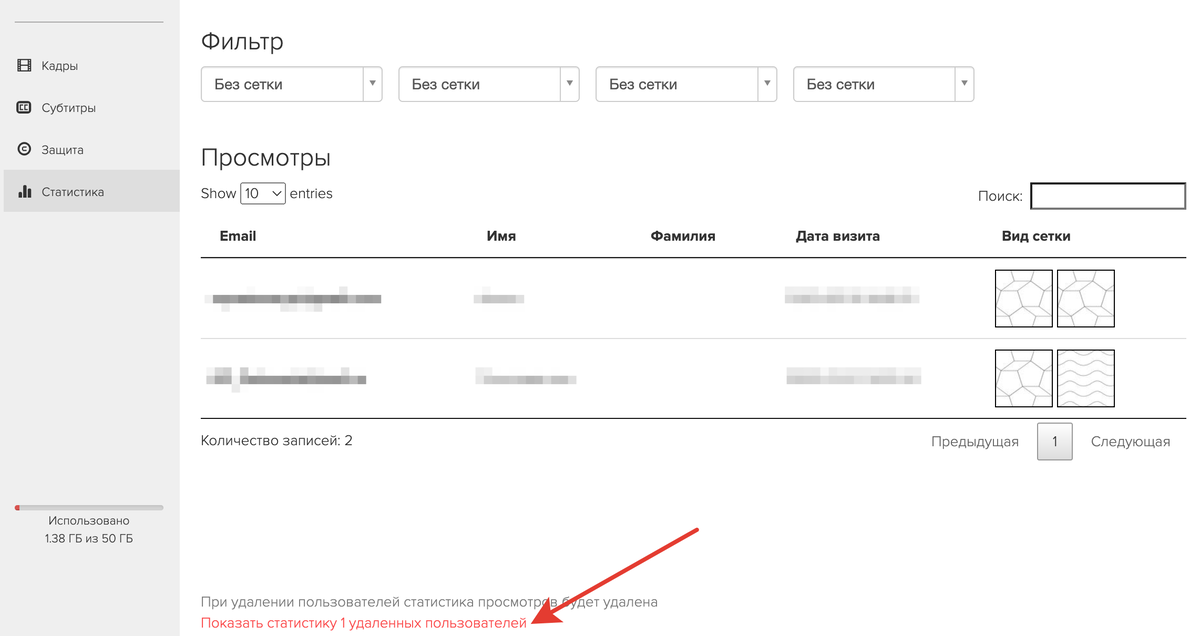
Показать статистику удаленных пользователей
Однако при удалении пользователей информация об имени, фамилии, эл. адресе и дате визита будет также удалена. Вместо этих данных отобразится надпись «Пользователь удален», а определить пользователя будет невозможно.
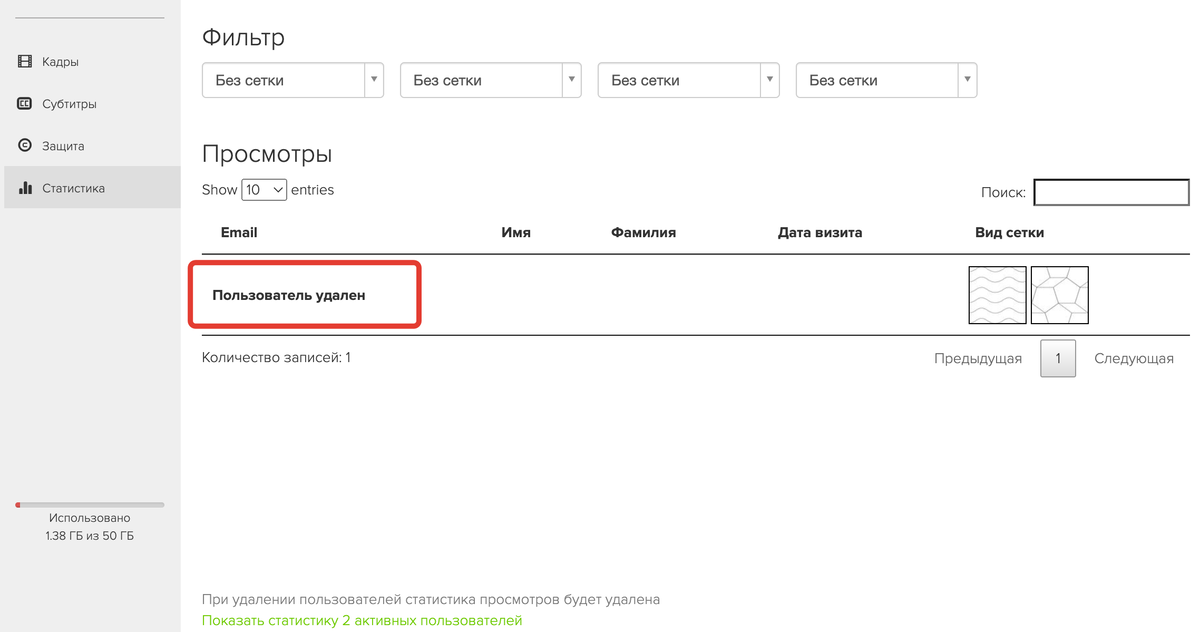
Статистика вида сетки по удаленным пользователям
