ЗАПУСТИТЬ ПРОЕКТ
— 2 НЕДЕЛИ БЕСПЛАТНО
ЗАПУСТИТЬ ПРОЕКТ
— 2 НЕДЕЛИ БЕСПЛАТНО
ЗАПУСТИТЬ ПРОЕКТ
— 2 НЕДЕЛИ БЕСПЛАТНО
ЗАПУСТИТЬ ПРОЕКТ
— 2 НЕДЕЛИ БЕСПЛАТНО
ЗАПУСТИТЬ ПРОЕКТ
— 2 НЕДЕЛИ БЕСПЛАТНО
ЗАПУСТИТЬ ПРОЕКТ
— 2 НЕДЕЛИ БЕСПЛАТНО
Статья была полезной?
Чтобы партнеры могли приглашать рефералов в ваш проект, необходимо подготовить для них партнерские ссылки или партнерские промокоды. С их помощью партнер будет закрепляться за рефералом или его заказом, а после оплаты сможет получить вознаграждение.
Обратите внимание: для запуска партнерской программы также необходимо задать общие настройки и комиссии для партнеров. Об этом рассказывали в статье → «Как запустить партнерскую программу на GetCourse».
В данной статье рассмотрим, какие настройки необходимо выполнить для подготовки партнерских ссылок или промокодов, а также как закрепить/открепить партнера вручную.
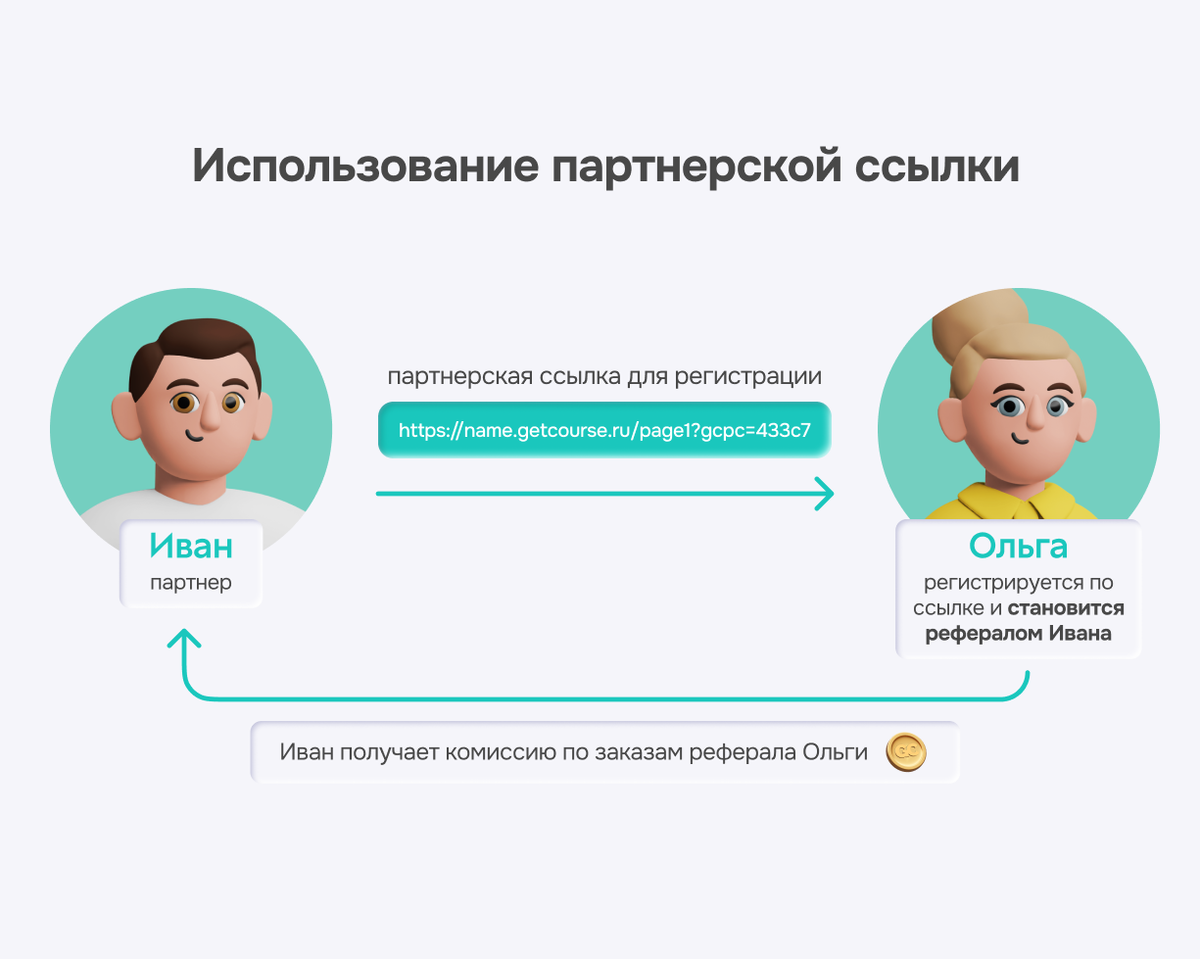
Использование партнерской ссылки
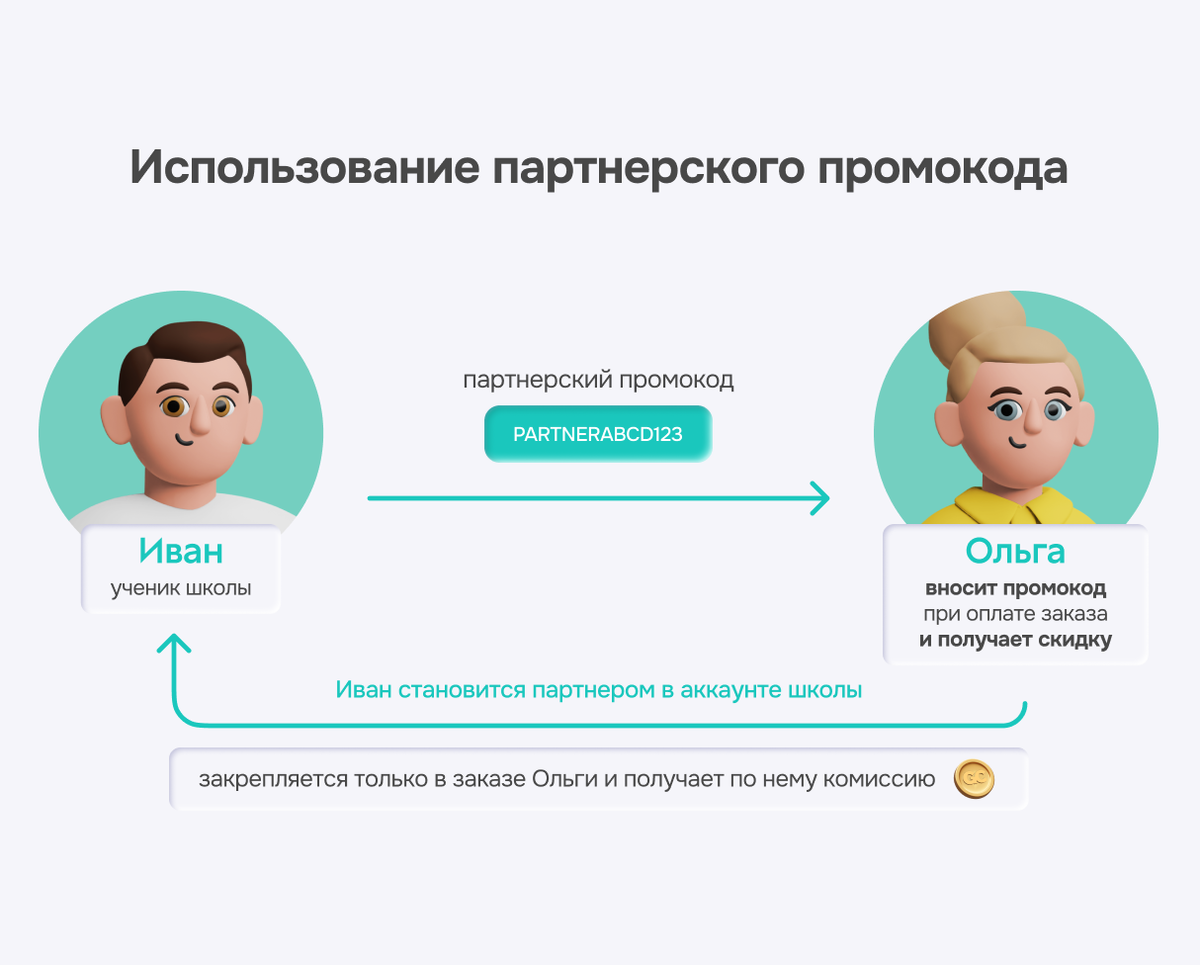
Использование партнерского промокода
Что такое партнерская ссылка и как ее получить партнеру
Партнерская ссылка — это ссылка-приглашение, в которую добавлен уникальный партнерский код.
Партнер может отправить такую ссылку потенциальным клиентам. Если какой-то человек перейдет по ней и зарегистрируется в аккаунте, то будет закреплен за этим партнером в качестве реферала. В этом случае партнер сможет получать партнерское вознаграждение за покупки приведенного клиента.
Рассмотрим, как сформировать такую ссылку в аккаунте:
Обратите внимание
Чтобы партнер мог использовать партнерскую ссылку, он должен быть зарегистрирован в вашем аккаунте и числиться там партнером. О том, как сделать пользователя партнером, рассказывали в статье → «Как запустить партнерскую программу на GetCourse».
Самостоятельное формирование ссылки партнером
Для формирования ссылки партнер должен:
- Зайти в свой профиль.
- Открыть раздел «Покупки» — «Партнерская программа».
- Скопировать свой партнерский код, он индивидуален для каждого партнера.
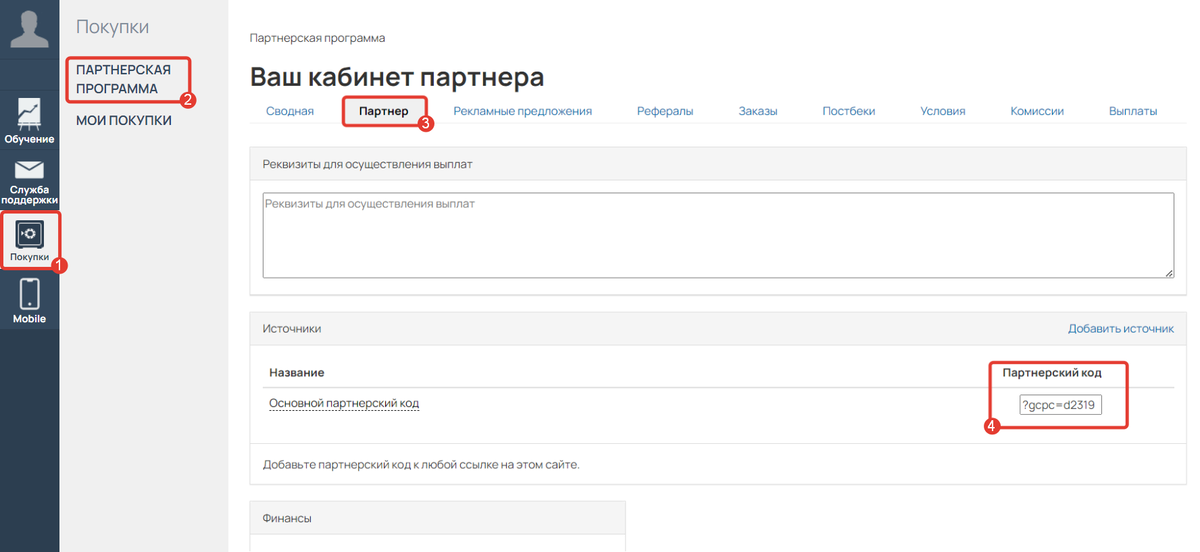
Партнерский код
- Подставить его к любой вашей странице, на которой есть форма регистрации/продажи. Такая ссылка будет иметь вид
https://название-аккаунта/page1?gcpc=xxxxx, где?gcpc=xxxxx— уникальный код партнера.
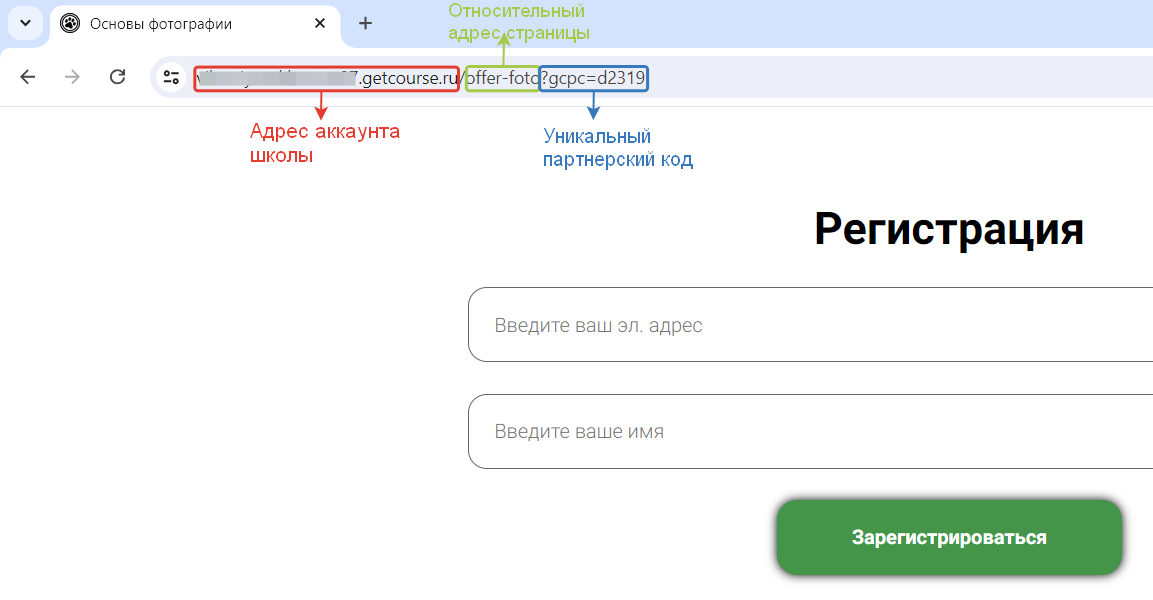
Как выглядит ссылка партнера
Важно
Если ваша страница находится на стороннем сервисе, то партнер также может подставить к ней свой партнерский код. В этом случае на страницу обязательно должен быть добавлен виджет GetCourse.
Подготовка рекламного предложения для партнеров
Рекламное предложение — определенная страница, на которой размещена форма регистрации/продажи вашего курса. Вы можете заранее подготовить такие продающие страницы и добавить их в качестве рекламного предложения для партнеров. Тогда им не придется искать ссылки на ваши страницы продажи и вручную подставлять свой код партнера. Система сделает это автоматически.
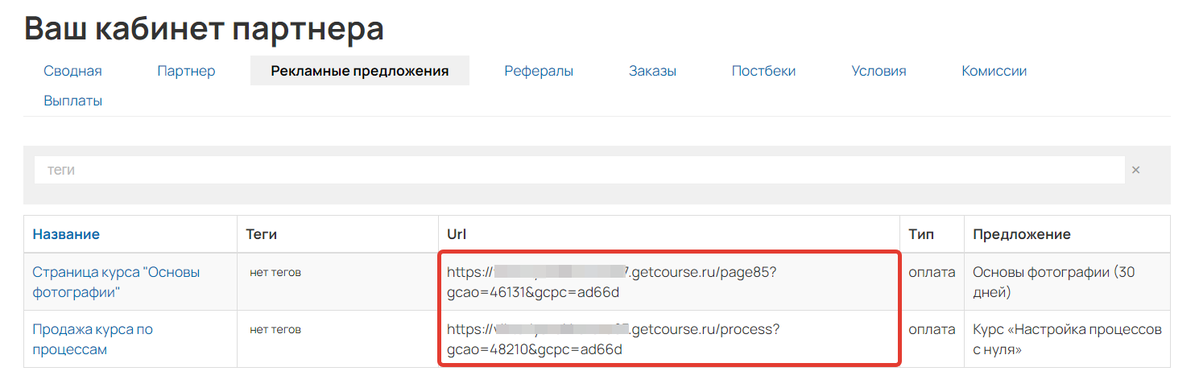
Создать рекламное предложение могут:
- владелец аккаунта,
- сотрудник или администратор с правом «Может управлять партнерской программой».
Для этого:
- Перейдите в раздел «Продажи» — «Партнерская программа» — «Рекламные предложения».
- Нажмите «Создать рекламное предложение».
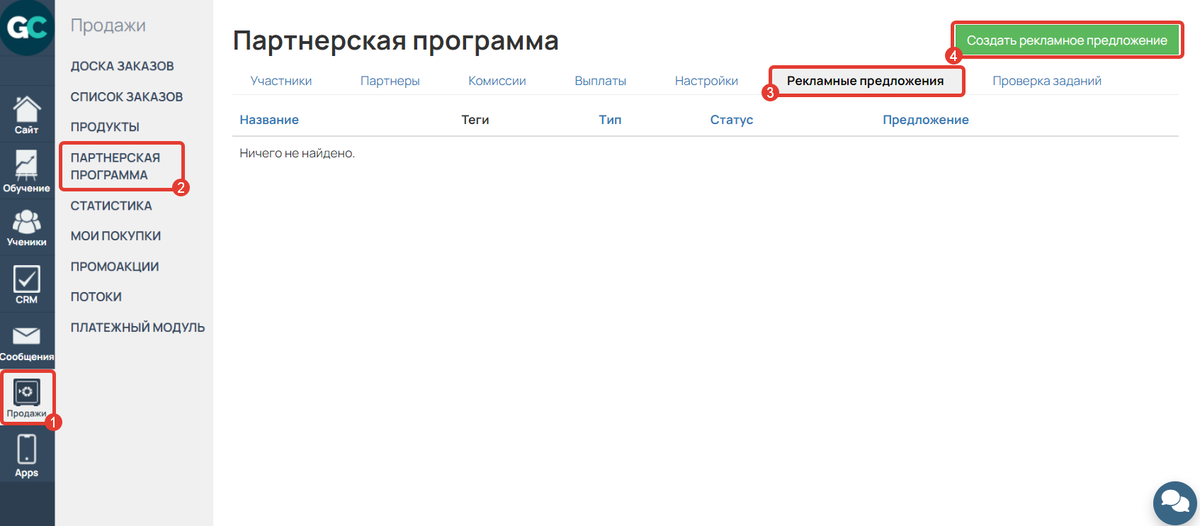
Как создать рекламное предложение
- Настройте, кто будет видеть данное предложение в партнерском кабинете: никто, все партнеры, сегмент партнеров.
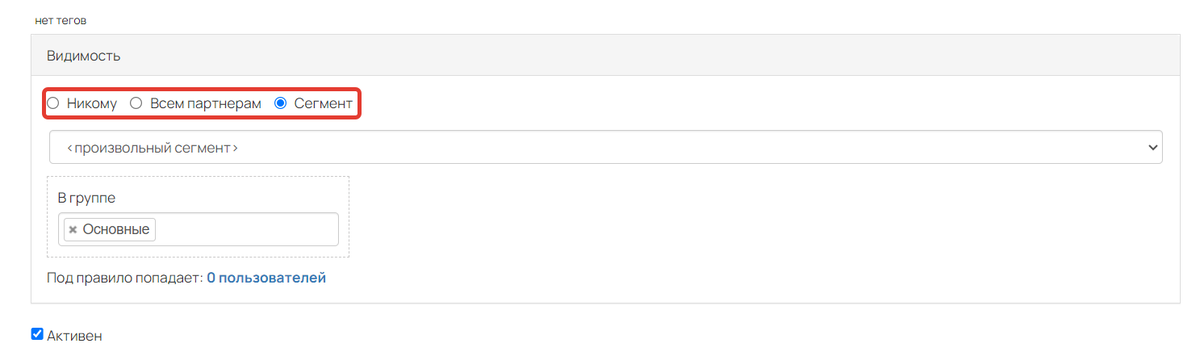
Настройки видимости предложения
- Укажите:
- Название страницы, которое увидят партнеры.
- Описание, если необходимо дать партнерам какую-то дополнительную информацию о предложении/странице.
- URL — адрес страницы, которая создана на GetCourse или на стороннем сервисе, но на ней есть виджет GetCourse. Также страница должна быть доступна неавторизованным пользователям и на ней должна быть форма регистрации/заказа.
- Тип — целевое действие от клиента (оплата, заказ, регистрация). Указанный тип ни на что не влияет, это задел на будущее, также как и привязка конкретного предложения — если в форме на этой страничке будут опубликованы и другие предложения, комиссия все равно рассчитается.
- Сохраните настройки.
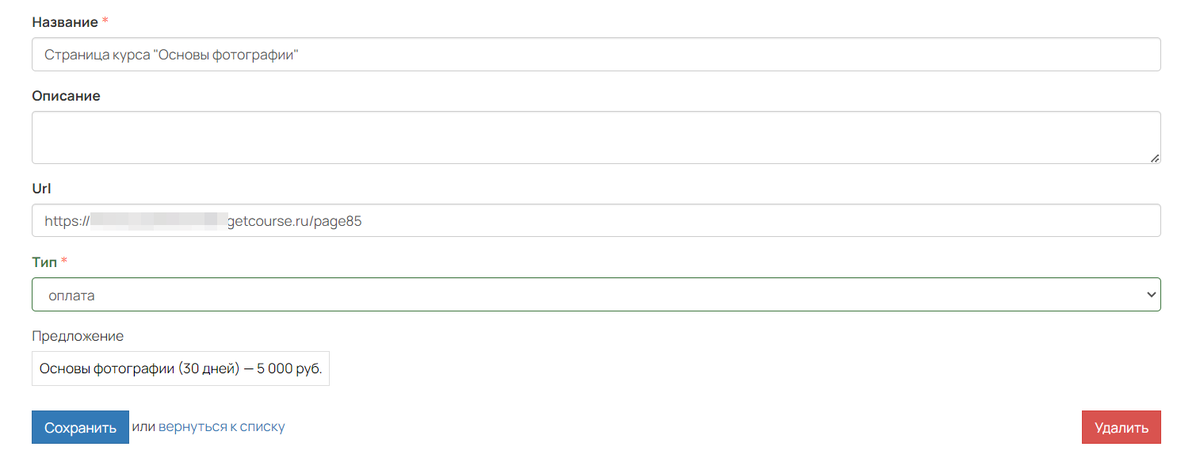
Настройки предложения для партнеров
После сохранения партнеры увидят данное предложение в своем партнерском кабинете.
В ссылке, сгенерированной рекламным предложением, кроме gcpc или партнёрского кода, есть gcao — ID рекламного предложения. Это позволит определить, откуда у партнёра появилась та или иная ссылка.
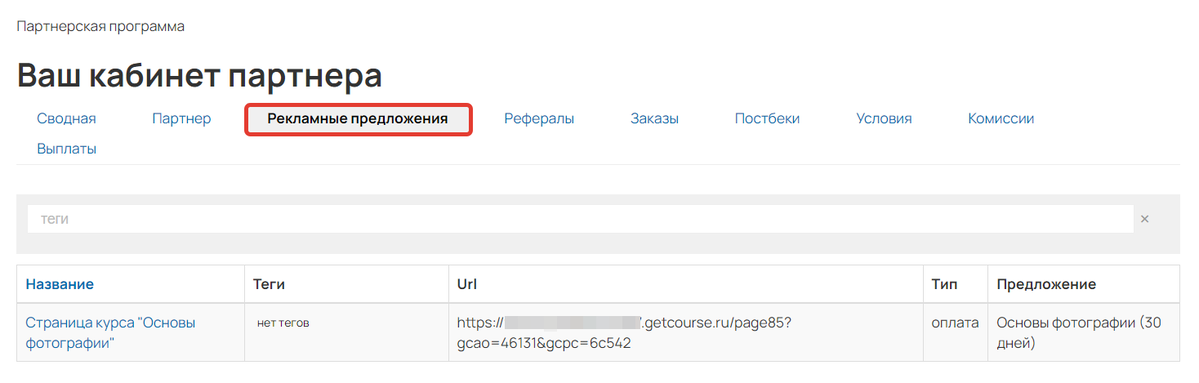
Пример рекламного предложения
Отправка партнерской ссылки в письме
С помощью данного способа вы можете быстро отправить партнерские ссылки своим партнерам, чтобы им не пришлось формировать их самостоятельно или искать в личном кабинете.
Для этого:
- Создайте рассылку по пользователям.
- В блоке «Кому отправлять» укажите «Является партнером». При необходимости добавьте дополнительные уточняющие условия.
- Подготовьте текст письма и вставьте в него переменную
https://адрес_страницы?{participant_code}. - Вместо
адрес_страницыукажите ссылку на вашу страницу, где находится форма регистрации/продажи. - Отправьте рассылку партнерам.
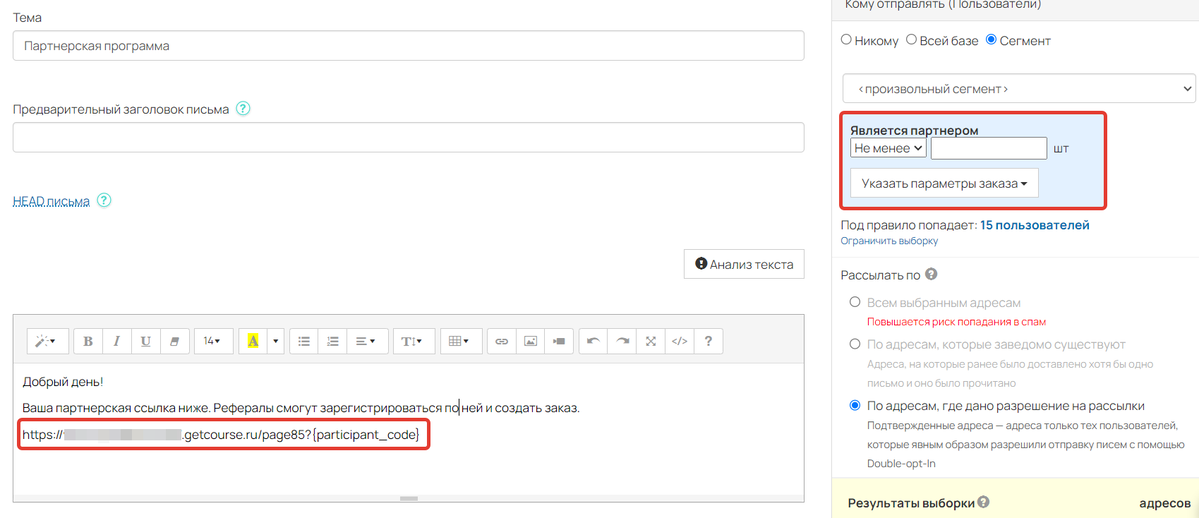
Важно
Если вы отправляете рассылку через Telegram, то не используйте опцию оборачивания ссылок для авторизации. Если партнер скопирует такую ссылку и перешлет рефералу, то реферал при переходе по ссылке авторизуется с данными партнера.
В таком письме каждый партнер увидит свою ссылку с уникальным партнерским кодом и сможет использовать ее для привлечения рефералов.
Подробнее о рассылках в отдельной статье → «Как отправлять сообщения по рассылкам на GetCourse».
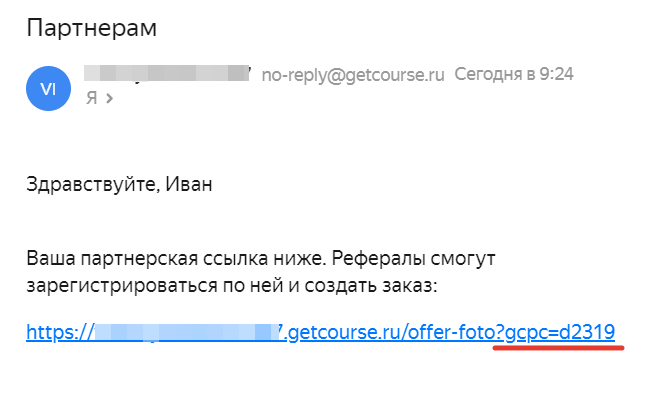
Ссылка партнера А
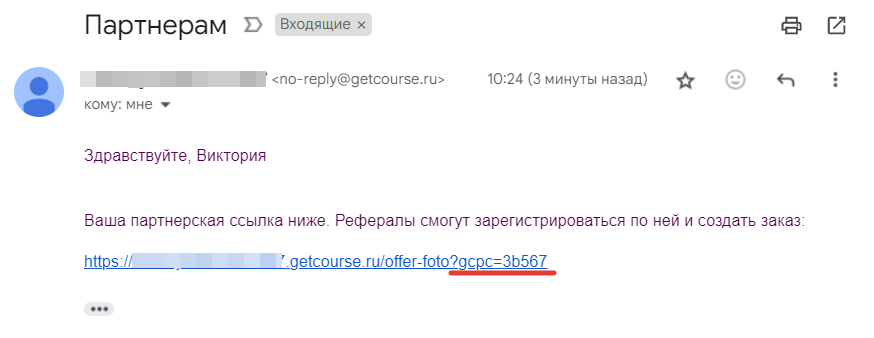
Ссылка партнера В
Что такое партнерский промокод и как подготовить его в аккаунте
Партнерский промокод — уникальный промокод партнера, который реферал может использовать при оплате заказа.
Способ с промокодами подойдет для запуска упрощенной партнерской программы, в которой ученики приводят своих друзей и получают бонусы за их покупки.
Отличия от способа с партнерской ссылкой:
- Предварительная регистрация пользователей в качестве партнеров не требуется. После того как реферал использует промокод при оплате заказа, пользователь, пригласивший его, автоматически станет партнером в аккаунте.
- При использовании партнерского промокода реферал получает скидку.
- Партнеры не закрепляются за рефералами. Партнер привязывается только к заказу, в котором реферал использовал его партнерский промокод.
Обратите внимание
Рефералы могут использовать партнерский промокод множество раз.
Создание промокода
Партнерский промокод состоит из префикса и уникального кода партнера.
База знаний
Префикс — это произвольный набор букв/цифр, который вы можете указать в настройках промоакции.
Код партнера — это уникальный для каждого пользователя-партнера код, который автоматически генерируется в системе и добавляется к префиксу.
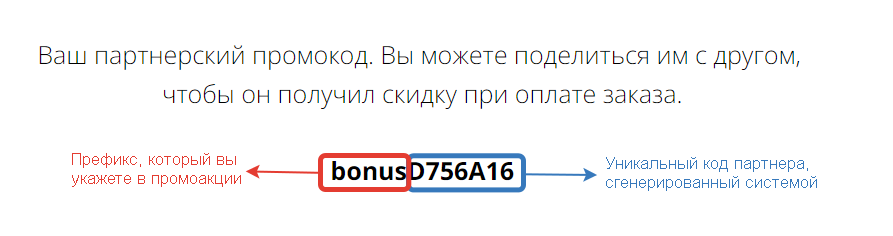
Партнерский промокод состоит из префикса и кода партнера
Создавать партнерские промокоды могут:
- владелец аккаунта,
- сотрудник или администратор с правом «Может управлять промоакциями».
Для этого:
- Создайте промоакцию, как описано в инструкции из статьи → «Как настроить промоакцию на GetCourse».
- Добавьте в промоакцию промокод с нужным префиксом и выберите тип промокода «Партнерский».
- При необходимости укажите срок действия промокода.
- Нажмите «Сохранить».
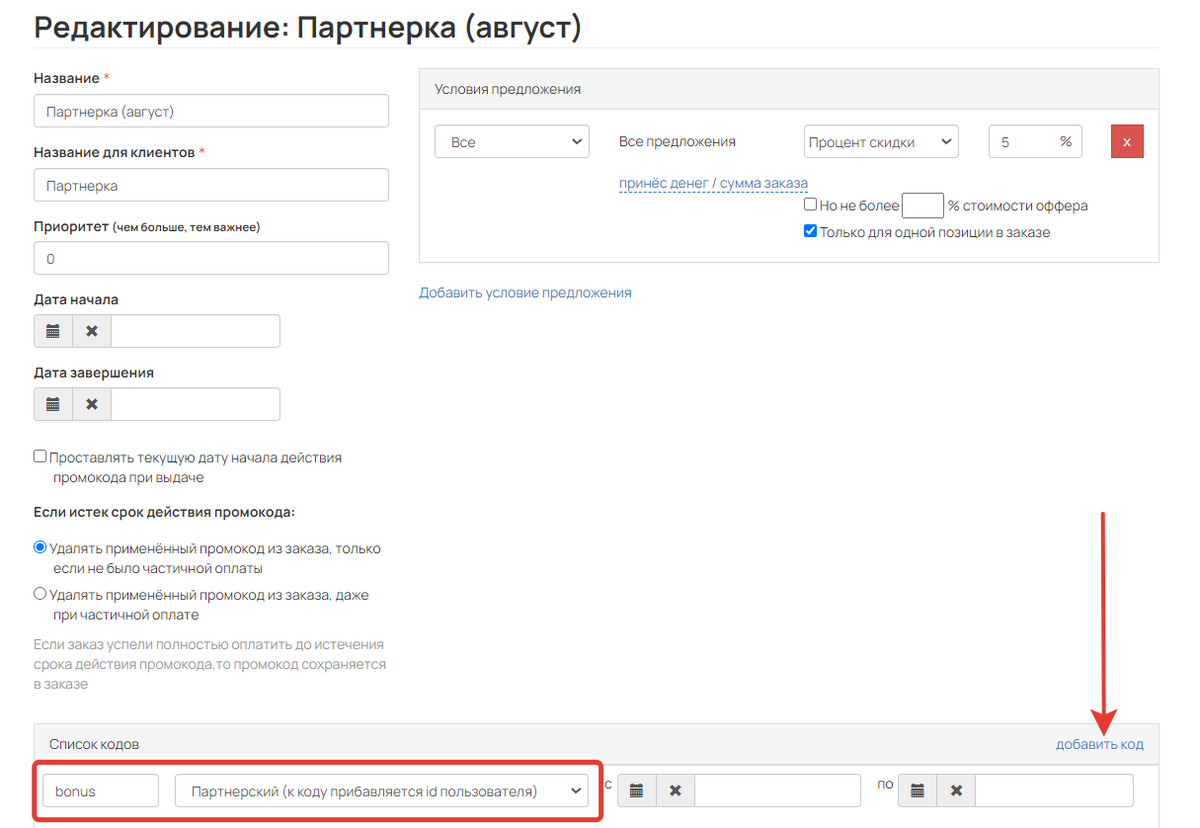
Создание промокода
Выдача промокода пользователям
Чтобы выдать пользователям их партнерские промокоды, нужно либо отправить им письмо с переменной {promo_code_префикс}, либо добавить ее на страницу, чтобы пользователи самостоятельно перешли на нее и скопировали код.
Рассмотрим оба варианта:
Отправка кода в письме
- Создайте рассылку в разделе «Сообщения» — «Рассылки».
- В блоке «Кому отправлять» добавьте сегмент, по которому будет запущена рассылка.
- Добавьте в текст письма переменную {promo_code_префикс}, заменив префикс на код, указанный в промоакции.
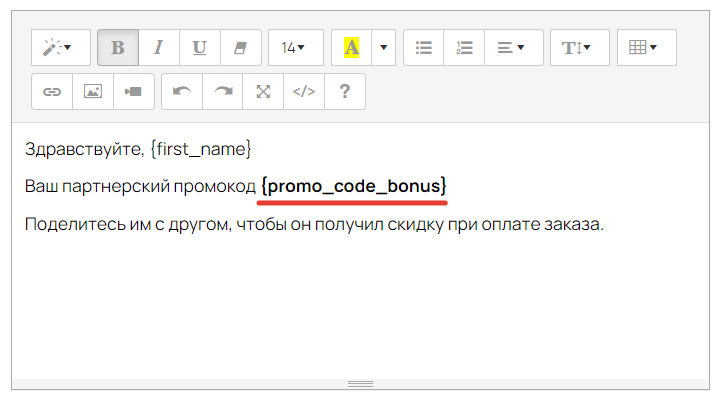
Переменная в тексте письма
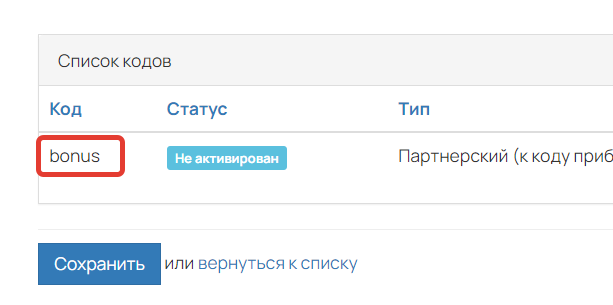
Партнерский код, указанный в промоакции
Важно
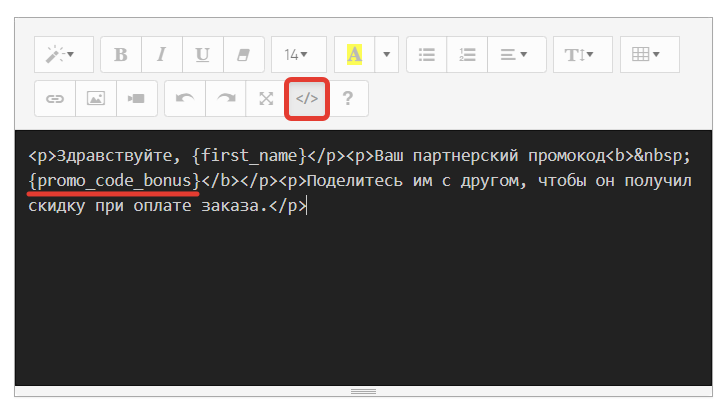
Если вы копируете переменную откуда-либо, то после ее добавления в редактор рекомендуем перейти в режим просмотра кода и убедиться, что в переменную не попали дополнительные стили.
Переменная должна отображаться следующим образом ↓, без лишних символов внутри. Если в нее попадут лишние символы, то письмо придет пользователям без партнерского кода.
В полученном письме каждый пользователь увидит свой уникальный партнерский промокод, сможет скопировать его и передать друзьям.
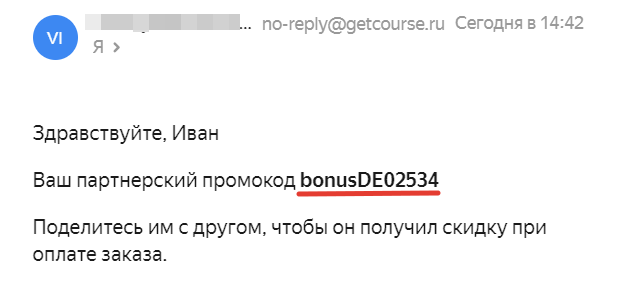
Промокод пользователя А
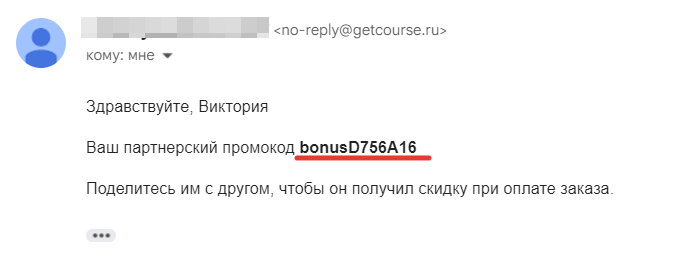
Промокод пользователя B
Размещение кода на странице
С помощью такого способа вы можете не только передать пользователям их партнерский промокод, но и подготовить для них полноценную страницу с информацией, рассказав об условиях сотрудничества и о том, как использовать промокод.
Для этого:
- Создайте страницу в разделе «Сайт» — «Страницы».
- Наполните ее необходимым контентом и вставьте в текстовый блок переменную {promo_code_префикс}, заменив префикс на код, указанный в промоакции.
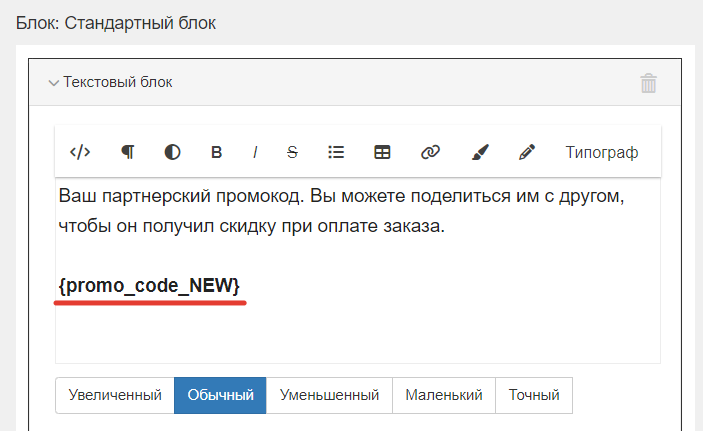
Переменная в текстовом блоке страницы
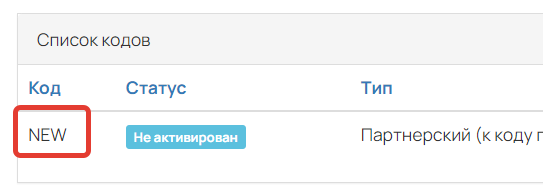
Партнерский код, указанный в промоакции
- Включите опцию «Заменять переменные пользователя».
- Сохраните настройки блока и опубликуйте страницу.
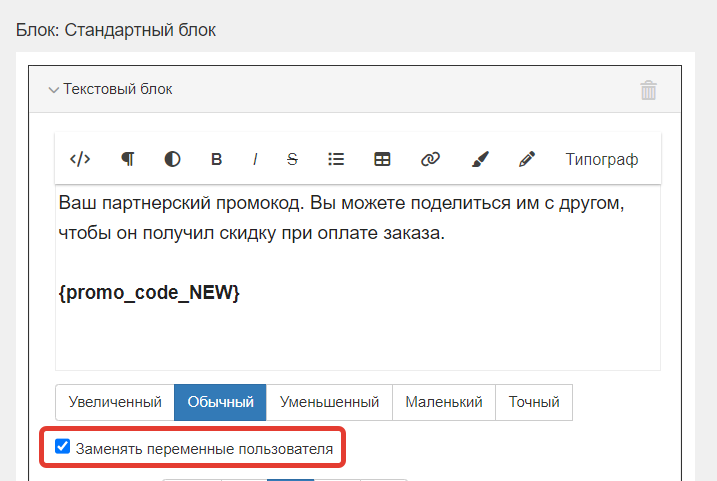
Опция «Заменять переменные пользователя»
В результате пользователь, который перейдет на страницу, увидит свой партнерский код, сможет скопировать его и поделиться с другом.
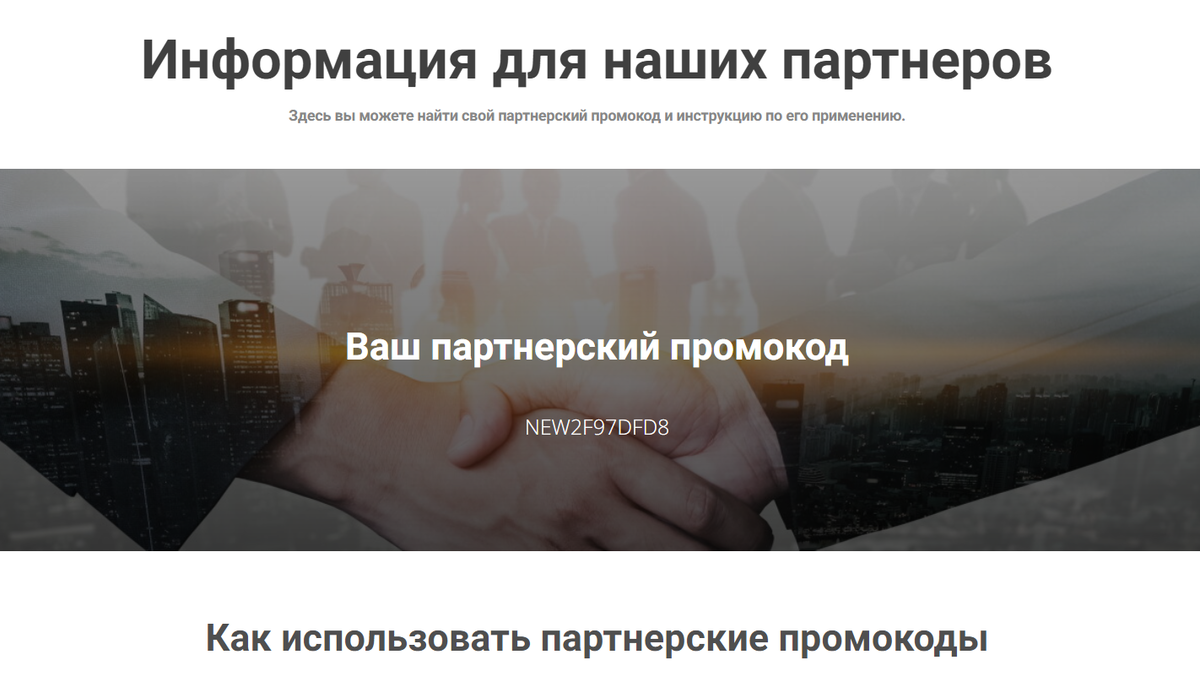
Пример страницы с промокодом партнера
Как вручную управлять закреплением/откреплением партнеров
При необходимости вы всегда можете вручную закреплять партнеров за рефералами или заказами, а также изменять их или откреплять.
Если партнера нужно закрепить за пользователем или открепить от него, сделать это можно следующими способами:
Для этого в выбранном способе используйте действие/операцию «Закрепить за партнером».
Далее выберите нужного партнера или укажите вариант «Без партнера», если текущего необходимо открепить.
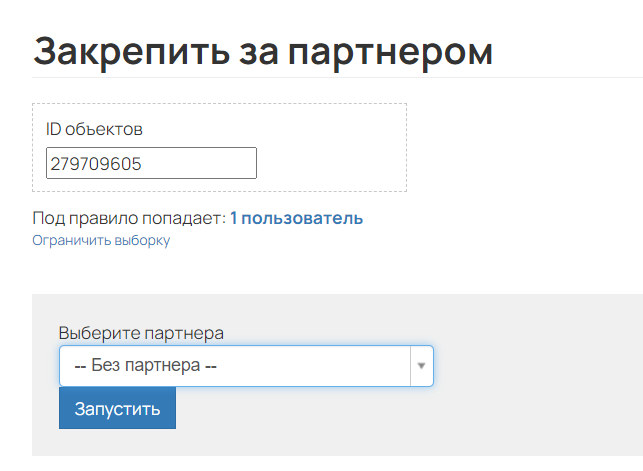
Действие «Закрепить за партнером»
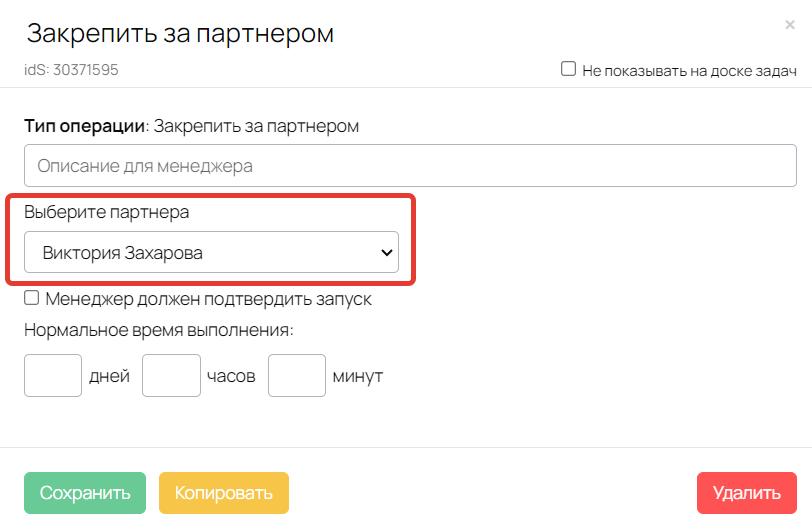
Операция «Закрепить за партнером»
Если партнера нужно закрепить за заказом реферала или изменить партнера в заказе, используйте действие/операцию «Назначить партнера».
Далее выберите нужного партнера из списка.
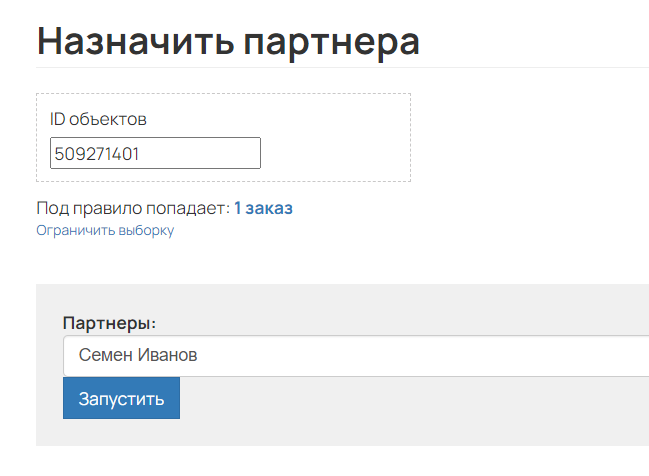
Выберите партнера из списка
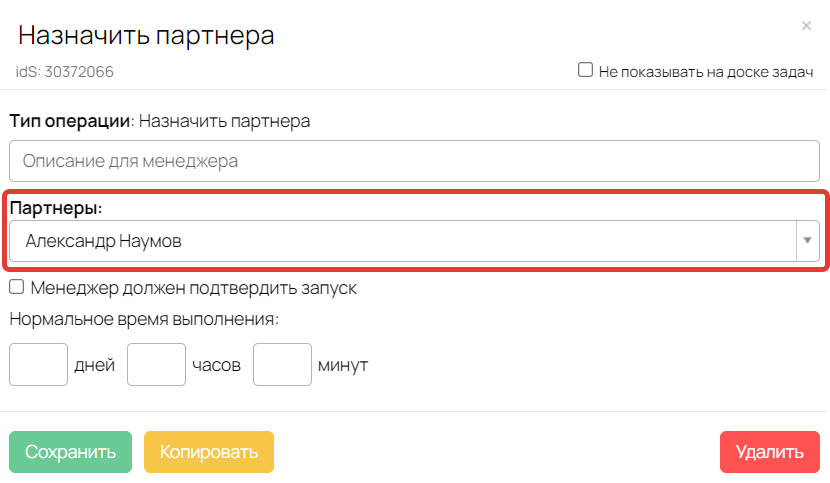
Выберите партнера из списка
Если нужно открепить партнера от заказа, используйте действие/операцию «Сбросить партнера».
В следующей статье рассмотрим, где партнер может просматривать информацию по рефералам, их заказам и назначенным комиссиям → «Как пользоваться личным кабинетом партнера».
