ЗАПУСТИТЬ ПРОЕКТ
— 2 НЕДЕЛИ БЕСПЛАТНО
ЗАПУСТИТЬ ПРОЕКТ
— 2 НЕДЕЛИ БЕСПЛАТНО
ЗАПУСТИТЬ ПРОЕКТ
— 2 НЕДЕЛИ БЕСПЛАТНО
ЗАПУСТИТЬ ПРОЕКТ
— 2 НЕДЕЛИ БЕСПЛАТНО
ЗАПУСТИТЬ ПРОЕКТ
— 2 НЕДЕЛИ БЕСПЛАТНО
ЗАПУСТИТЬ ПРОЕКТ
— 2 НЕДЕЛИ БЕСПЛАТНО
Статья была полезной?
Оформите возврат денежных средств, полученных через Get Модуль, не выходя из аккаунта. В статье вы узнаете, как создать возврат, сроки его выполнения и другие подробности.
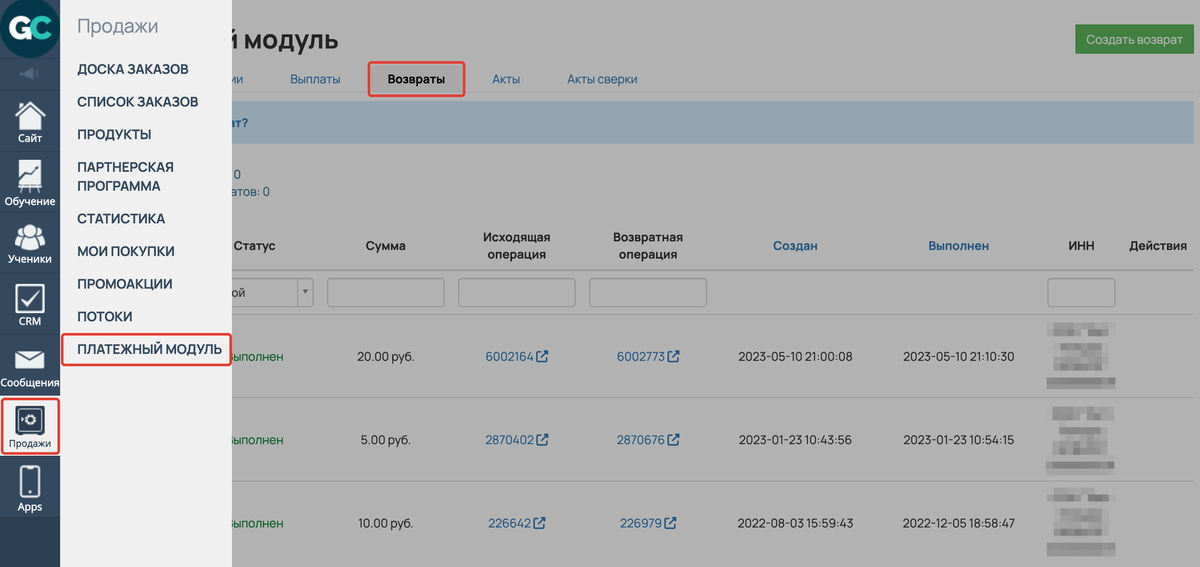
Раздел «Продажи» — «Платежный модуль» — «Возвраты»
Кто может делать возвраты
Подробнее о правах для работы с Get Модулем вы можете прочесть в отдельной статье «Как выдать работникам дополнительные права в аккаунте».

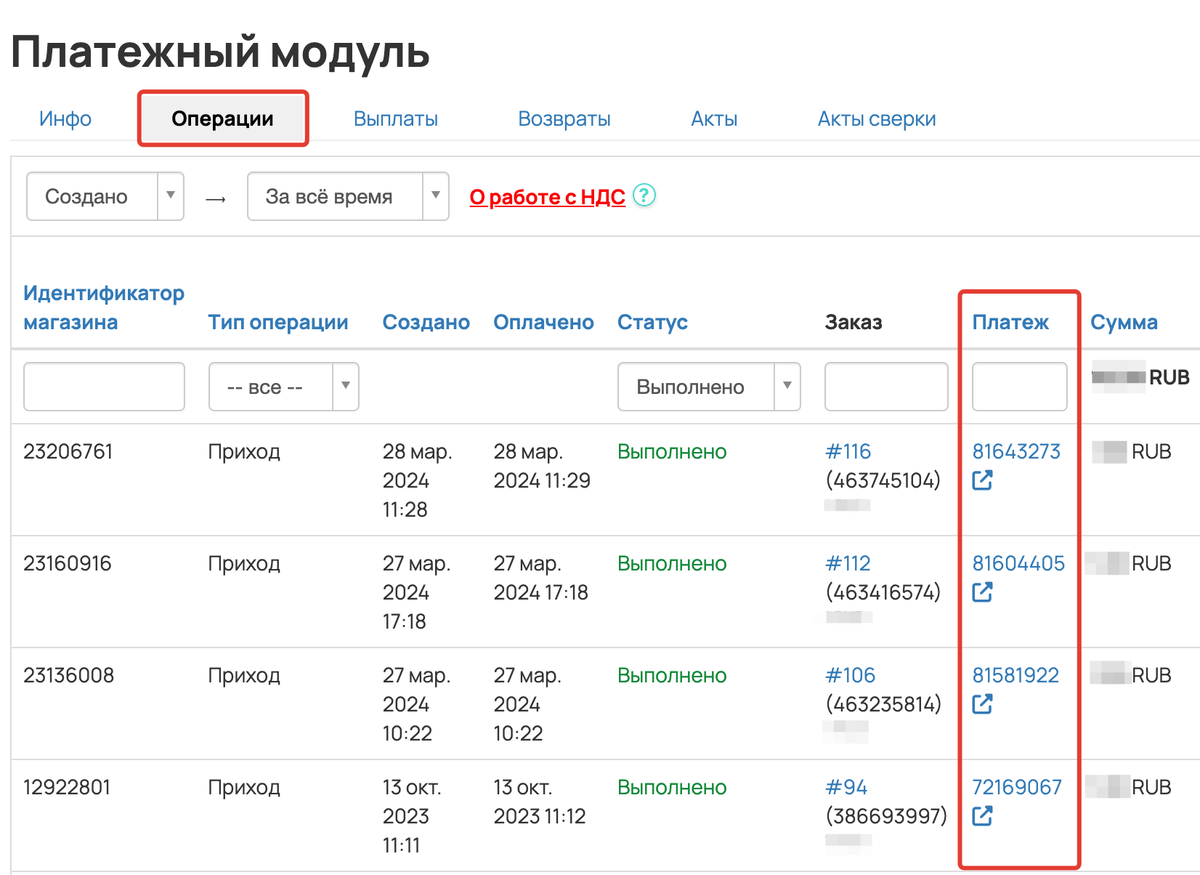
Переход к карточке платежа из раздела «Продажи — Платежный модуль — Операции»
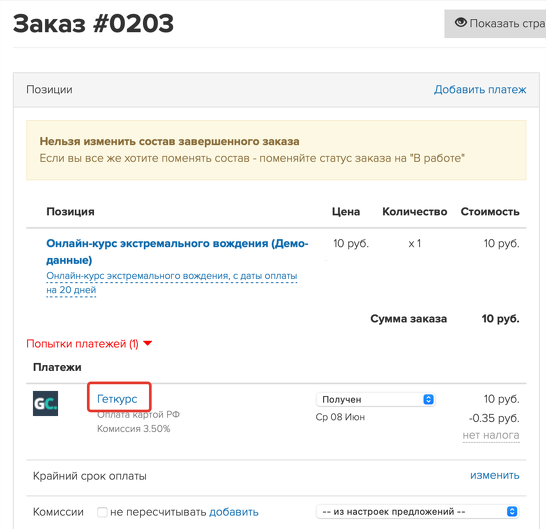
Переход к карточке платежа из карточки заказа
- Пролистайте информацию о платеже до самого низа и нажмите «Оформить возврат».
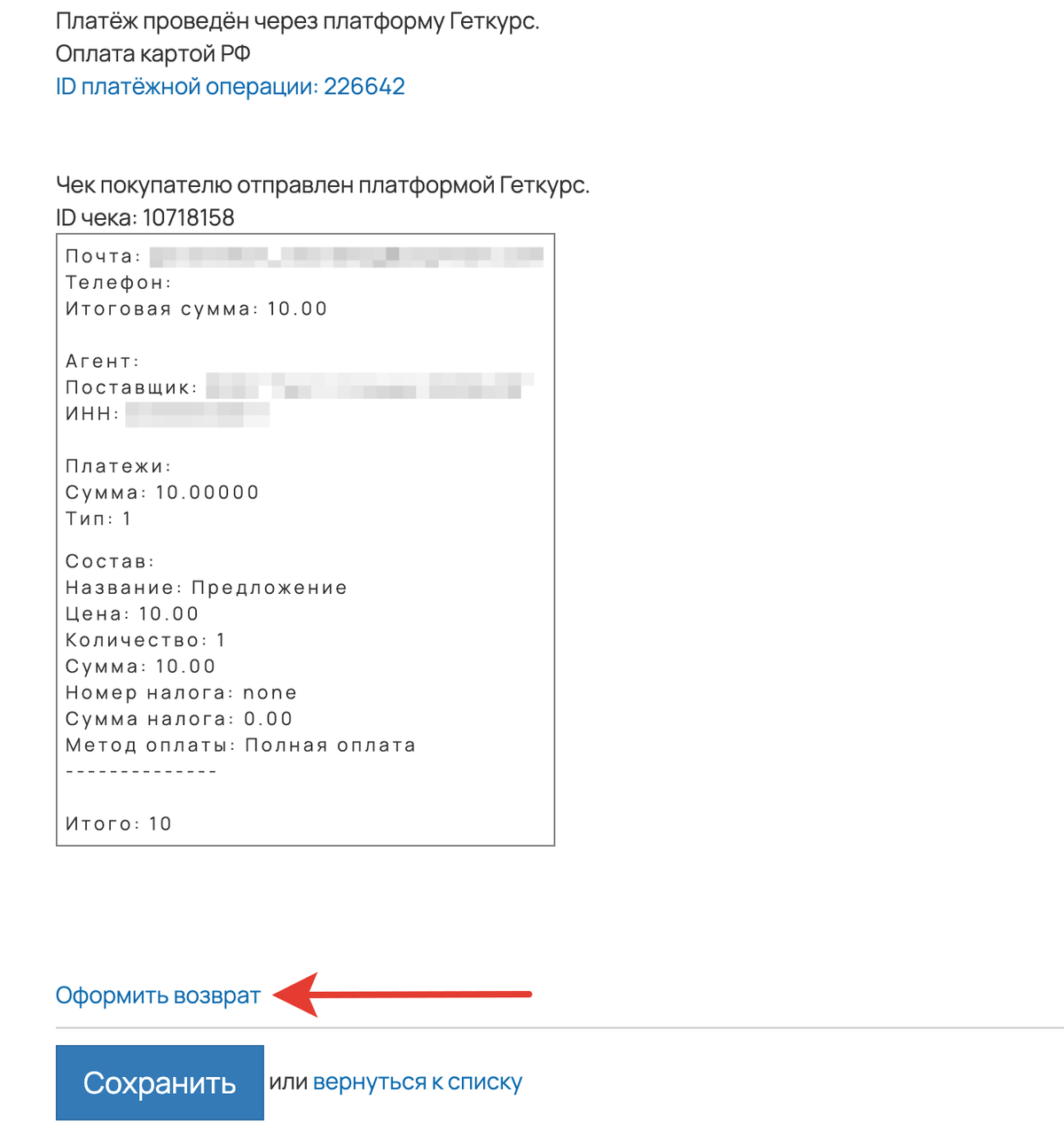
Нажмите «Оформить возврат»
Способ 2 — С помощью ID-номера платежа
- Сначала скопируйте ID-номер платежа, который нужно вернуть. Сделать это можно двумя способами:
- из столбца «Идентификатор магазина» на вкладке «Операции» в разделе «Платежный модуль»;
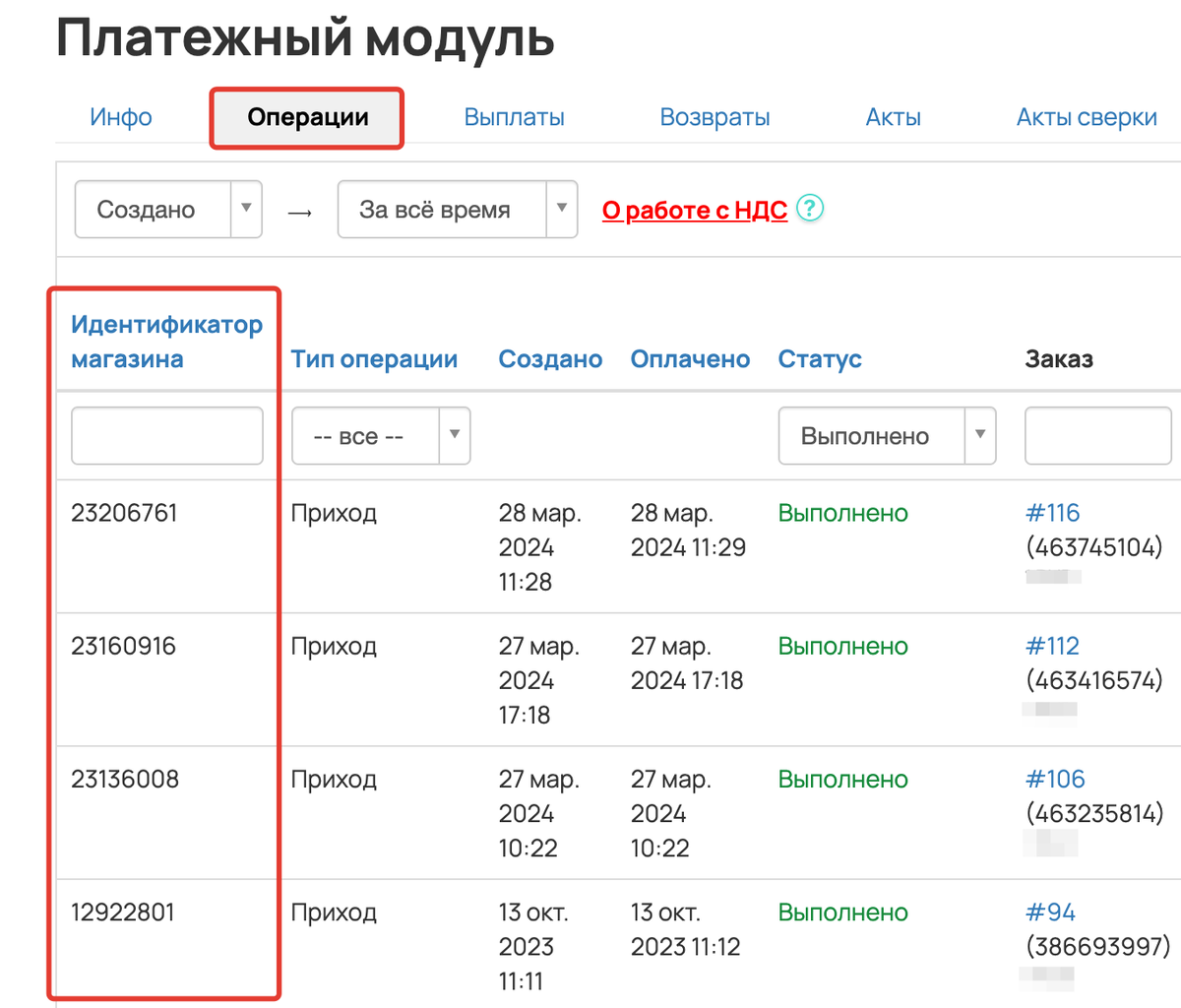
Сопируйте ID-номер платежа на вкладке «Операции»
- из карточки заказа: нажмите на тип платежа «Геткурс» и скопируйте номер из строки «ID платёжной операции».
Нажмите на тип платежа «Геткурс»
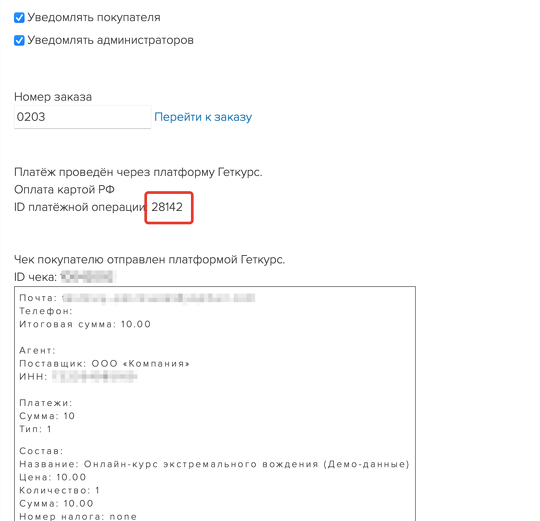
Скопируйте номер из строки «ID платёжной операции»
- Затем перейдите в раздел «Продажи» — «Платежный модуль» — «Возвраты» и нажмите «Создать возврат»:
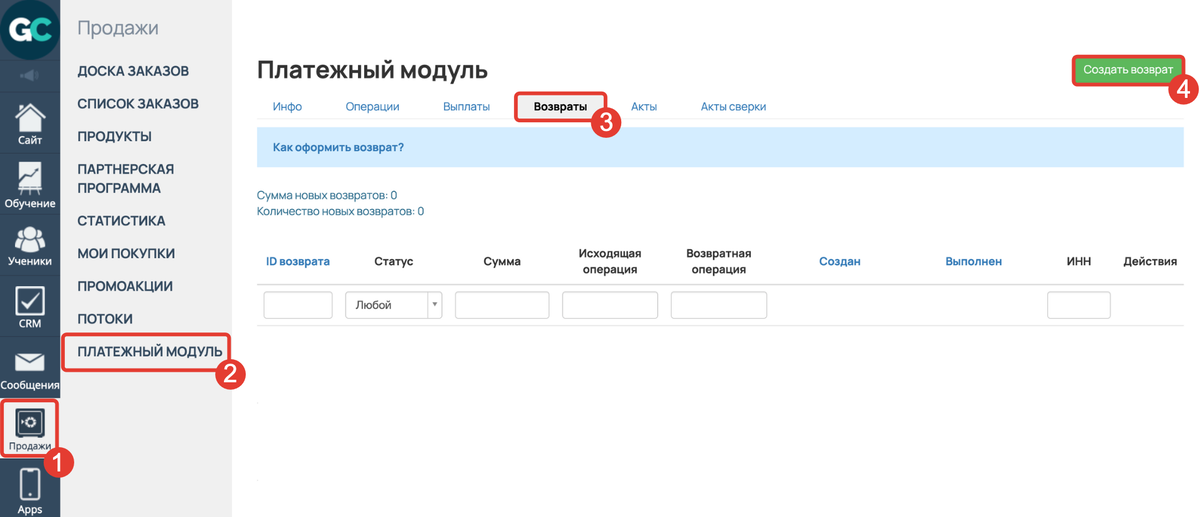
Кнопка «Создать возврат» в разделе «Платежный модуль»
- В поле «ID родительской операции» вставьте скопированный ID-номер платежа и нажмите «Найти».
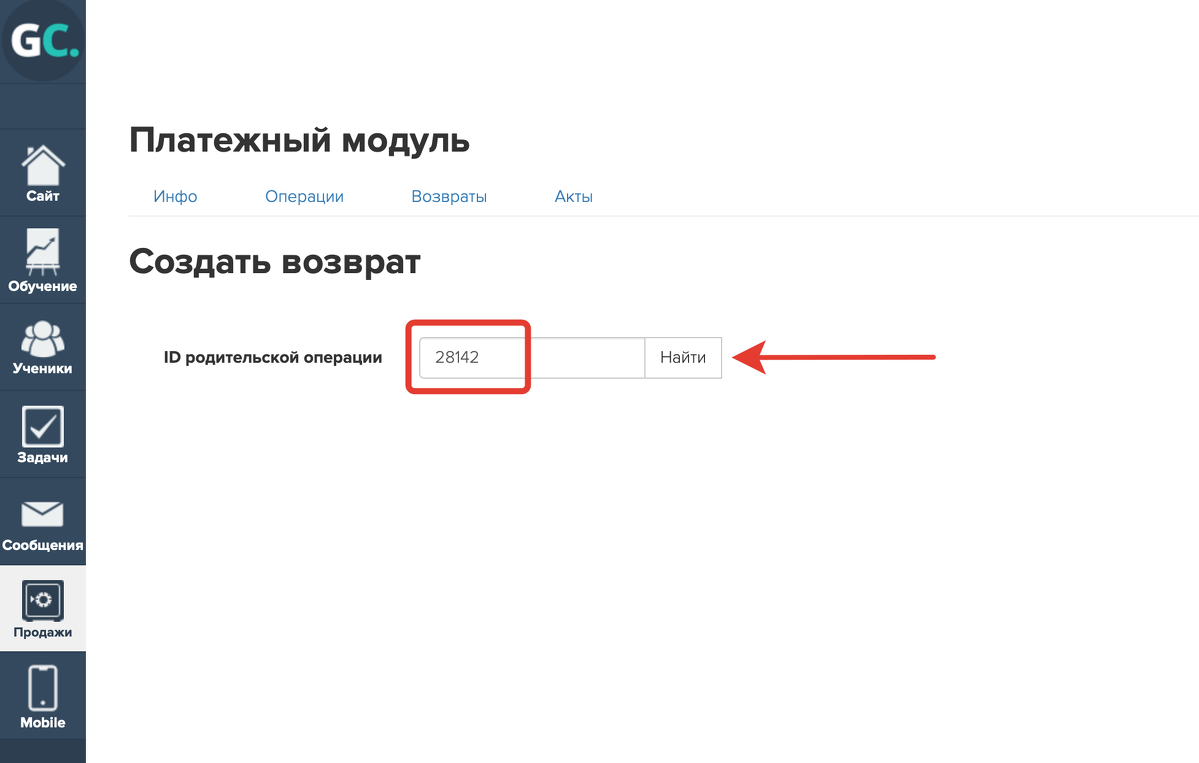
Вставьте скопированный ID-номер платежа и нажмите «Найти»
Шаг 2. Сумма возврата
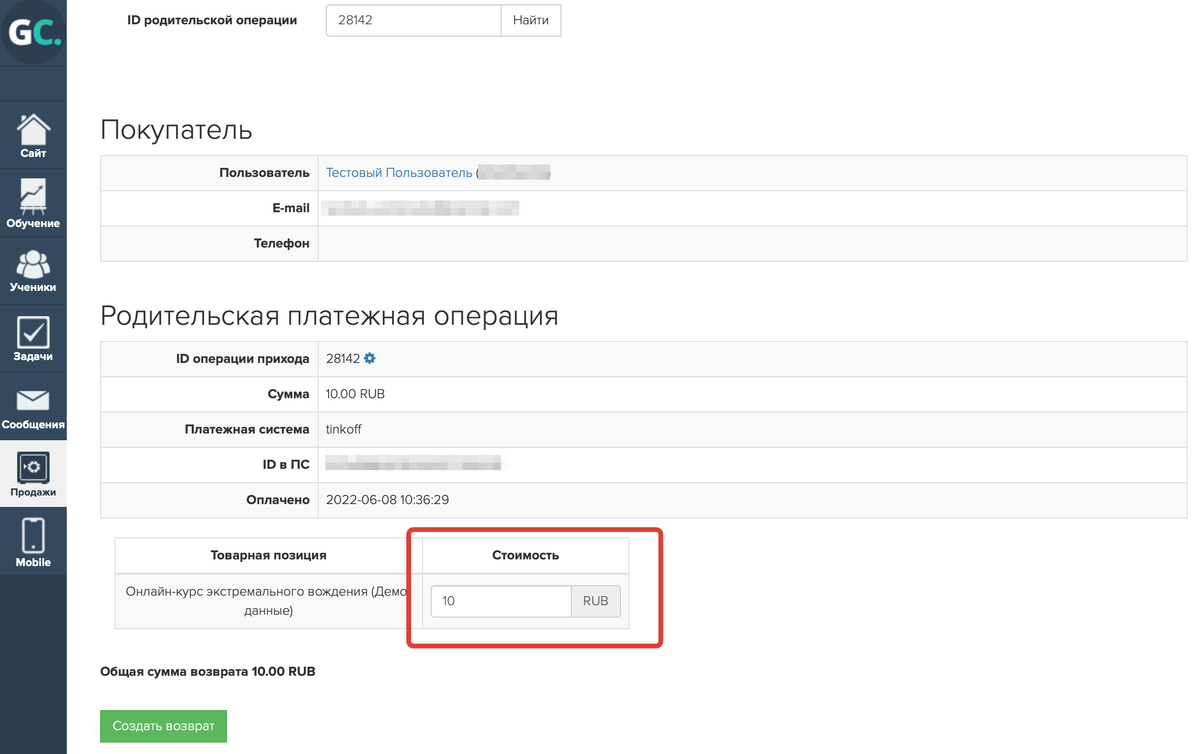
После шага 1 загрузится информация о платеже. В поле «Стоимость» вы увидите сумму к возврату. По умолчанию она соответствует полной стоимости оплаченного заказа. Если необходимо сделать частичный возврат, уменьшите сумму вручную.
Обратите внимание
Со своей стороны GetCourse не удерживает дополнительных комиссий. То есть покупатель получит ровно ту сумму, которую вы укажете.
Важно
- Для оформления возврата по заказу, оплаченному в рассрочку, запросите у пользователя справку из банка о задолженности на текущий день. Справка нужна для досрочного погашения кредитного договора. Указанная в ней сумма складывается из тела кредита (сумма, фигурирующая в чеке по заказу) плюс процент за пользование заемными средствами банка (чем больше времени прошло от момента подписания договора, тем он выше).
Пропишите сумму, фигурирующую в справке о задолженности, в форму возврата в поле «Стоимость». После одобрения заявки денежные средства будут перечислены на кредитный счет покупателя по возвратной транзакции. Когда рассрочка будет закрыта, пользователь может обратиться в банк и запросить документ, свидетельствующий о закрытии кредитного договора.
Так как сумма задолженности в справке указывается на определенную дату и в другой день она может отличаться, заявку на возврат необходимо создавать тем же числом.
- При возврате платежей, полученных при помощи рассрочки от Покупай со Сбером, денежные средства поступают на дебетовую карту пользователя, оформленную в Сбербанке. Произвести возврат в счет погашения задолженности пользователю необходимо будет самостоятельно.
- При оформлении возврата по заказу, оформленному в сервисе оплаты по частям, школа самостоятельно определяет сумму к возврату. Возможен как полный, так и частичный возврат. В этом случае покупателю не нужно запрашивать справку о задолженности. Все дальнейшие взаиморасчеты после возврата клиент производит с сервисом самостоятельно.
Шаг 3. Создание возврата
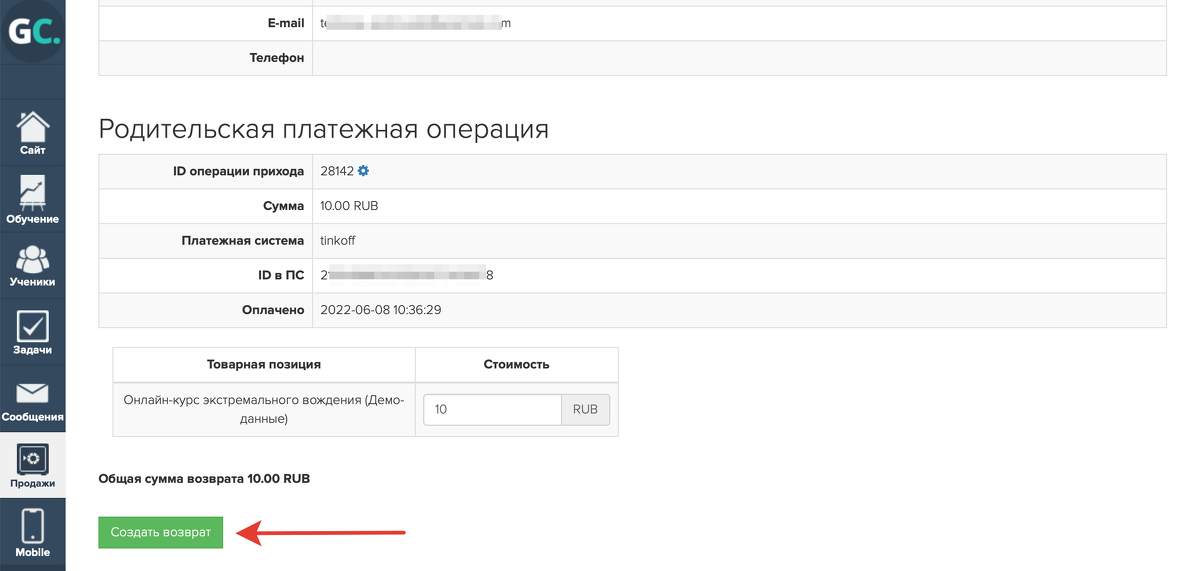
Нажмите кнопку «Создать возврат»:
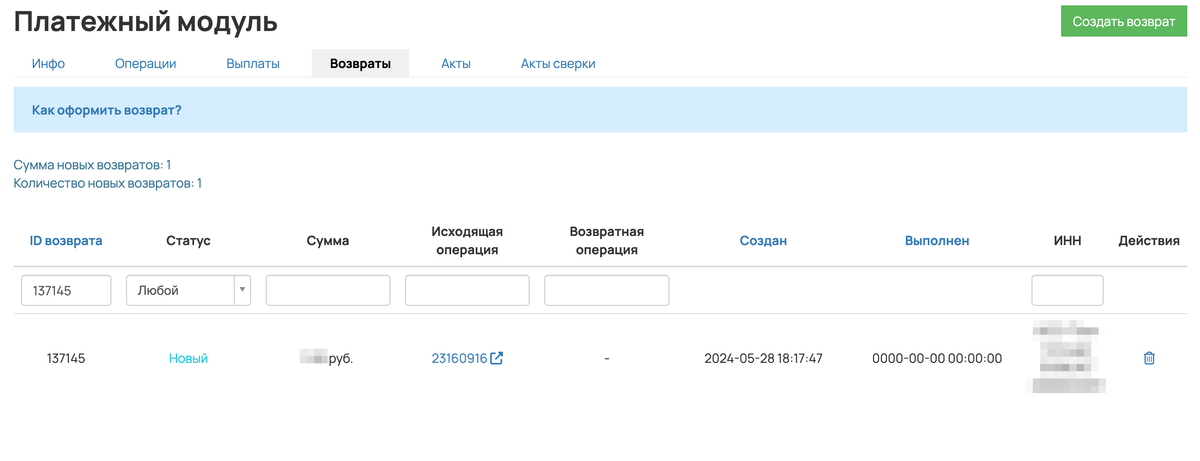
Готово! На вкладке «Возвраты» вы увидите созданный возврат в статусе «Новый».
Возврат выполняется из текущих средств на балансе Get Модуля вашей школы. Если средств достаточно для выполнения возврата, то он обрабатывается профильными специалистами до 3 рабочих дней. Отслеживать статус заявки вы можете в личном кабинете.
Обратите внимание
Если на балансе школы недостаточно средств для списания и в ближайшее время поступления не планируются, напишите в техническую поддержку, чтобы мы могли помочь вам, предложив альтернативные решения.
Отслеживать статус заявки вы можете в личном кабинете.
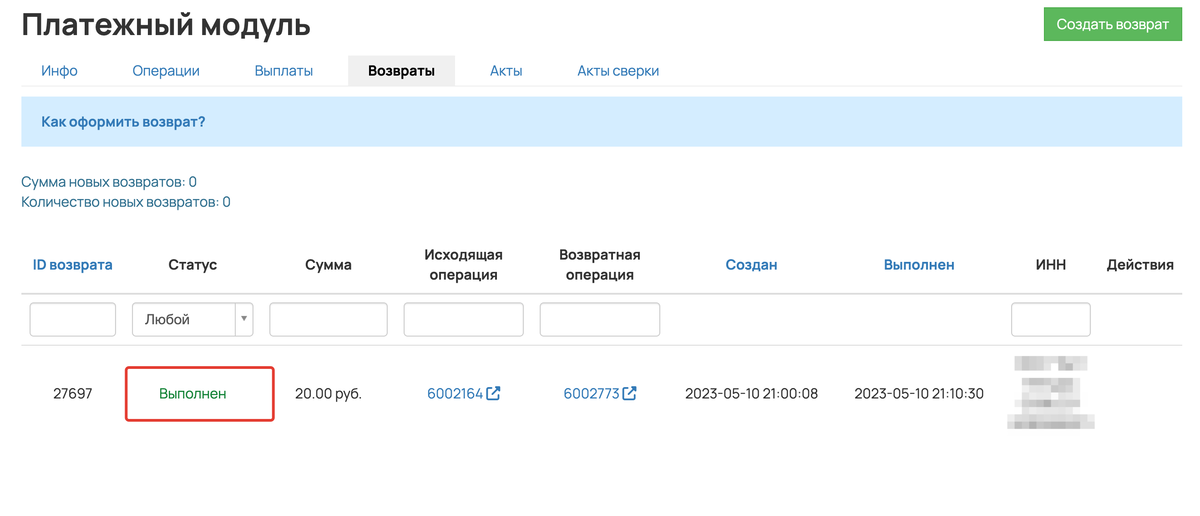
Когда заявка будет обработана, возврат перейдет в статус «Выполнен» и в течение 10 рабочих дней деньги вернутся на счет покупателю.
В карточке заказа платеж получит статус «Возвращен».
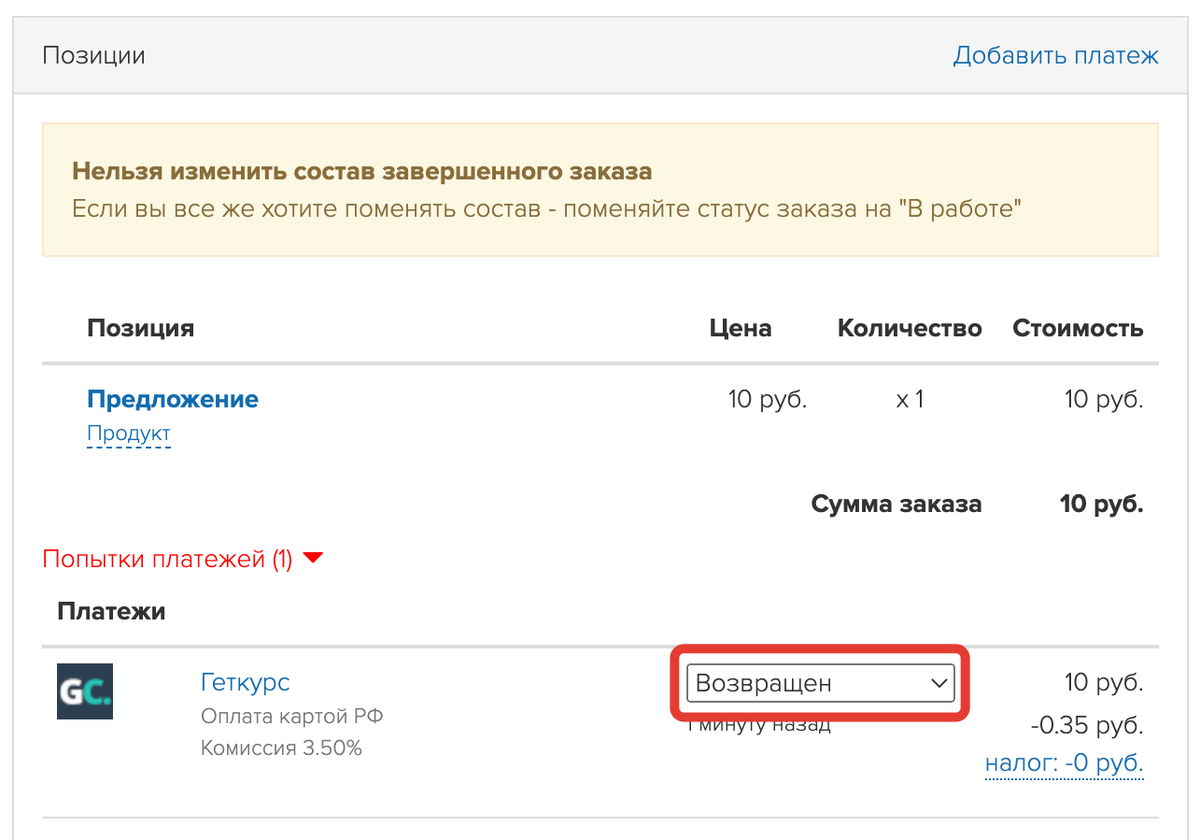
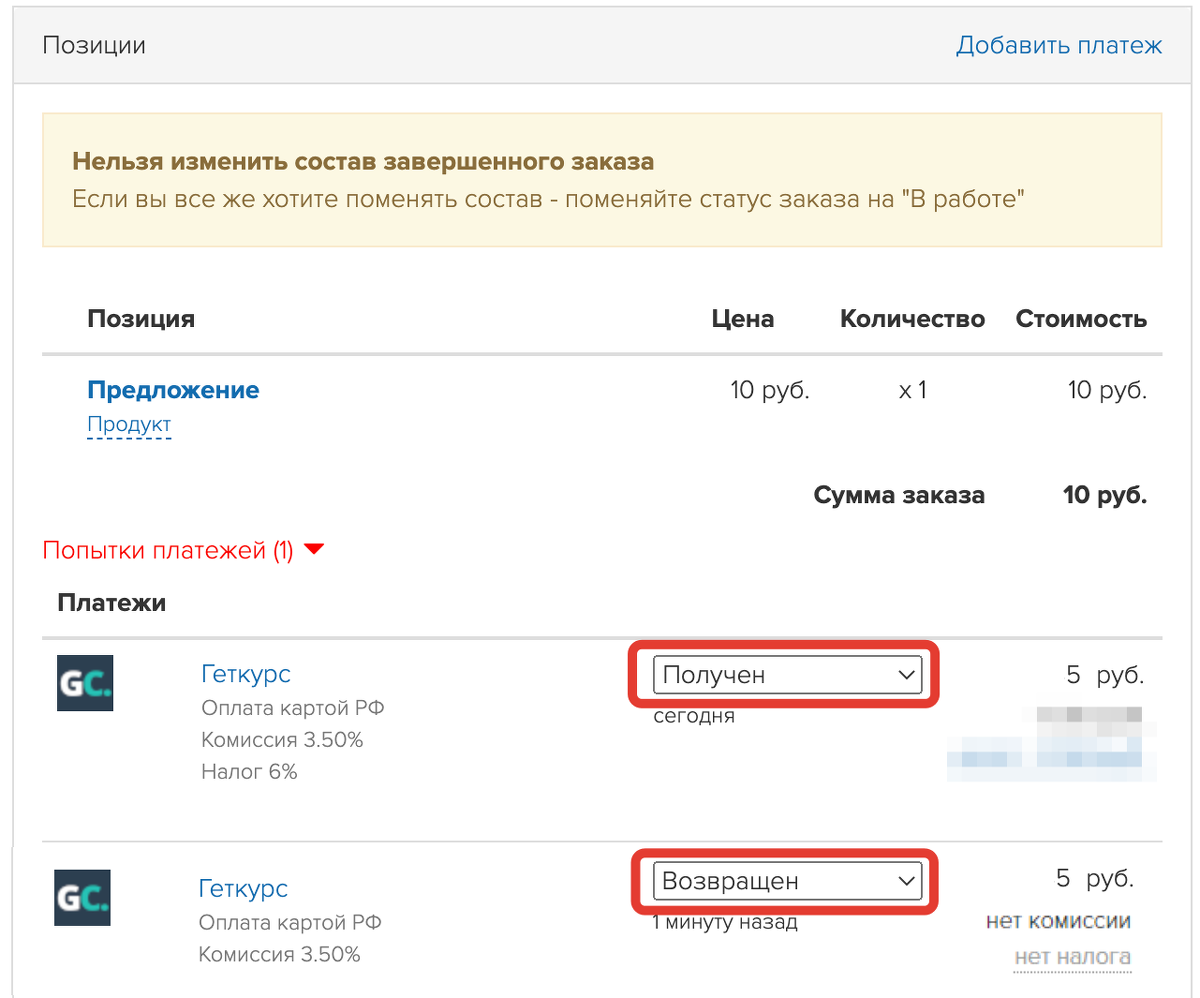
Если был выполнен частичный возврат, в заказе появится новый платеж со статусом «Возвращен», равный сумме возвращенных средств. При этом основной платеж останется в статусе «Получен», но будет уменьшен на сумму частичного возврата.
При необходимости, после выполнения заявки на возврат, вы можете вручную изменить статус заказа для учета в статистике. Подробнее читайте в статье → «На что влияет статус заказа. Как управлять статусами».
Также после выполнения возврата в GetCourse формируется чек возврата, который будет автоматически отправлен покупателю. Подробнее об этом читайте в статье «FAQ по Get Модулю».
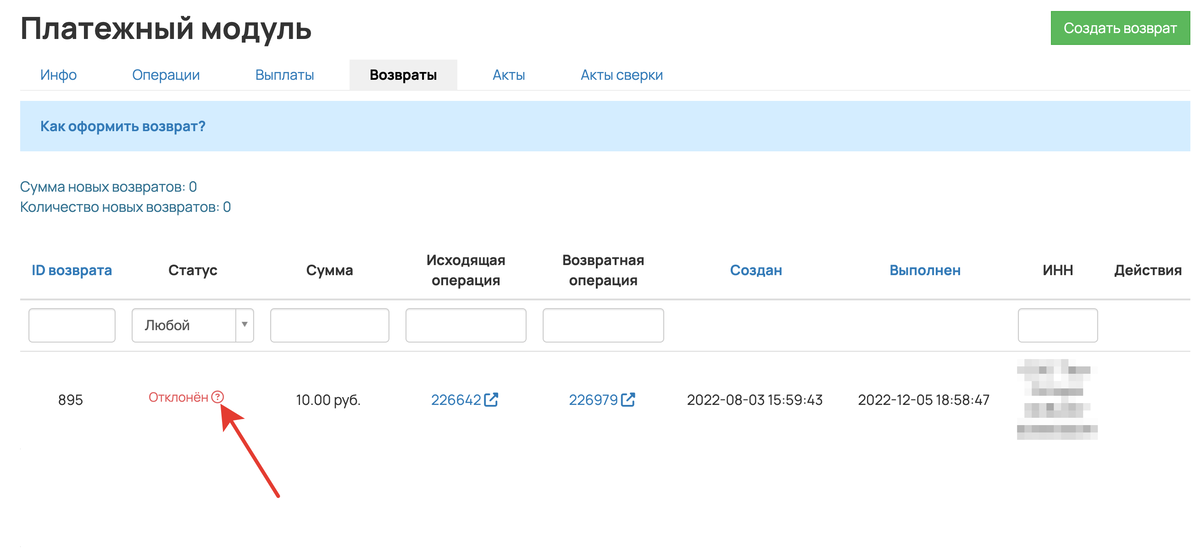
Иногда возврат отклоняется. В этом случае в личном кабинете отображается статус «Отклонен». Вы можете ознакомиться с причиной отклонения, кликнув на подсказку:
Как удалить заявку на возврат
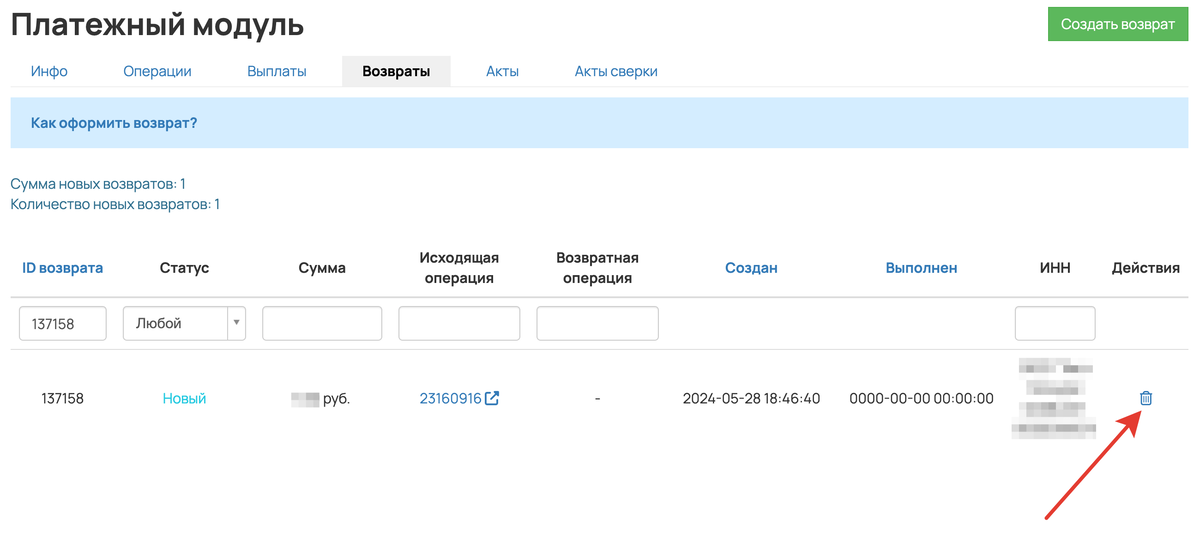
Если возврат создан по ошибке или с неправильными данными, вы можете его удалить (в т.ч. отклоненный) и создать новый. Для удаления нажмите на корзину в строке с возвратом.
Обратите внимание
Выполненную заявку на возврат удалить/отменить нет возможности.
Уведомление о выполнении возврата
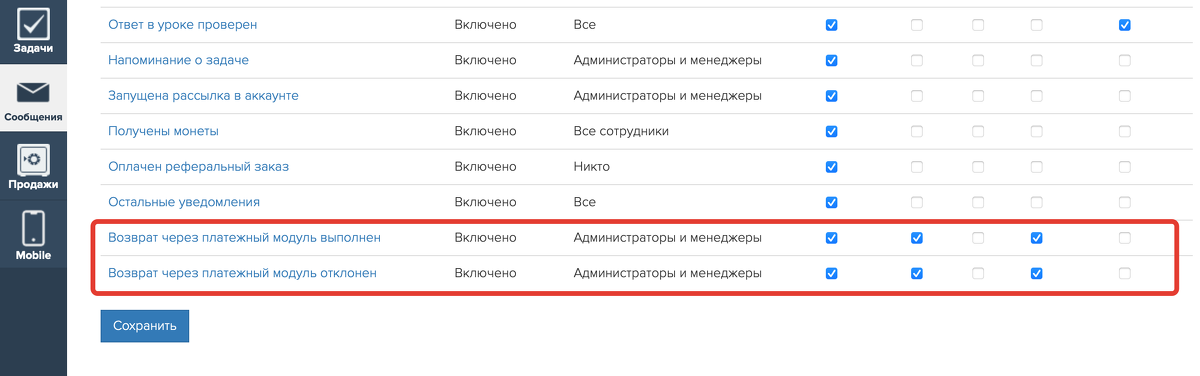
Чтобы получать информацию о выполнении/отклонении возврата, включите в общих и персональных настройках уведомления:
- «Возврат через платежный модуль выполнен»;
- «Возврат через платежный модуль отклонен».
Подробнее о настройке системных уведомлений вы можете узнать в отдельной в статье.
О других возможностях работы в разделе «Продажи» — «Платежный модуль» читайте в следующей статье → «Работа с операциями и выплатами в Get Модуле».
