ЗАПУСТИТЬ ПРОЕКТ
— 2 НЕДЕЛИ БЕСПЛАТНО
ЗАПУСТИТЬ ПРОЕКТ
— 2 НЕДЕЛИ БЕСПЛАТНО
ЗАПУСТИТЬ ПРОЕКТ
— 2 НЕДЕЛИ БЕСПЛАТНО
ЗАПУСТИТЬ ПРОЕКТ
— 2 НЕДЕЛИ БЕСПЛАТНО
ЗАПУСТИТЬ ПРОЕКТ
— 2 НЕДЕЛИ БЕСПЛАТНО
ЗАПУСТИТЬ ПРОЕКТ
— 2 НЕДЕЛИ БЕСПЛАТНО
Статья была полезной?
На GetCourse у вас есть возможность отправлять сообщения подписчикам не только на электронную почту, но и в мессенджеры и разные соц. сети. Одна из них — ВКонтакте.
Для начала подключите к аккаунту школы ВК-сообщество. После этого вы сможете отправлять через ВКонтакте массовые рассылки по вашей базе. В статье рассмотрим, как создать и оформить ВК-рассылку, а также кому из ваших подписчиков вы сможете отправлять сообщения через эту соцсеть.
Как создать ВК-рассылку
Создать рассылку могут:
- владелец аккаунта,
- администратор,
- сотрудник с правом «Может управлять рассылками».
Для этого:
- Перейдите в раздел «Сообщения» — «Рассылки» и нажмите «Создать рассылку».

- Заполните основные настройки и выберите транспорт «Vkontakte».

- При необходимости включите дополнительные опции.
- «Оборачивать ссылки для учета кликов» — включает в статистике рассылки учёт переходов по ссылкам из письма.

Оборачивать ссылки для учета кликов

Статистика кликов в письме
- «Оборачивать ссылки для авторизации» — если опция включена, то при переходе по ссылке в письме пользователь автоматически авторизуется в аккаунте без ввода логина и пароля.
Обратите внимание
В целях безопасности ссылка не авторизует сотрудников и администраторов аккаунта.

- Нажмите «Создать рассылку».

Как оформить рассылку
После создания рассылки открывается редактор для оформления письма. Помимо текста в нём можно добавить файлы и постоянную клавиатуру для организации чат-бота.

Оформление текста
Чтобы изменить оформление текста, используйте стандартные элементы форматирования с левой стороны. При наведении курсора на элемент редактора отображаются подсказки.

Как добавить клавиатуру в ВК-рассылку
Клавиатура в рассылке — это меню из кнопок, которое находится внизу чата. Для каждой кнопки можно настроить запуск процесса, который будет срабатывать после нажатия пользователем на выбранную кнопку.
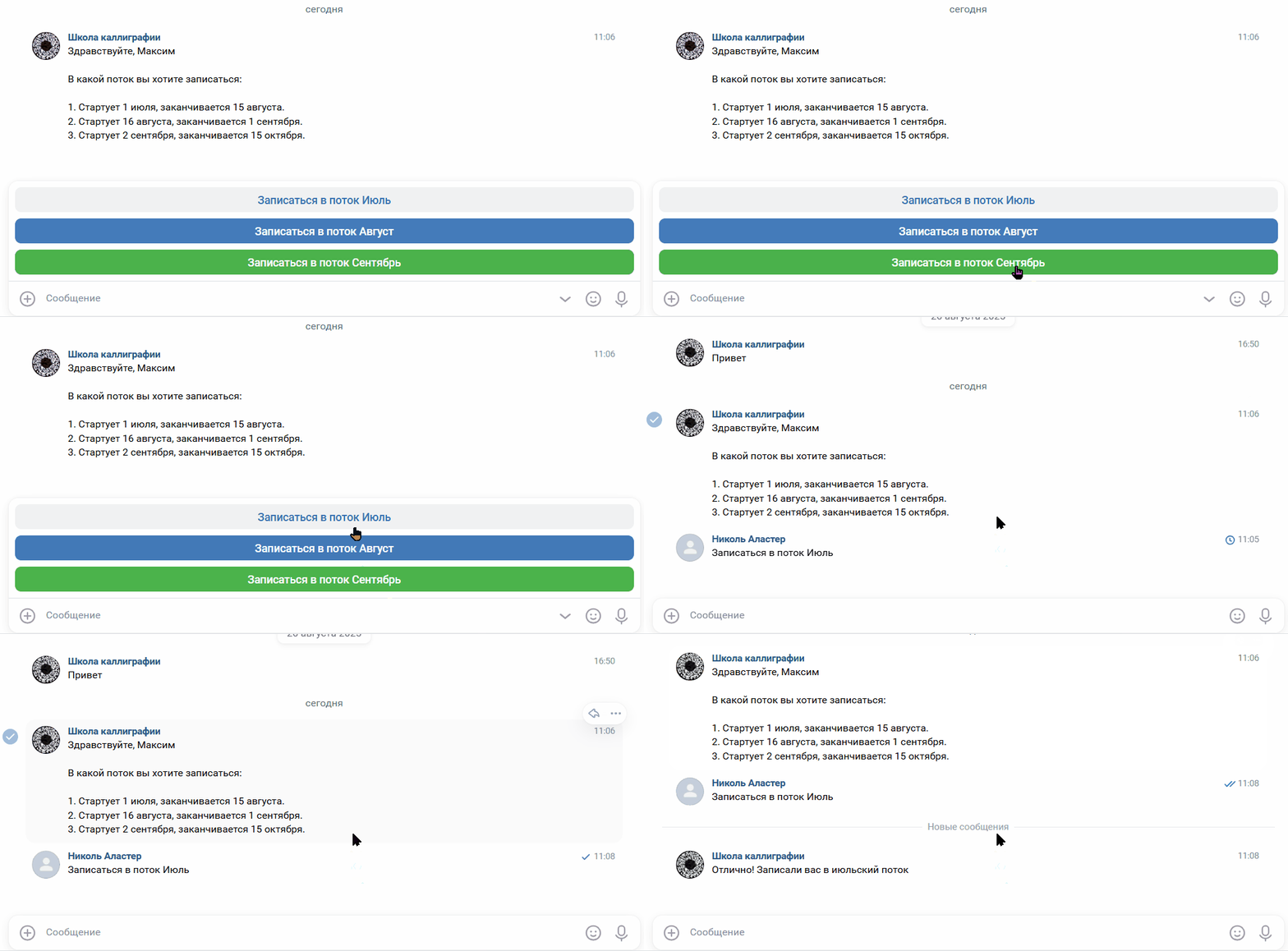
Для настройки клавиатуры:
- Создайте процессы, которые будут запускаться при нажатии на кнопки клавиатуры.
Например, мы будем добавлять пользователей в группы в зависимости от выбранного ими потока и отправлять ответное сообщение в VK о записи в выбранный поток.

- Перейдите в раздел «Сообщения» — «VK» — «Чат-бот».
- Выберите сообщество, через которое будет отправляться клавиатура с кнопками.
- Добавьте:
- произвольные команды, по которым будут запускаться процессы;
- действия — процессы, которые будут запускаться по командам.

- Перейдите в рассылку с транспортом Vkontakte и добавьте кнопочное меню по иконке клавиатуры.

- Настройте кнопку для каждой из команд:
- Укажите названия на кнопках, которые увидят пользователи.
- Добавьте команды, которые указывали в разделе «Чат-бот».
- Выберите стиль для каждой кнопки:
- по умолчанию — белый,
- основной — синий,
- позитивный — зеленый,
- негативный — красный.
- Нажмите «Сохранить клавиатуру».
Обратите внимание
Максимальное количество кнопок в одном сообщении — 10.

Настроенная клавиатура отобразится под редактором.

- Включите постоянную клавиатуру, если необходимо, чтобы кнопочное меню всегда отображалось в чате, даже если пользователи нажмут на одну из кнопок.
Если опцию не включать, то клавиатура будет скрываться после того, как пользователь нажмет на одну из кнопок.

Чтобы удалить из чата кнопочное меню, отправьте пользователям новое письмо с отключением клавиатуры.

Также настройка кнопочного меню возможна с помощью синтаксиса. Чтобы увидеть подсказки с примерами, нажмите на кнопку «Помощь».

Помощь

Синтаксис
Как добавить видео в ВК-рассылку
Чтобы добавить к письму видеоролик из вашего ВК-сообщества:
- Нажмите на иконку камеры в редакторе.

- Вставьте ссылку на видео. Ссылку для вставки можно скопировать из адресной строки браузера во время просмотра видео.
- Нажмите «Добавить видео».

Ссылка на видео

Вставка ссылки на видео
Если потребуется удалить видео из рассылки, вновь нажмите на иконку камеры, а затем на крестик.

Нажмите на иконку камеры

Нажмите на крестик для удаления
Как добавить изображение в ВК-рассылку
Чтобы приложить к письму изображение из файлового хранилища или компьютера:
- Нажмите на иконку картины в редакторе.
- Выберите изображение на ПК или укажите его ID из файлового хранилища.
- Сохраните рассылку. Изображение будет прикреплено в виде ссылки на файл, но в чате пользователь сразу увидит изображение.

Как добавить изображение

Ссылка на добавленное изображение
Если изображение потребуется удалить, поставьте галочку в опции «Удалить» и сохраните рассылку.

О других способах добавления видео и изображений в ВК-рассылку вы можете прочесть в отдельной статье.
Как настроить условия отправки
Настройка отправки аналогична рассылкам на email. Необходимо указать, кому и когда будет отправлено письмо.
Об этом читайте в статьях:

Настройки Кому отправлять

Настройки Когда отправлять
Однако получить рассылку смогут только те пользователи, которые дали разрешение на получение сообщений от вашего ВК-сообщества.

Если отправленные сообщения возвращаются с ошибкой, ознакомьтесь с информацией в статье «Изучение информации об ошибках при отправке сообщений через ВКонтакте».
