ЗАПУСТИТЬ ПРОЕКТ
— 2 НЕДЕЛИ БЕСПЛАТНО
ЗАПУСТИТЬ ПРОЕКТ
— 2 НЕДЕЛИ БЕСПЛАТНО
ЗАПУСТИТЬ ПРОЕКТ
— 2 НЕДЕЛИ БЕСПЛАТНО
ЗАПУСТИТЬ ПРОЕКТ
— 2 НЕДЕЛИ БЕСПЛАТНО
ЗАПУСТИТЬ ПРОЕКТ
— 2 НЕДЕЛИ БЕСПЛАТНО
ЗАПУСТИТЬ ПРОЕКТ
— 2 НЕДЕЛИ БЕСПЛАТНО
Статья была полезной?
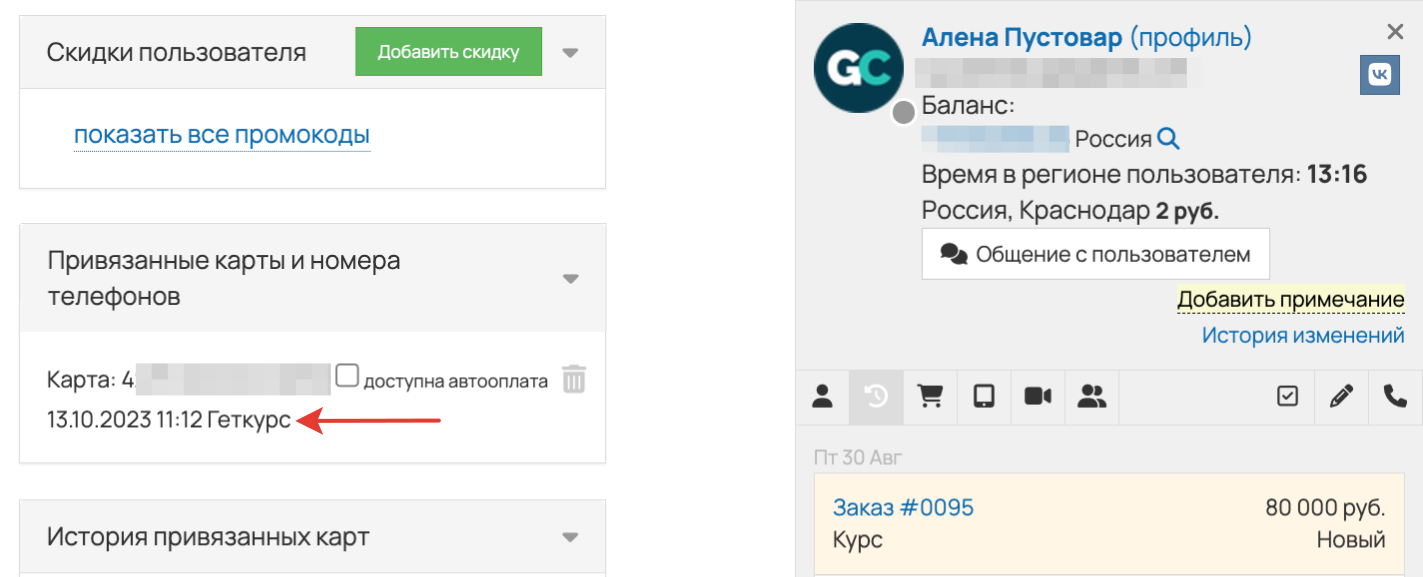
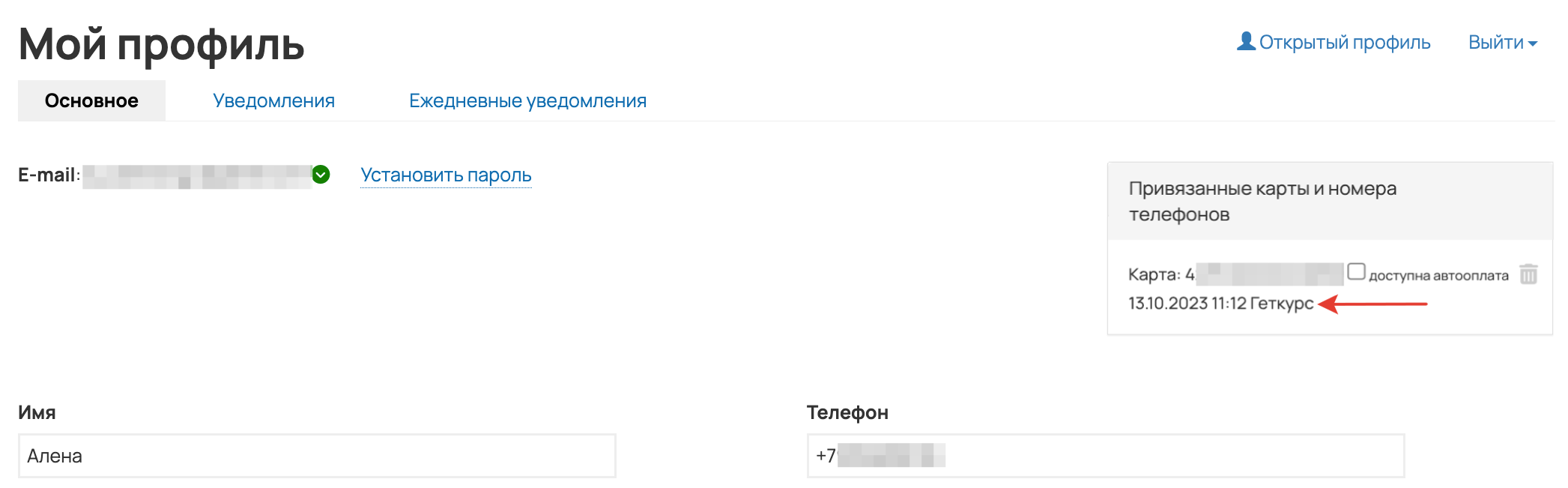
Ищете способ повысить конверсию в платежи? Включите оплату в один клик из формы заказа. Благодаря этому клиенты с привязанной через Get Модуль картой смогут оплачивать заказы без повторного ввода реквизитов и перехода на страницу оплаты.
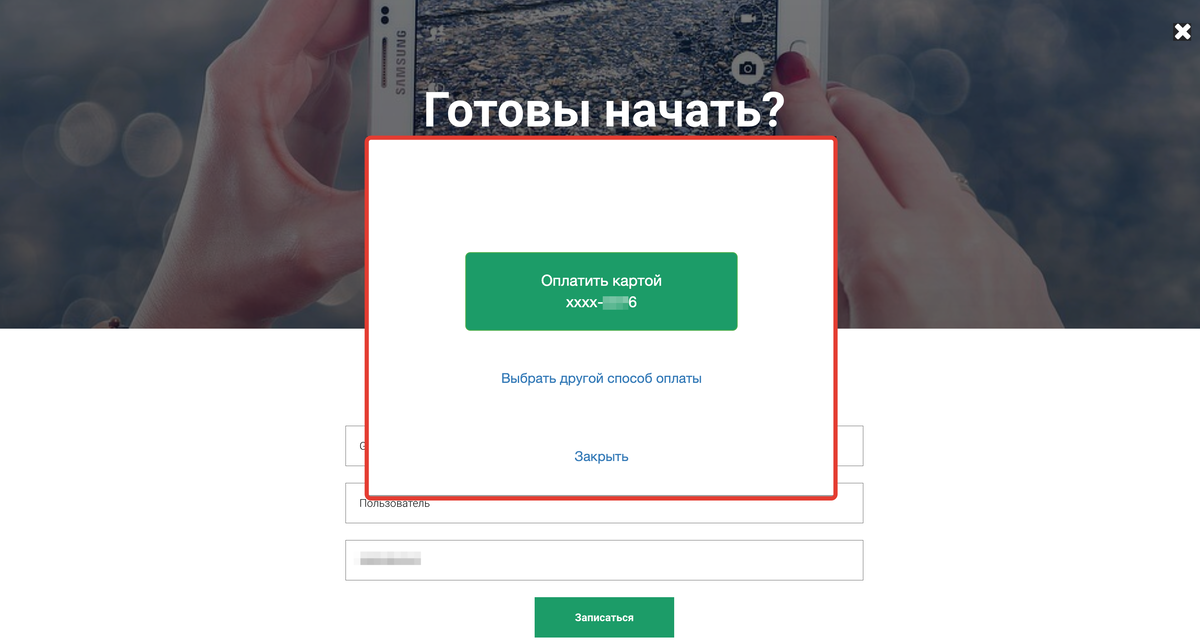
Окно оплаты в один клик с привязанной карты
Как настроить оплату в один клик из формы заказа
Прежде чем приступать к настройке оплаты в один клик, убедитесь, что в вашем аккаунте:
- Подключен Get Модуль. Узнать подробнее о преимуществах и подключении можно по кнопке ниже↓
- Используются рекуррентные платежи в разделе «Профиль — Настройки аккаунта — Прием платежей». О настройке рекуррентов вы можете узнать в статье «Рекуррентные платежи через Get Модуль».
- Есть страница с формой заказа, в которой вы хотите включить оплату в один клик.
Если все пункты выполнены, перейдите на страницу и откройте настройки формы ↓
Настройки формы доступны:
- владельцу аккаунта,
- администратору,
- сотруднику с правом «Может управлять CMS».
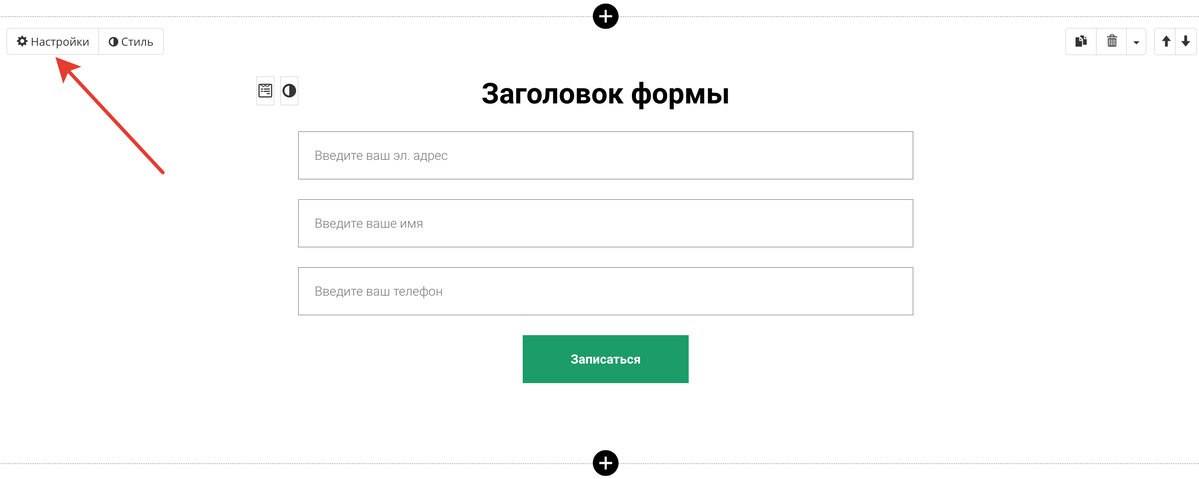
Как открыть настройки формы
- В обработчике формы добавьте действие «Создать заявку / заказ» или откройте уже существующее.
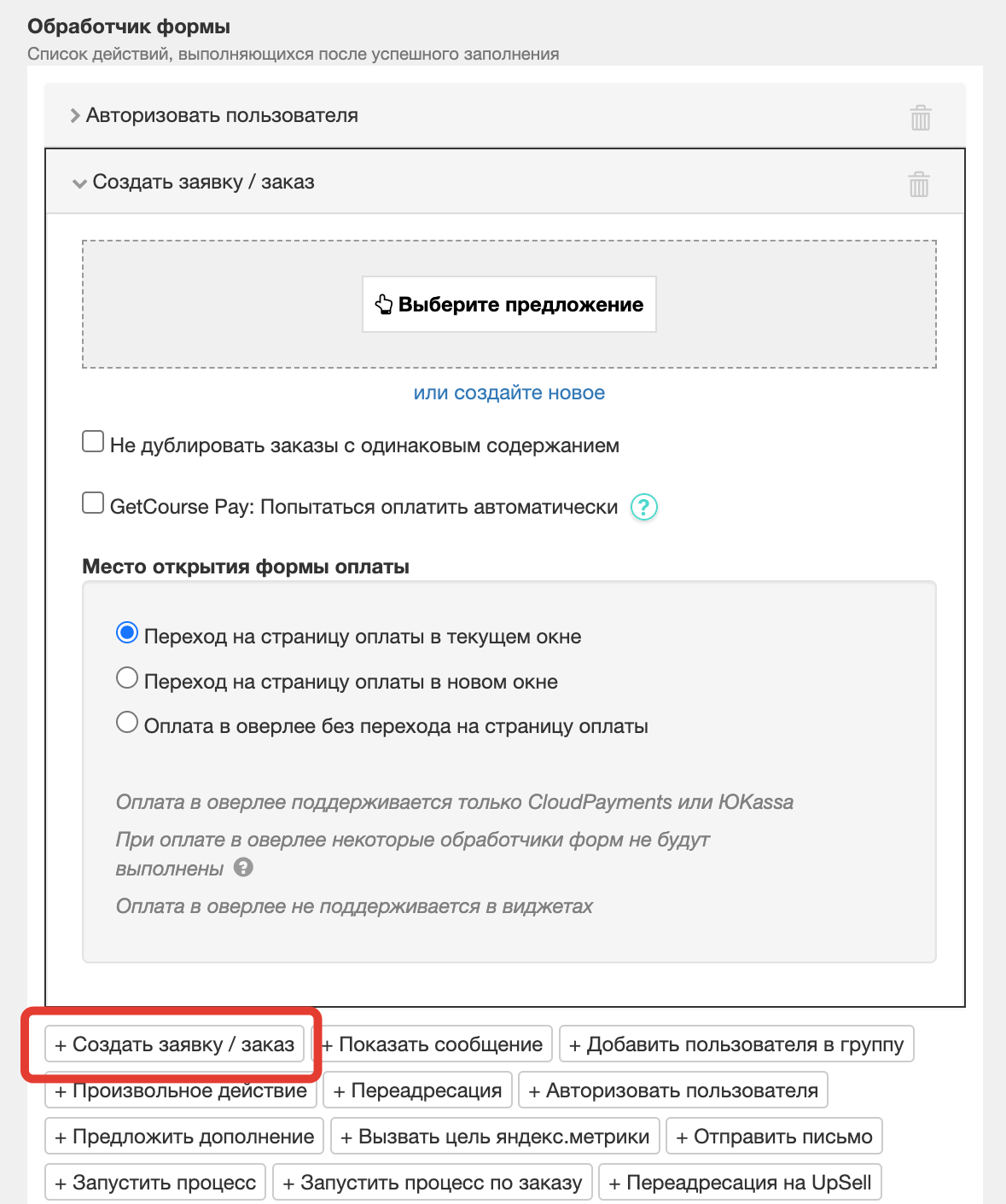
- Включите опцию «GetCourse Pay: попытаться оплатить автоматически».
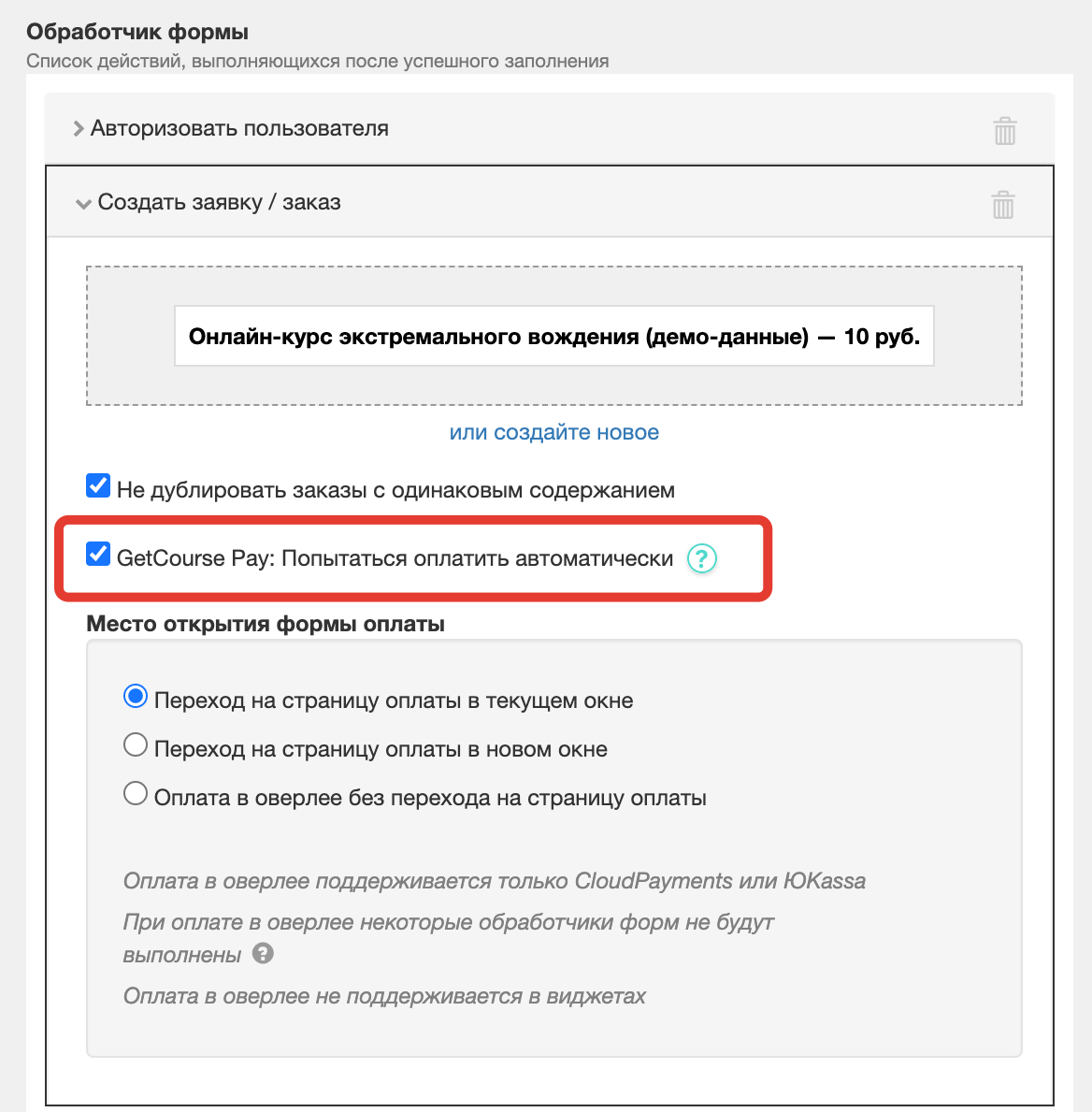
GetCourse Pay: попытаться оплатить автоматически
- Настройте предложение, по которому будет оформляться заказ в форме. Сделать это можно одним из способов:
- В действии «Создать заявку/заказ» по кнопке «Выберите предложение».
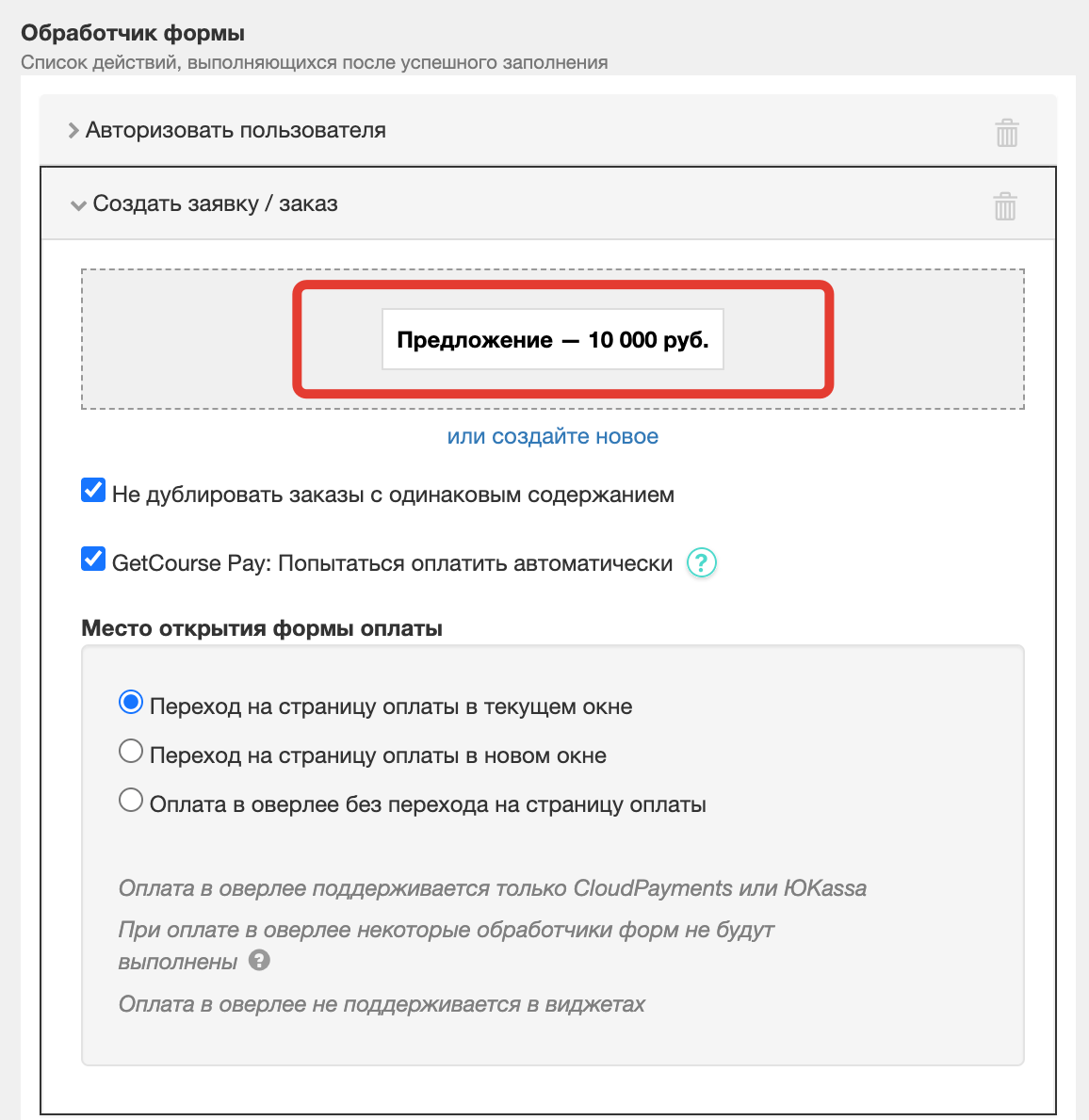
Предложение указано в действии «Создать заявку / заказ»
- В элементе «Предложение» в частях формы. В этом случае все равно нужно добавить действие «Создать заявку / заказ» в обработчике формы, чтобы включить опцию «GetCourse Pay: попытаться оплатить автоматически». При этом выбирать предложение внутри действия «Создать заказ» не нужно.
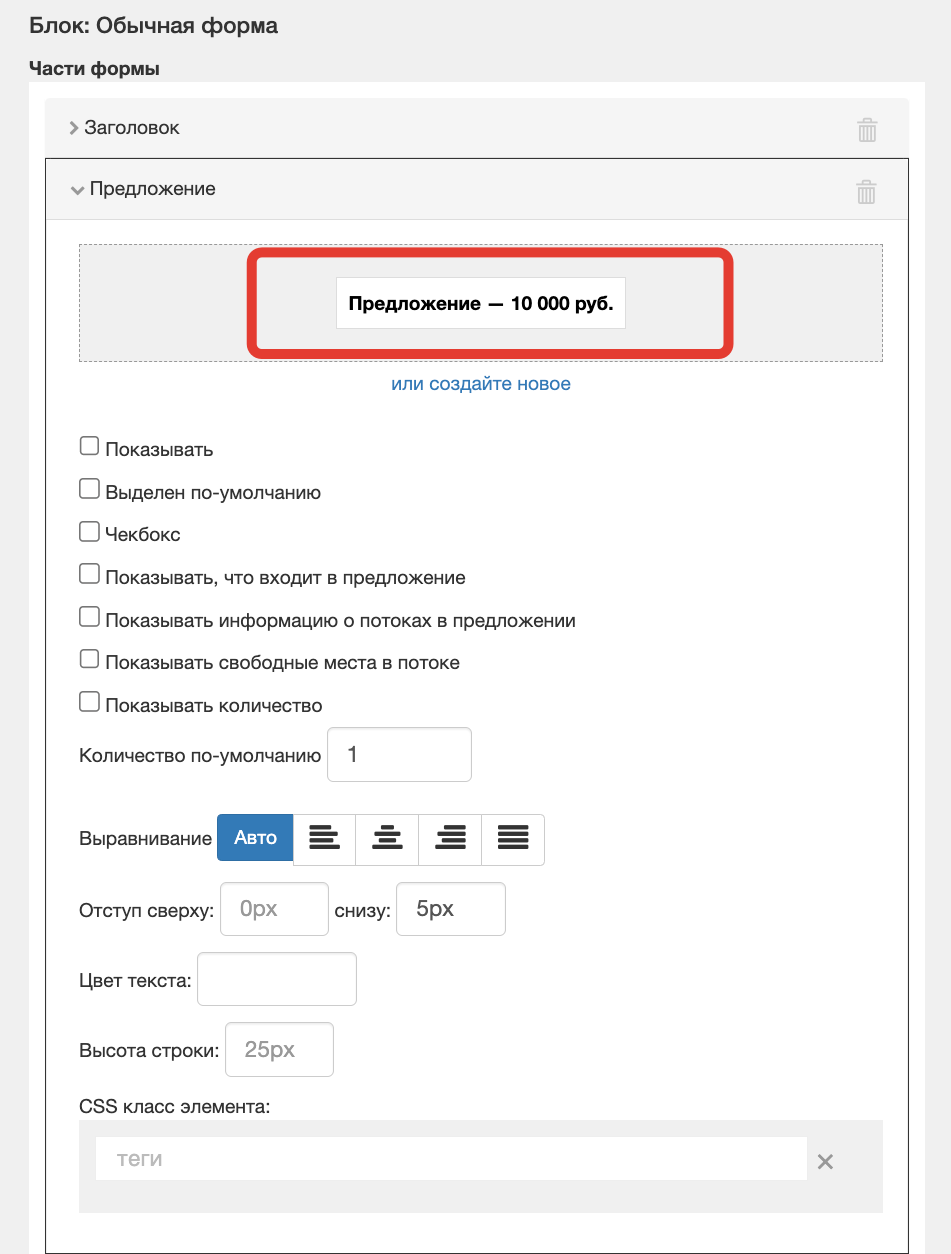
Предложение указано в элементе «Предложение» в частях формы
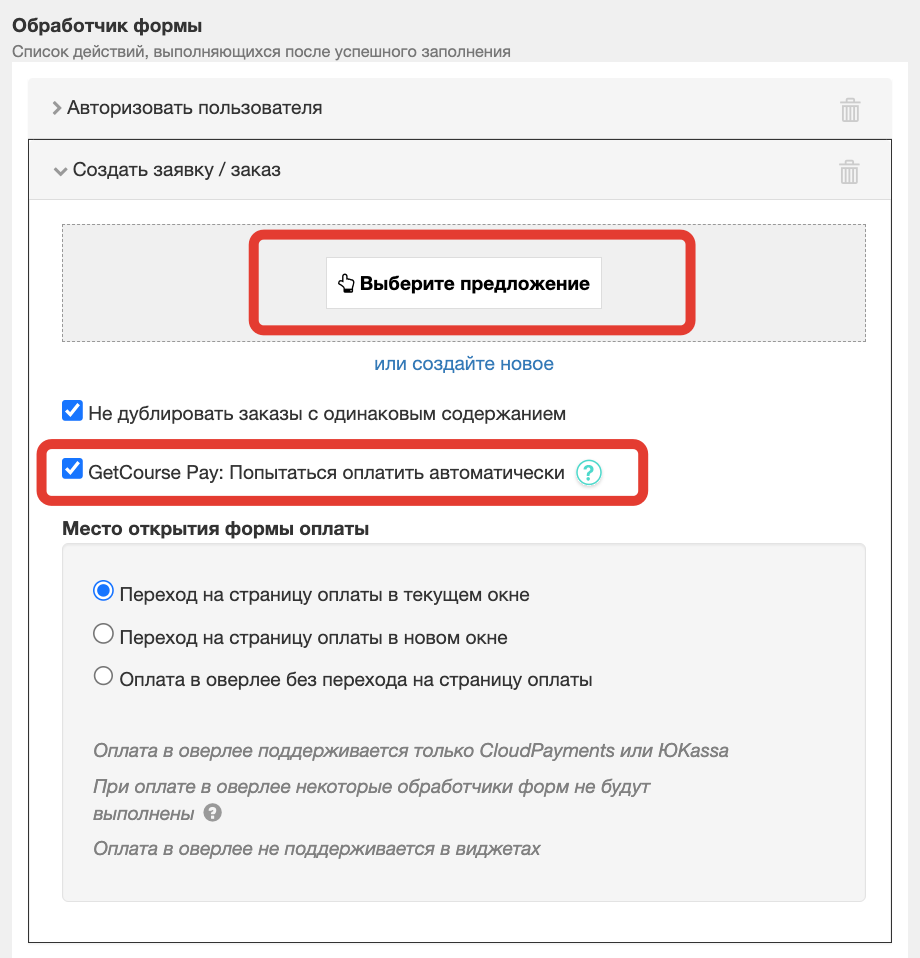
В действии «Создать заявку / заказ» предложение не указывается
- Чтобы система могла определить наличие привязанной карты, пользователь на момент оплаты должен быть авторизован в аккаунте. Для этого дополнительно добавьте в обработчик формы действие «Авторизовать пользователя» с одним из параметров: «Полная авторизация, без пароля» или «Полная авторизация, запрашивать пароль».
Важно
Для корректной работы действие «Авторизовать пользователя» в обработчике должно стоять выше действия «Создать заявку/заказ».
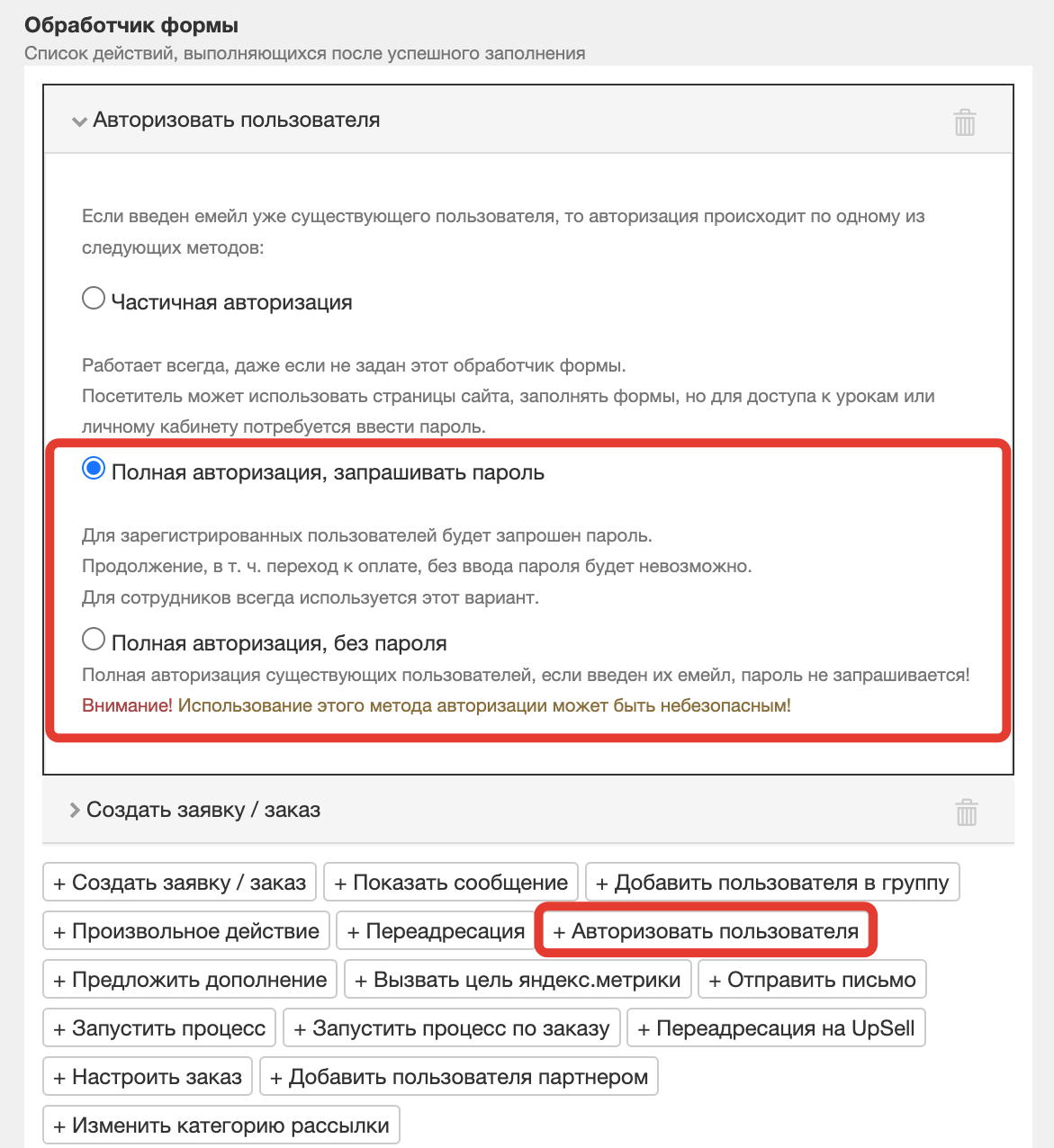
Авторизовать пользователя
Готово! Когда покупатель будет оформлять заказ через эту форму, у него появится всплывающее окно с предложением оплатить заказ привязанной через Get Модуль картой. При нажатии на кнопку заказ сразу будет оплачен, а в его истории отобразится соответствующий комментарий.
Оплата в 1 клик
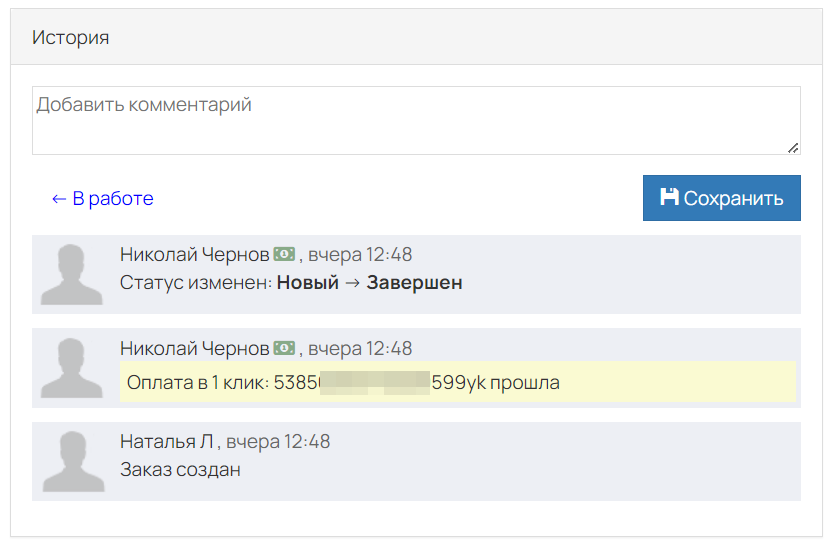
Комментарий в заказе
При необходимости во всплывающем окне покупатель может выбрать другой способ оплаты. В этом случае он будет переадресован на стандартную страницу оплаты заказа, где сможет выбрать другой доступный способ.
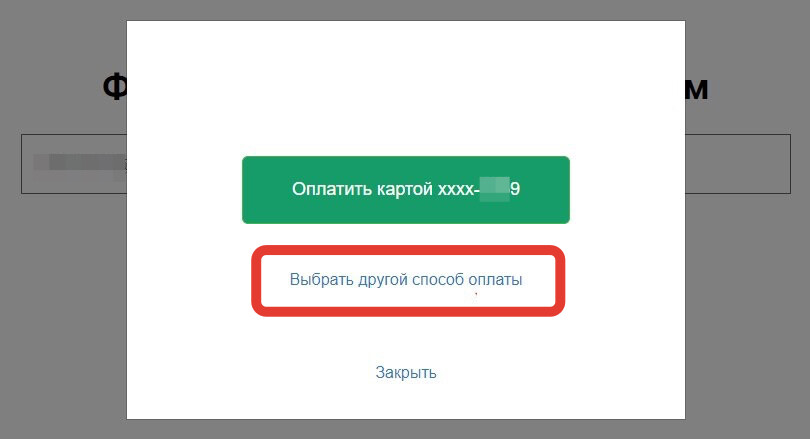
Выбрать другой способ оплаты
Частые вопросы
Что делать, если у покупателя не появляется окно оплаты в один клик, хотя привязанная карта есть?