ЗАПУСТИТЬ ПРОЕКТ
— 2 НЕДЕЛИ БЕСПЛАТНО
ЗАПУСТИТЬ ПРОЕКТ
— 2 НЕДЕЛИ БЕСПЛАТНО
ЗАПУСТИТЬ ПРОЕКТ
— 2 НЕДЕЛИ БЕСПЛАТНО
ЗАПУСТИТЬ ПРОЕКТ
— 2 НЕДЕЛИ БЕСПЛАТНО
ЗАПУСТИТЬ ПРОЕКТ
— 2 НЕДЕЛИ БЕСПЛАТНО
ЗАПУСТИТЬ ПРОЕКТ
— 2 НЕДЕЛИ БЕСПЛАТНО
Статья была полезной?
Внимание! Настройки из этой статьи доступны только владельцу и администратору, ответственному за настройки аккаунта. Как назначить администратора ответственным, читайте в отдельной статье.
FBL (Feedback Loop) — это стандарт выдачи информации о жалобах на спам отправителю писем от провайдера услуг электронной почты.
Отправитель, обрабатывая FBL-отчеты, может:
- автоматически отписывать пользователей от рассылок, формируя постоянную аудиторию заинтересованных подписчиков;
- анализировать содержимое рассылки, корректировать ее, чтобы снизить количество жалоб.
В статье рассмотрен порядок настройки FBL для получателей с почтой на mail.ru.
Почта mail.ru наиболее популярна и ей пользуется большое количество пользователей.
Кроме того, почтовый сервис Mail.ru предъявляет строгие требования к рассылкам — если есть замечания к отправителю, письма обычно попадают в спам в первую очередь именно на Mail.ru.
При работе с зарубежными пользователями рекомендуем настроить защиту репутации домена в Yahoo по инструкции в статье «Настройка FBL в Yahoo».
Обратите внимание: настройка FBL необходима и производится независимо от того, на каком сервисе зарегистрирована ваша доменная почта.
Как настроить FBL для Mail.ru
- Зарегистрируйтесь в сервисе postmaster.mail.ru. Если у вас уже есть аккаунт в Постмастере, перейдите по ссылке https://postmaster.mail.ru/settings/.
- Добавьте ваш домен, от имени которого вы отправляете почту.
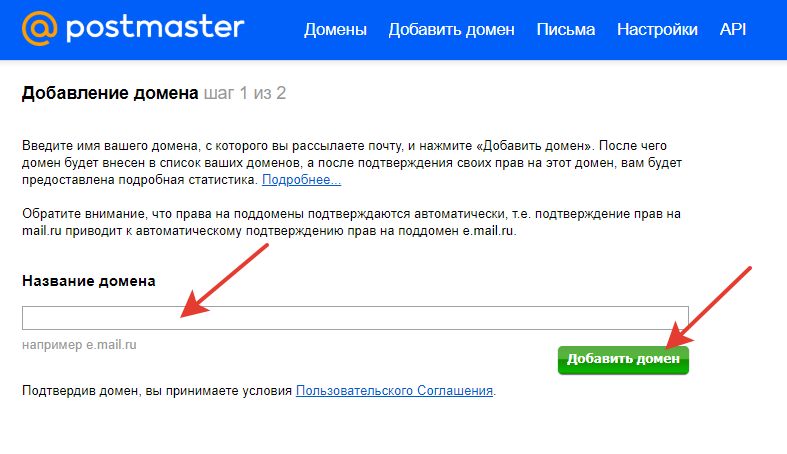
- Подтвердите домен одним из предложенных способов:
Обратите внимание: ниже приведены инструкции для подтверждения домена, размещенного на NS-серверах Getcourse. Если ваш домен размещен на сторонних серверах — рекомендуем обратиться в поддержку вашего хостера.
Как подтвердить владение доменом на сервисе Postmaster для Mail
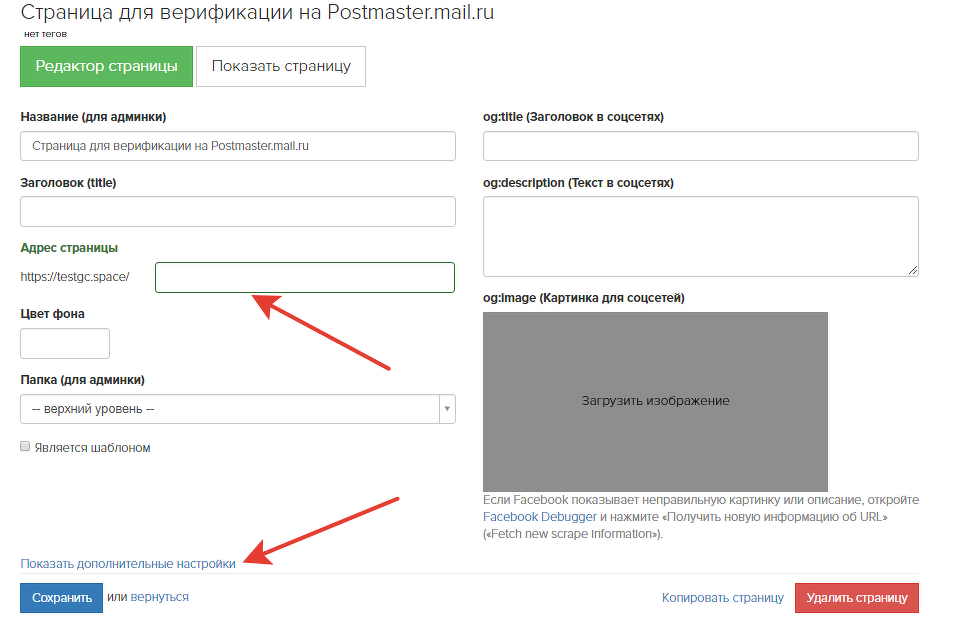
Как подтвердить домен с помощью HTML-файла
- Создайте страницу в конструкторе GetCourse.
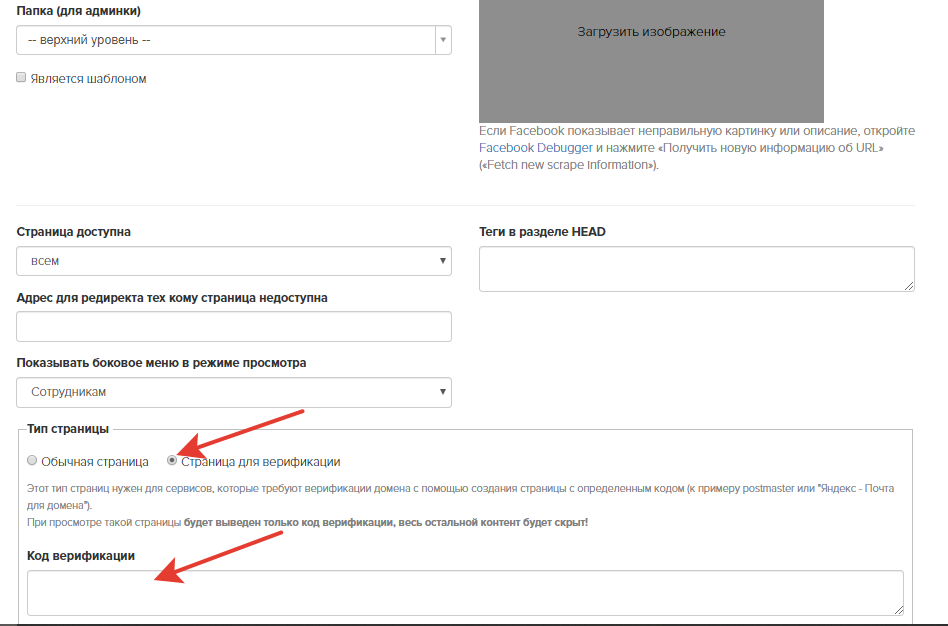
- В настройках страницы внесите имя файла в поле «Адрес страницы», укажите тип «Страница для верификации», вставьте код верификации из инструкции postmaster.mail.ru.
- Опубликуйте страницу.
- В postmaster.mail.ru подтвердите домен.
Как подтвердить домен с помощью Мета-тега
- Создайте страницу в конструкторе GetCourse и сделайте ее стартовой. Или откройте страницу, которая ранее была задана главной в вашем аккаунте.
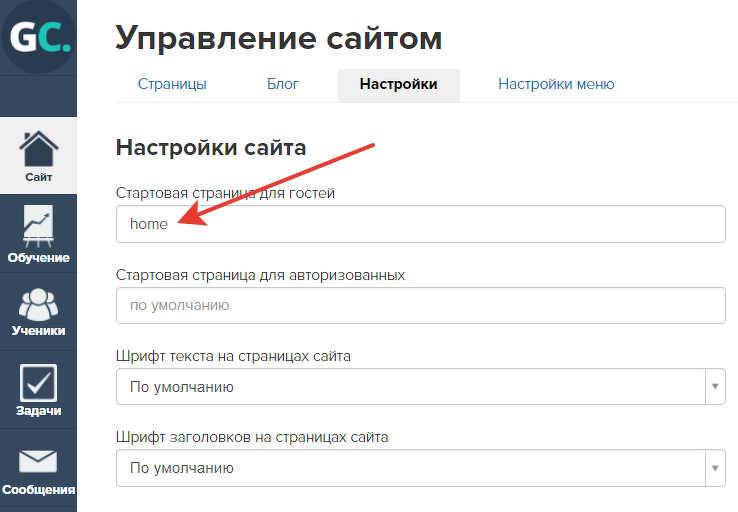
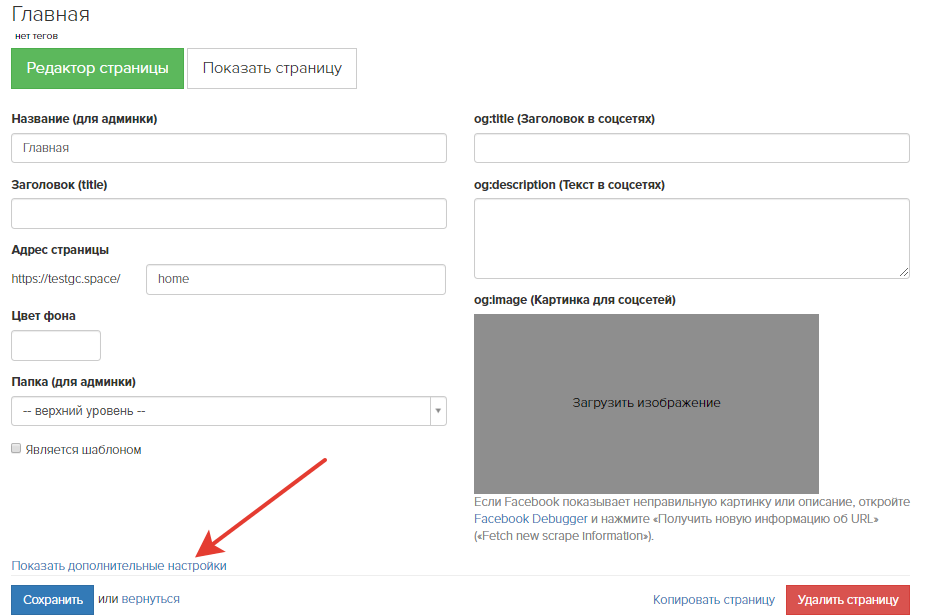
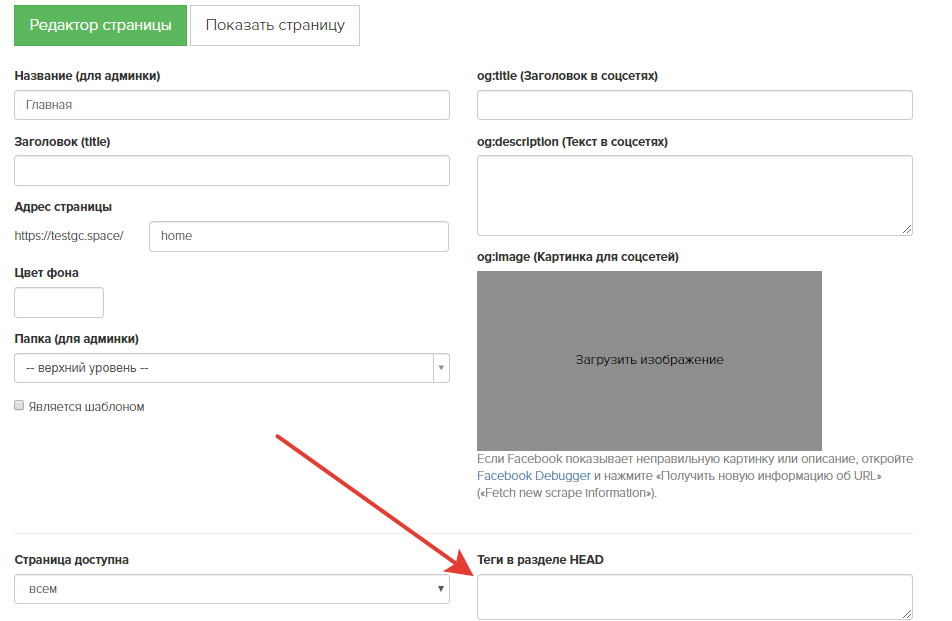
- Откройте настройки стартовой страницы. Скопируйте мета-тег из инструкции postmaster.mail.ru и вставьте его в поле «Тэги в разделе HEAD».
- Опубликуйте изменения на странице.
- В postmaster.mail.ru подтвердите домен.
Как подтвердить домен с помощью DNS-проверки
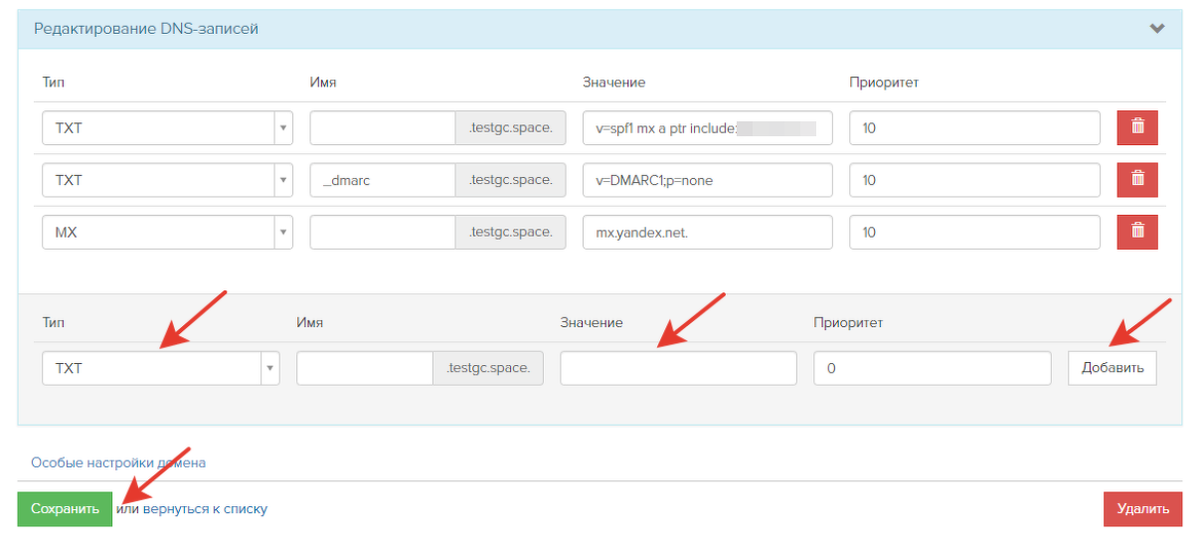
- В DNS-зоне домена внесите TXT-запись, предложенную в Постмастере.
- В postmaster.mail.ru подтвердите домен.
- Дальнейшие настройки могут быть выполнены двумя способами в зависимости от значения MX-записи, добавленной при настройке доменной почты:
Выберите подходящий вашему случаю вариант и следуйте рекомендациям ниже.
Если в DNS-зоне домена вы указали MX-запись GetCourse:
- В главном меню postmaster.mail.ru перейдите в раздел «Настройки».

Переход к настройкам FBL в Постмастере
- Укажите ящик в формате fbl@{ваш_домен} в качестве адреса для получения отчетов.
- Нажмите «Подтвердить» рядом с надписью «Требуется подтверждение e-mail».
Ссылка для подтверждения отправки отчетов на этот адрес придет в раздел «Входящие» вашего аккаунта GetCourse. Перейдите по ссылке — после это настройка FBL будет завершена, описанные ниже действия в статье выполнять не нужно.

Укажите email

Перейдите по ссылке из поступившего в аккаунт письма
Обратите внимание: в интерфейсе GetCourse не будет индикации об успешности настройки FBL — вы не увидите зеленую надпись «настроено». Подробнее рассказали в блоке с частыми вопросами [в конце статьи].
Если в DNS-зоне домена вы указали MX-запись стороннего сервиса:
- Добавьте реальный ящик в формате fbl@{ваш_домен} в том же сервисе, где создавали доменную почту.
Примеры создания доменного ящика в:
— VK WorkMail,
— Яндекс 360 для бизнеса,
— Google Workspace (ранее G Suite). - По аналогии с настройками для домена с MX-записью GetCourse, рассмотренными ранее, в postmaster.mail.ru укажите ящик fbl@{ваш_домен} в качестве адреса для получения отчетов. Подтвердите отправку отчетов на этот адрес.
- Настройте переадресацию отчетов из этого ящика на системный адрес для FBL-отчетов, указанный в настройках аккаунта на вкладке «Почта».
Примеры настройки переадресации из доменного ящика на другой адрес в:
— VK WorkMail,
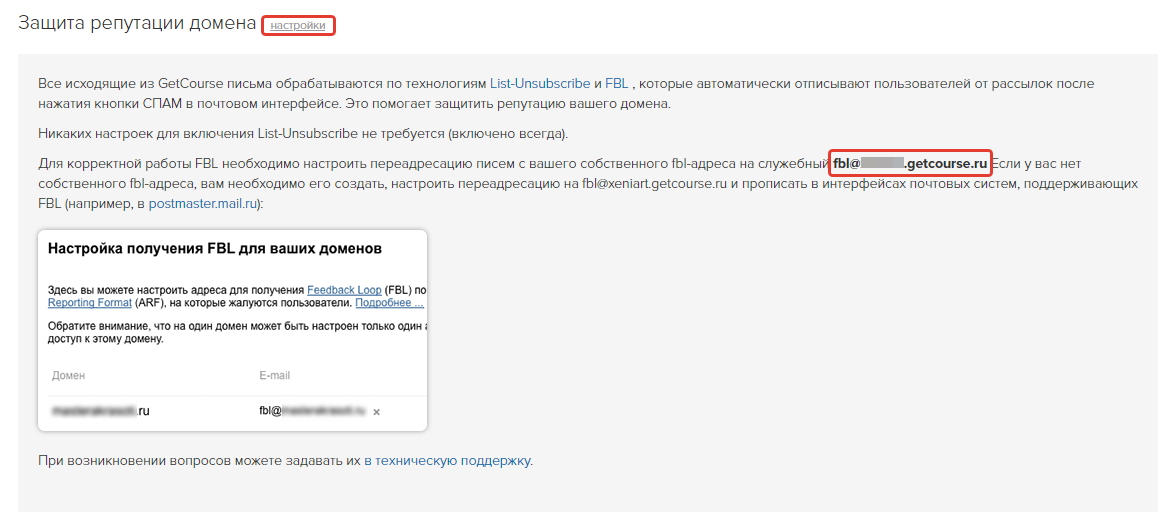
После завершения настройки FBL у пользователей с адресами на сервисе Mail.ru появится возможность автоматически отписаться от ваших рассылок по кнопке «Спам» из письма. Информация о нажатии этой кнопки будет передаваться в статистику Postmaster.
Поэтому настройка FBL должна выполняться независимо от того, в каком сервисе у вас создана доменная почта.
Обратите внимание: если настройки выполнены корректно, то FBL-отчеты поступают в ваш аккаунт на GetCourse, обрабатываются системой, но не отображаются в разделе «Входящие». Посмотреть полную статистику вы можете в личном кабинете Postmaster.
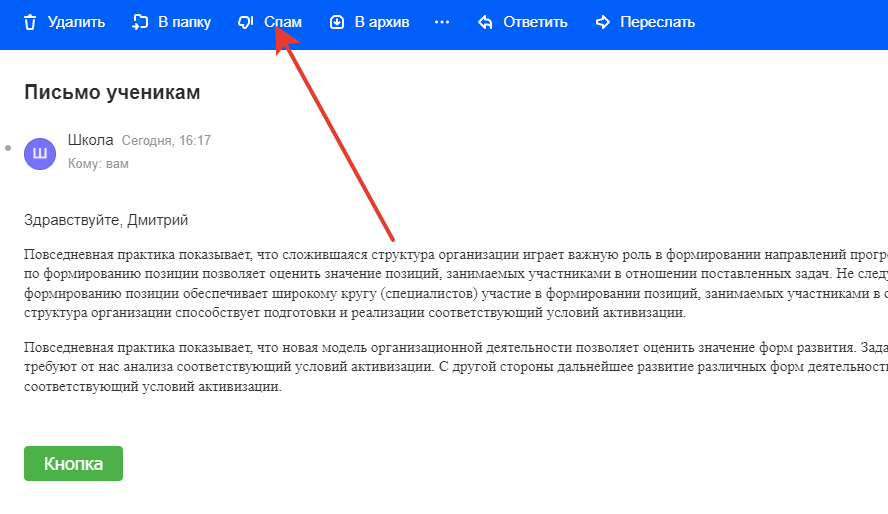
При нажатии на кнопку «Спам» пользователем Mail.ru:
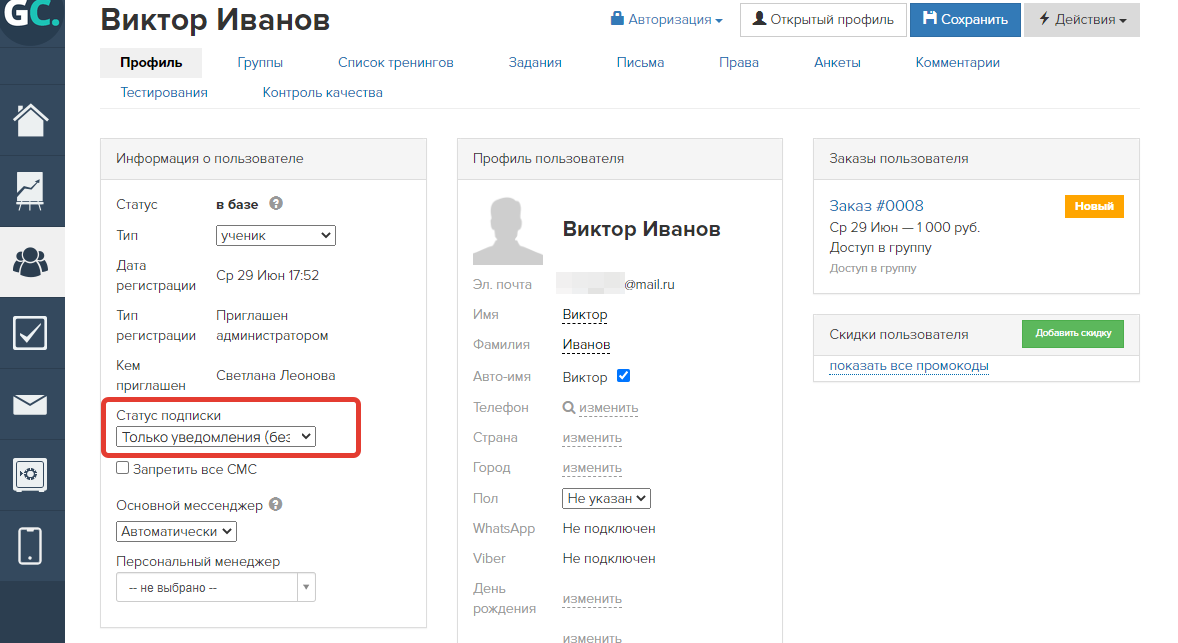
- если письмо было отправлено по рассылке, то пользователь будет не только отписан от категории рассылок, по которой производилась ее отправка, но также будет изменен его статус подписки на «Только уведомления (без рассылок)»;
- если это было системное уведомление, то статус подписки пользователя изменится на «Ничего из этого», — он не будет получать никакие письма и уведомления.
Обратите внимание: в интерфейсе GetCourse не будет индикации об успешности настройки FBL — вы не увидите зеленую надпись «настроено». Подробнее рассказали в блоке с частыми вопросами [в конце статьи].
Как смотреть статистику в Postmaster
На странице списка доменов отображается статистика за последний день, неделю или месяц. Для просмотра информации за другой период нажмите на название домена.
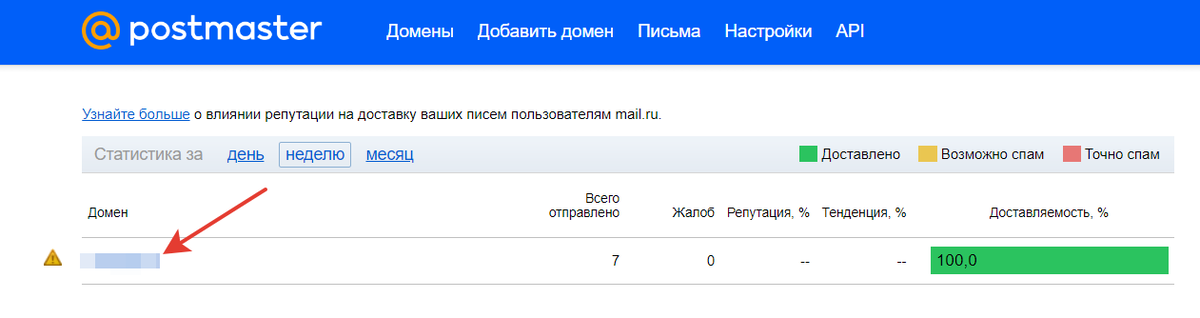
В разделе «Письма» доступна детализированная статистика по каждому типу писем.
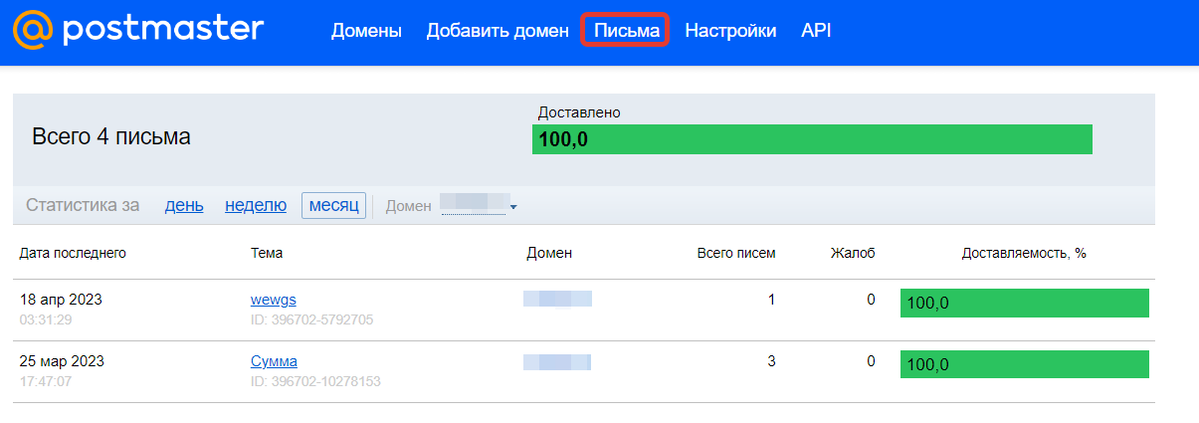
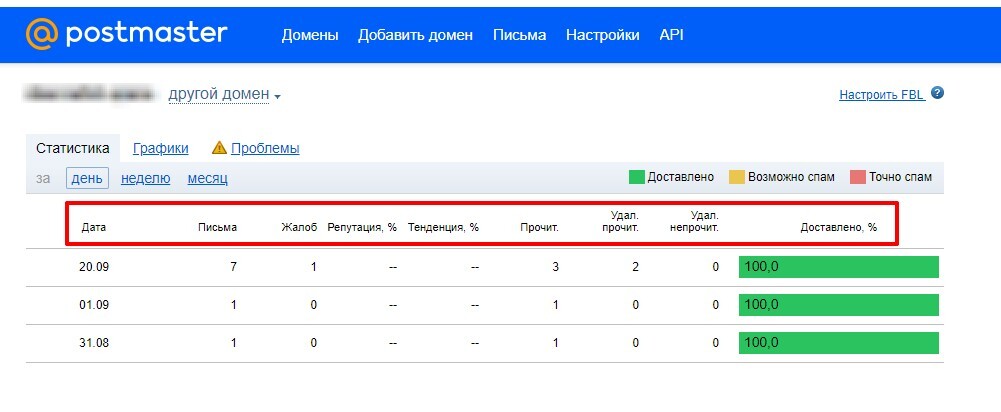
На вкладке «Статистика» отображается статистическая информация за выбранный период по следующим параметрам:
Письма — общее количество писем, отправленных на Mail.ru, за выбранный период.
Жалобы — количество писем, на которые пожаловались пользователи (нажали на кнопку «Спам»).
Репутация % — средний процент жалоб за последние 30 дней (чем меньше величина, тем лучше).
Тенденция — изменение процента жалоб за последние 7 дней по отношению к проценту за последние 30 дней.
Прочитанные — количество открытых писем за выбранный период (письмо может быть открыто несколько раз).
Удаленные прочитанные — количество удаленных открытых писем за выбранный период;
Удаленные непрочитанные — количество удаленных непрочитанных писем за выбранный период.
Доставлено % — процентное соотношение следующего типа писем:
- Доставлено — количество писем, доставленных в папку «Входящие».
- Возможно спам — количество писем, распознанных системой как возможный спам (в общем случае такие письма доставляются в папку «Спам»).
- Точно спам — количество писем, которые не были приняты серверами Mail.ru. В ответ на такие письма всегда приходит письмо с ошибкой «550 spam message rejected».
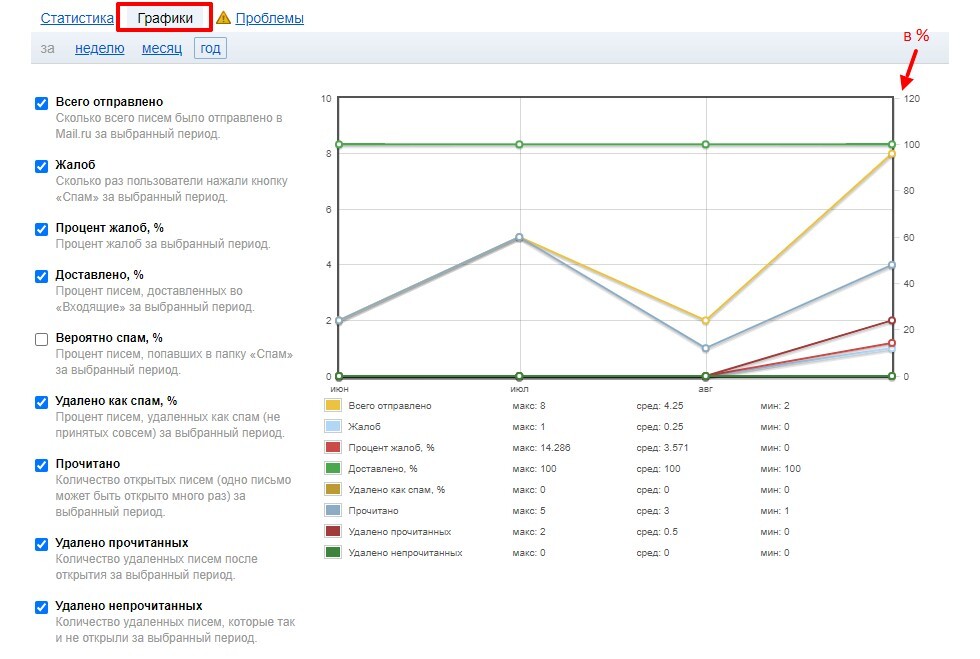
Статистическая информация в виде графиков отображается на вкладке «Графики». Графики строятся по одному или нескольким параметрам за периоды: неделю, месяц или год.
Если один из параметров считается в процентах, то левая шкала на графике будет отображать абсолютные величины, а правая — процентные.
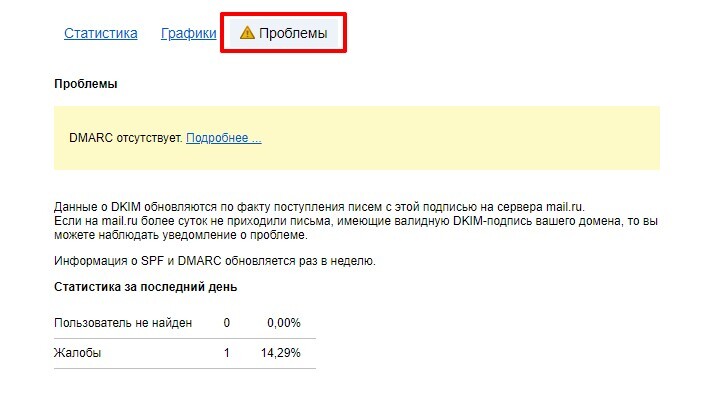
На вкладке «Проблемы» отображается информация за последний день по следующим параметрам:
Пользователь не найден — количество писем, отправленных на несуществующие адреса (в этом случае вы получите письмо с ошибкой User not found);
Жалобы — количество писем, на которые пожаловались пользователи (нажали на кнопку «Спам»).
На данной вкладке также отображаются ошибки, которые могут влиять на то, что статистика не собирается — отсутствие SPF или DKIM.
Взято из источника.
Ответы на частые вопросы
— Надо ли настраивать FBL для GMail?
Чтобы пользователь мог отписаться по нажатию на кнопку из письма, дополнительно настраивать FBL в этом сервисе не нужно. Для автоматических отписок получателей с адресами почтового провайдера Gmail используется другая технология — List-Unsubscribe. При получении письма у такого пользователя обычно сразу есть возможность отписаться прямо в панели почтовой службы.
Пользователи, нажавшие «Отказаться от рассылки» в GMail, автоматически отписываются от категории рассылок и в GetCourse.
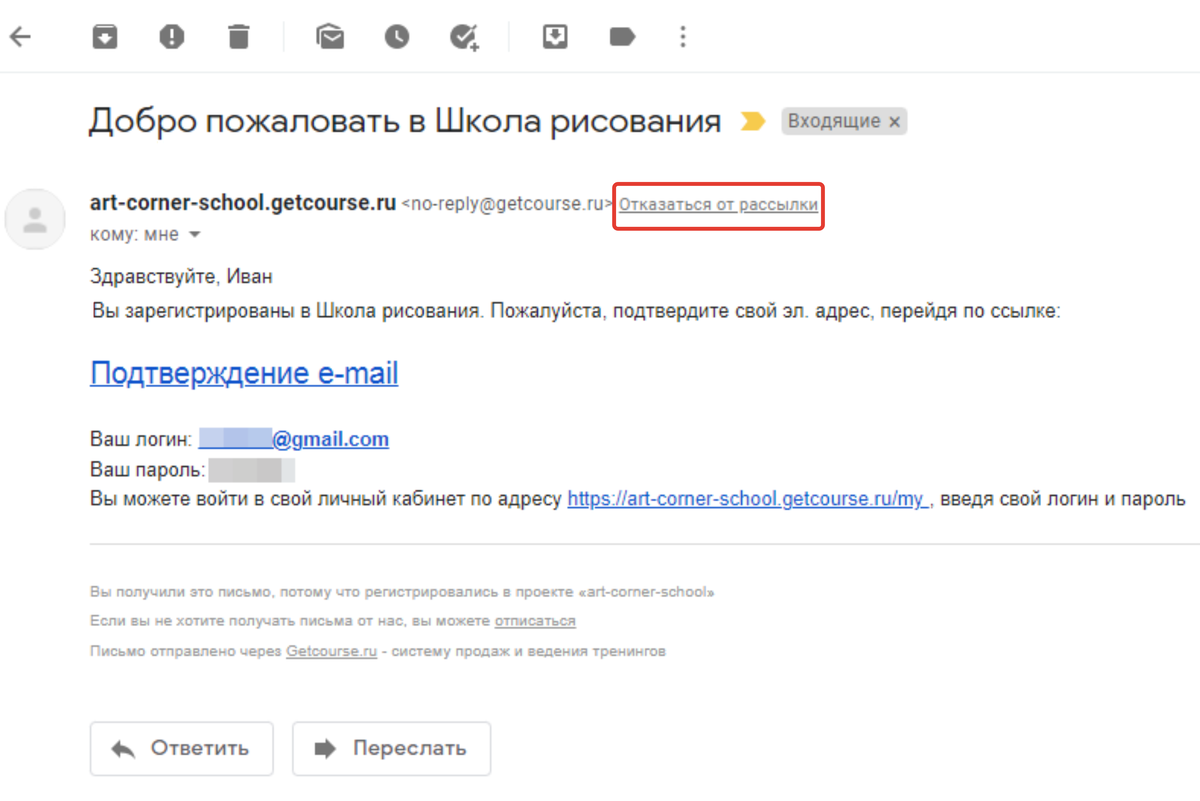
Чтобы собирать статистику и отслеживать эффективность рассылок в Gmail, настройте получение отчетов FBL через сервис postmaster.google.com.
— Как проверить, настроен ли FBL?
- Если у вас нет доступа к кабинету Postmaster, зарегистрируйтесь в нем и проведите полную настройку FBL.
- Если доступ есть, войдите в Postmaster и проверьте, указан ли ящик для получения отчетов:
- если нет, следуйте инструкции;
- если указан и рядом есть надпись «Требуется подтверждение e-mail», нажмите «Подтвердить», перейдите в указанный ящик, найдите письмо со ссылкой подтверждения и перейдите по ней.

- Если доменный ящик создан в стороннем сервисе и для домена указана сторонняя MX-запись, проверьте, создан ли fbl-ящик в этом сервисе и настроена ли с него переадресация, как рассказано в данной части инструкции.
Если рекомендации выше не помогли выяснить, настроен ли FBL, вы можете проверить это тестовым письмом:
- Отправьте письмо из вашего аккаунта тестовому пользователю с электронным адресом на mail.ru.
- Перейдите в тестовый ящик и в полученном письме нажмите «Спам».

- Перейдите в профиль пользователя на GetCourse и проверьте его подписку на рассылки. Если он был автоматически отписан, значит, FBL настроен верно.
Обратите внимание: после проверки обязательно вернитесь в почтовый ящик пользователя и нажмите в письме «Не спам».

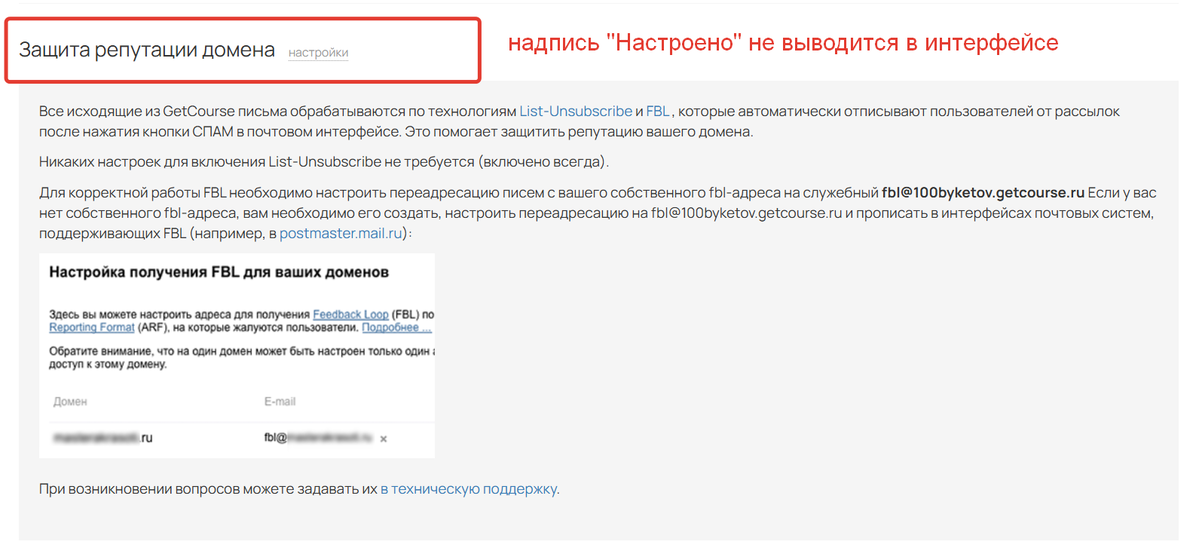
— Почему не появляется надпись «Настроено» в блоке «Защита репутации домена» в настройках почты?
Настройка защиты репутации домена — это комплексная настройка, которая производится на разных сервисах, например, для Yahoo также нужно настраивать FBL. Кроме того, защита репутации домена включает в себя ряд мероприятий, которые нужно периодически проводить в вашем аккаунте. По этой причине надпись не выводится в интерфейсе GetCourse.
— Есть ли возможность настроить Postmaster для Яндекс?
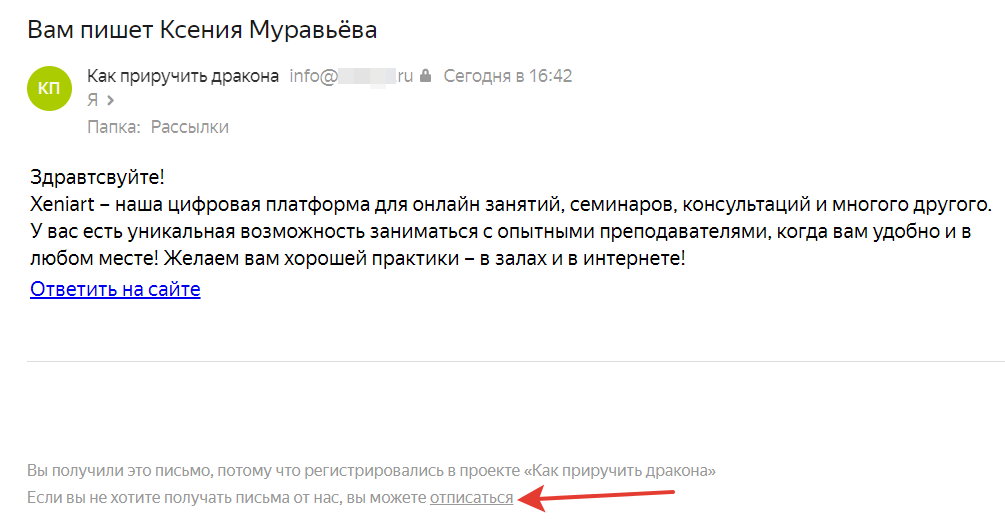
Нет, сервис Postmaster от Яндекса закрыт. Пользователи данной почтовой службы могут отписаться от категории рассылок в стандартном блоке отписки, содержащемся в отправляемых из аккаунта письмах.
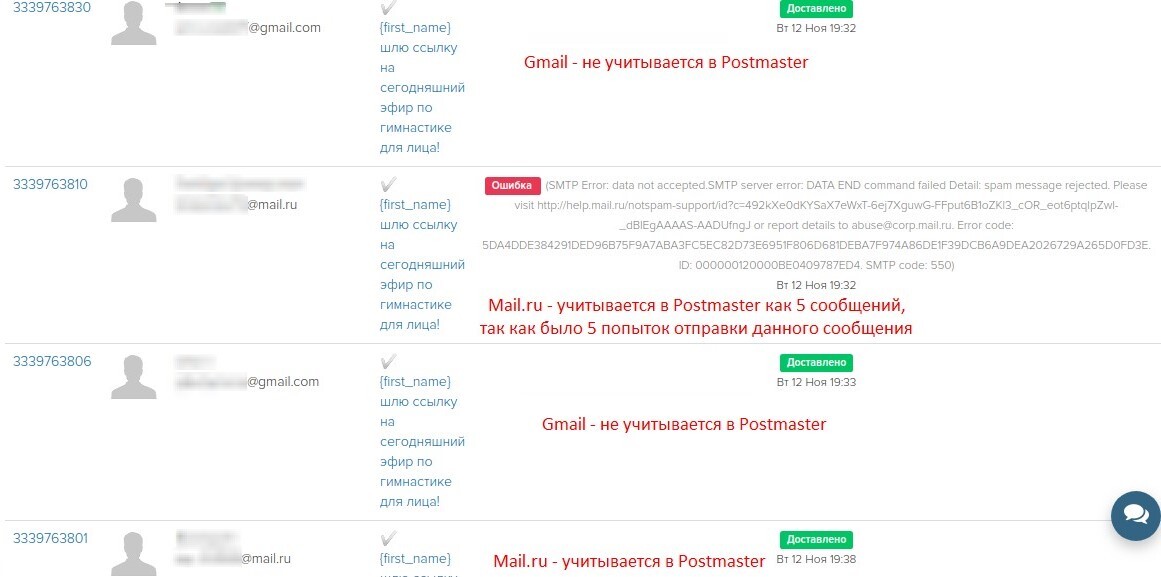
— Почему в Postmaster иногда количество отправленных сообщений гораздо больше, чем в статистике GetCourse?
Дело в том, что каждое сообщение, которое не было принято почтовым сервисом сразу же, пробует отправиться еще несколько раз. Переотправка делается автоматически на случай, если в первый раз произошла временная ошибка. Например, принимающий сервер был недоступен.
По каждому недоставленному сообщению может осуществляться до четырех попыток переотправки. После чего отправка прекратится, а в GetCourse отобразится статус «Ошибка».
В Postmaster каждая попытка переотправки сообщения учитывается как отдельное сообщение, поэтому вместо одного сообщения будет отображаться пять.
Обратите внимание: в статистике Postmaster учитываются только письма, отправленные на почтовый сервис Mail.ru.