ЗАПУСТИТЬ ПРОЕКТ
— 2 НЕДЕЛИ БЕСПЛАТНО
ЗАПУСТИТЬ ПРОЕКТ
— 2 НЕДЕЛИ БЕСПЛАТНО
ЗАПУСТИТЬ ПРОЕКТ
— 2 НЕДЕЛИ БЕСПЛАТНО
ЗАПУСТИТЬ ПРОЕКТ
— 2 НЕДЕЛИ БЕСПЛАТНО
ЗАПУСТИТЬ ПРОЕКТ
— 2 НЕДЕЛИ БЕСПЛАТНО
ЗАПУСТИТЬ ПРОЕКТ
— 2 НЕДЕЛИ БЕСПЛАТНО
Статья была полезной?
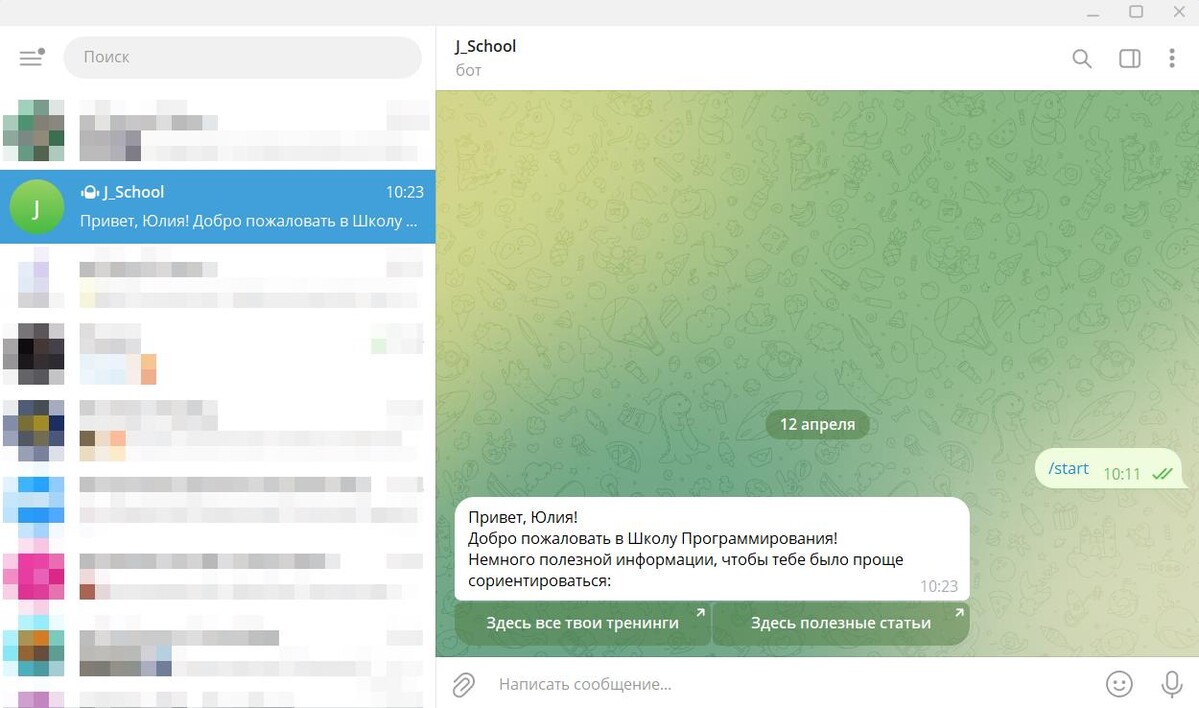
На GetCourse у вас есть возможность отправлять сообщения подписчикам не только на электронную почту, но и в разные соц. сети и мессенджеры. Один из них — Telegram.
Для начала подключите к аккаунту школы Telegram-бот. После этого вы сможете отправлять в мессенджер массовые рассылки по вашей базе. В статье рассмотрим, как создать и оформить Telegram-рассылку, а также кому из ваших подписчиков вы сможете отправлять сообщения в этот мессенджер.
Как создать Telegram-рассылку
Создать рассылку могут:
- владелец аккаунта,
- администратор,
- сотрудник с правом «Может управлять рассылками».
Для этого:
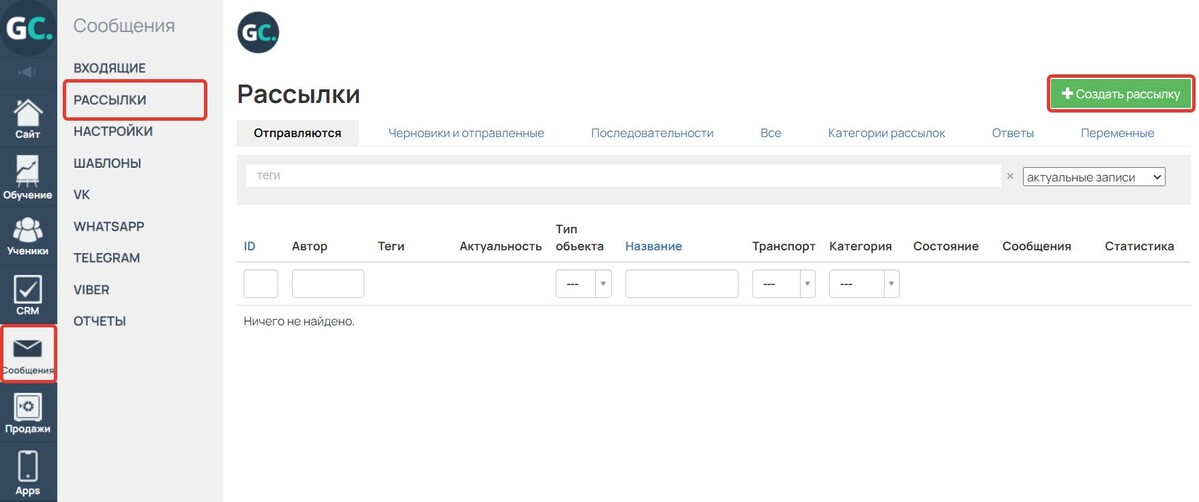
- Перейдите в раздел «Сообщения» — «Рассылки».
- Нажмите «Создать рассылку».
- Заполните основные настройки рассылки.
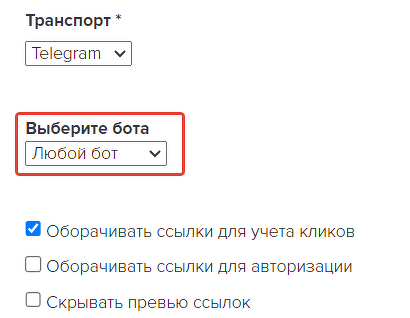
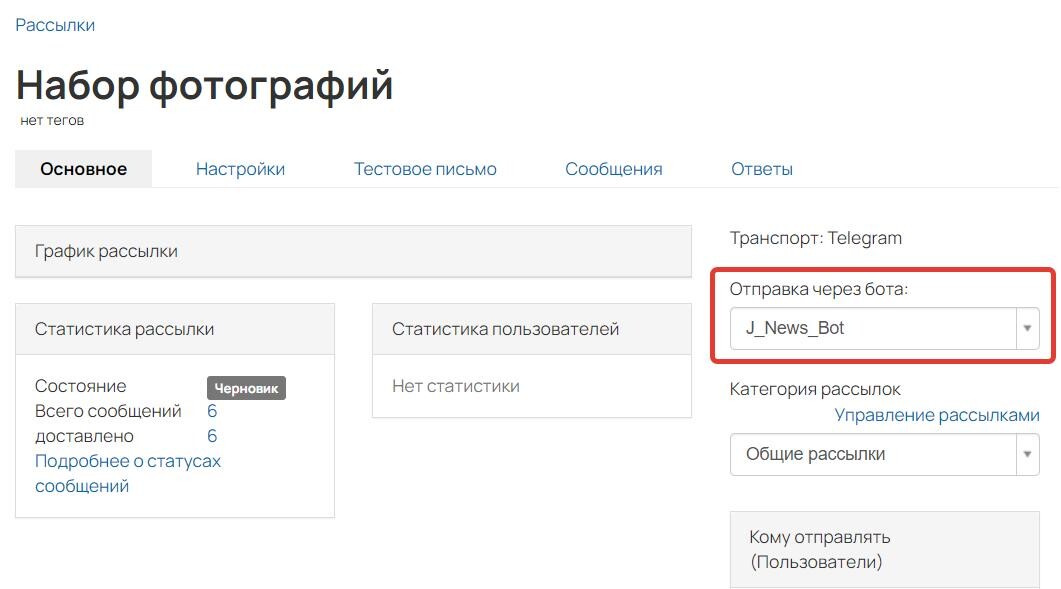
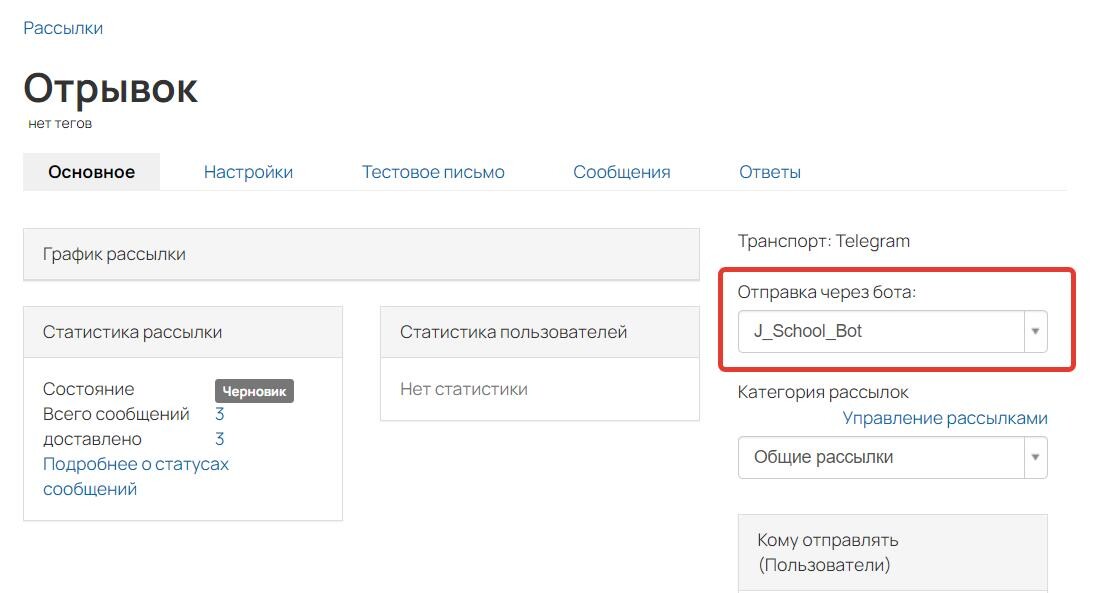
- Выберите транспорт «Telegram» и укажите бот, через которого будет отправлена рассылка.
- Выберите редактор, через который будете создавать рассылку: обычный или расширенный. Подробнее их функционал рассмотрим ниже.

Важно
Если в списке «Выберите бота» установить «Любой бот», то рассылка отправится по всем пользователям, подключившим хотя бы один Telegram-бот.
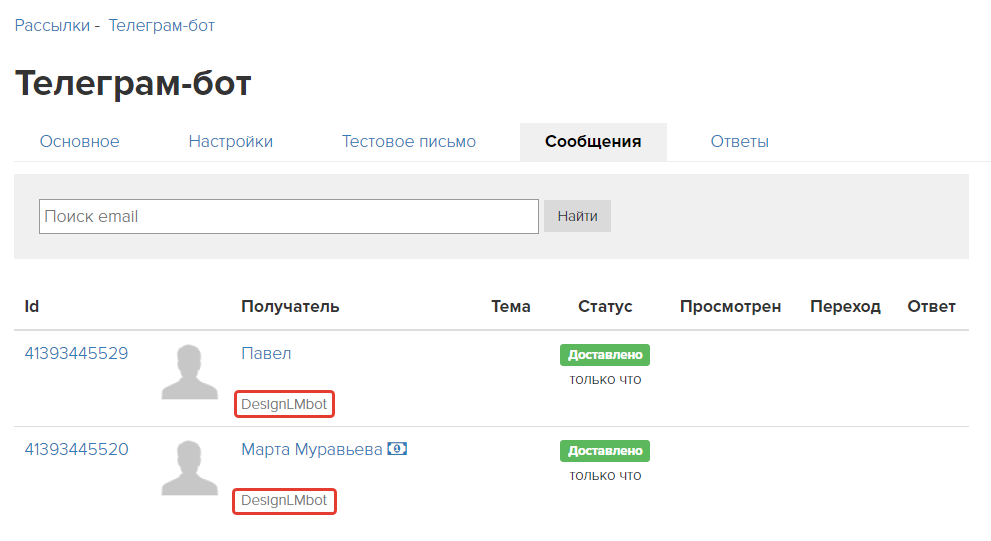
Если к профилю пользователя привязано несколько Telegram-ботов, письмо отправится:
- в основной бот;
- если основной не привязан, то в подключенный последним бот.
Проверить, через какой бот были отправлены письма, можно на вкладке «Сообщения».
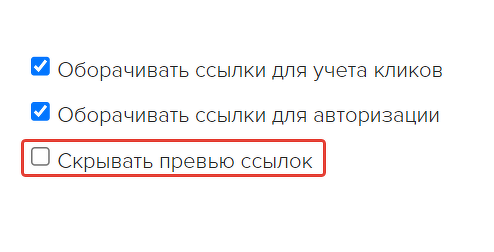
При необходимости включите дополнительные опции ↓
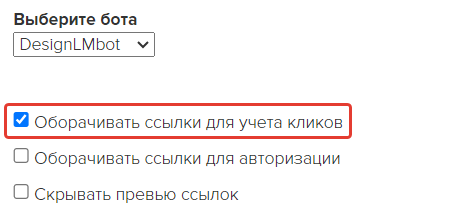
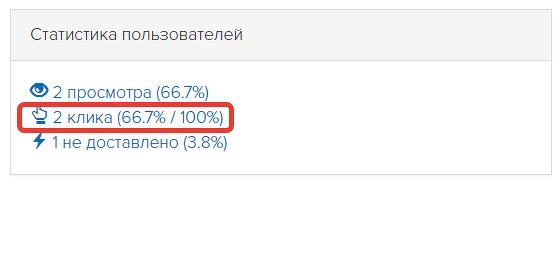
- Оборачивать ссылки для учета кликов.
Включает в статистике рассылки учёт переходов по ссылкам из письма.
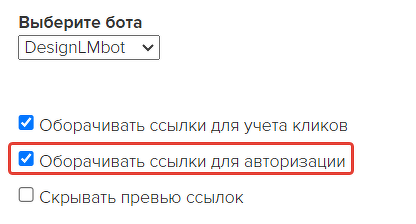
- Оборачивать ссылки для авторизации.
Если опция включена, то при переходе по ссылке в письме пользователь автоматически авторизуется в аккаунте без ввода логина и пароля.
Обратите внимание
- В целях безопасности ссылка не авторизует сотрудников и администраторов аккаунта.
- Не используйте опцию оборачивания ссылок для авторизации, если отправляете партнерам их ссылки с партнерским кодом. Если партнер скопирует такую ссылку и перешлет рефералу, то реферал при переходе по ссылке авторизуется с данными партнера.
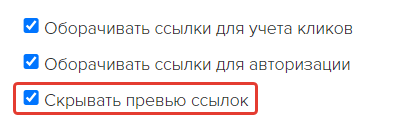
- Скрывать превью ссылок.
Опция отключает в письме отображение информации, указанной в параметрах страницы, если вы отправляете ее в рассылке.
Важно
Опция «Скрывать превью ссылок» должна быть включена, если вы отправляете переменную для мгновенного оформления заказа в Telegram-рассылке.
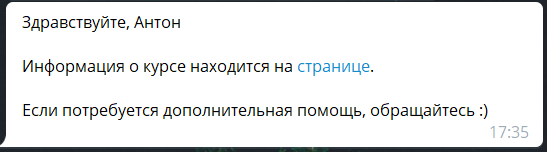
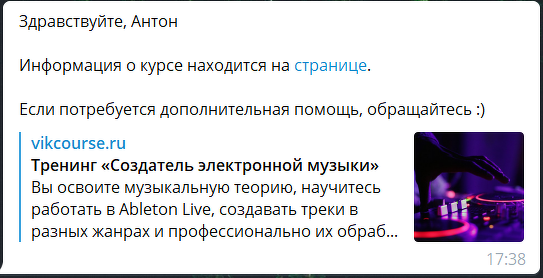
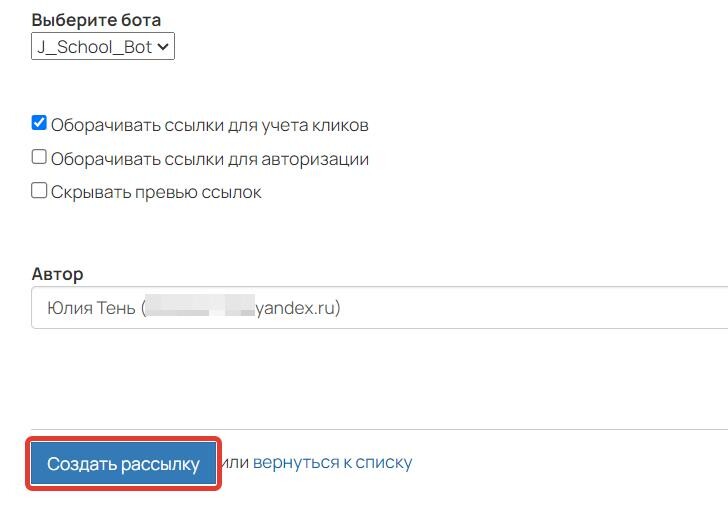
Чтобы завершить создание рассылки, нажмите кнопку в конце страницы.
Важно
Если к аккаунту подключено несколько Telegram-ботов, вы можете массово заменить один бот на другой во всех рассылках, а также в процессах. Подробности → по ссылке.
Оформление рассылки
При создании рассылки вы можете выбрать, через какой редактор ее создавать:
- стандартный редактор — минимальный набор возможностей, максимальный размер текстового сообщения 4096 символов;

- расширенный редактор — дополнительные возможности оформления рассылки (например, скрытый текст под спойлером, слайдшоу и т. д.), максимальный размер текстового собщения 32 768 символов.

Ниже рассмотрим возможности каждого редактора.
Оформление текста
Чтобы изменить оформление текста, используйте стандартные элементы форматирования с левой стороны. При наведении курсора на элемент редактора отображаются подсказки.

Как оформить текст в рассылке
Кнопки
Чтобы добавить в письмо кнопку:
- Нажмите в редакторе рассылки на иконку руки.

Как добавить кнопку
- Во всплывающем окне укажите:
- название, которое будет отображаться на кнопке;
- ссылку, по которой перейдет пользователь при клике;
- цвет кнопки: нейтральный (серый), зеленый, красный, синий.
- Нажмите «Применить».
В отправленном письме кнопка подставится снизу. При клике на кнопку пользователь перейдёт по указанной вами ссылке.

Настройки кнопки

Отображение кнопки в Телеграм
Постоянная клавиатура
Постоянная клавиатура — это меню из кнопок, которое «прилипает» к низу экрана и остается видимым даже после того, как пользователь прокрутит чат выше или нажмет на одну из кнопок. Для каждой кнопки можно настроить запуск процесса, который будет срабатывать после нажатия на выбранную кнопку.
Подробнее о данном функционале читайте в отдельной статье «Интерактивные возможности Telegram».
Обратите внимание
На устройствах iPhone клавиатура полностью скрывается после того, как пользователь нажмет на один из предложенных вариантов.
При необходимости вы можете отправлять клавиатуру в каждом последующем сообщении, если её нужно сохранить постоянной.
Чтобы добавить постоянную клавиатуру:
- Нажмите в редакторе рассылки на иконку клавиатуры.

Как добавить клавиатуру
- Во всплывающем окне укажите:
- команды, настроенные в боте для запуска процессов;
- цвета кнопок: нейтральный (серый), зеленый, красный, синий.
- Нажмите «Сохранить клавиатуру».

Настройки клавиатуры

Пример работы постоянной клавиатуры
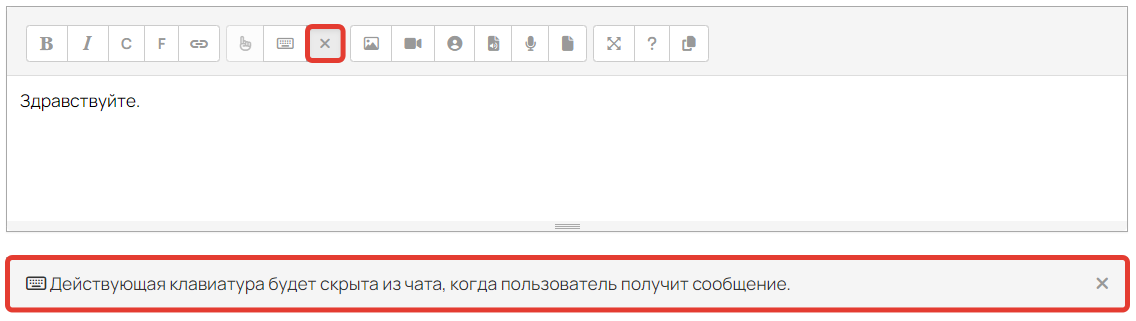
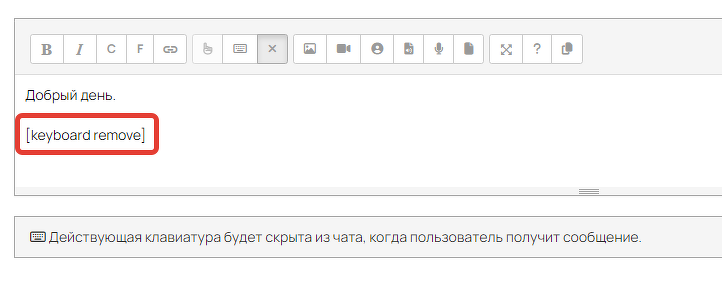
Постоянная клавиатура отображается в чате всегда. Если потребуется удалить её, отправьте пользователям новое письмо, включив в нём указанную опцию. Действующая клавиатура будет скрыта из чата, когда пользователь получит сообщение.
Важно
В письме может быть либо удаление, либо добавление клавиатуры. Использовать их совместно нельзя.
Изображения
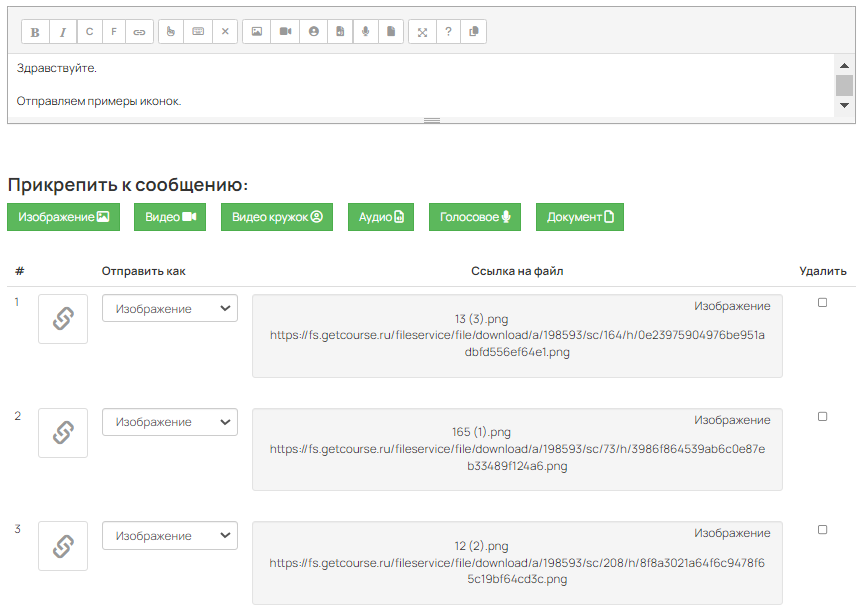
Чтобы приложить к письму изображение из файлового хранилища или с компьютера:
- Нажмите на иконку картины или на кнопку «Изображение».
- Выберите изображение на ПК или укажите его ID из файлового хранилища.
- Нажмите «Сохранить».
Допустимый формат файла — jpg, png. Размер изображения не более 10 Мб. Суммарный размер по двум сторонам (длина+ширина) не должен превышать 10 000 пикселей. Соотношение ширины к высоте не должно быть более 20.

Как добавить изображение в Telegram-рассылке
Если вы прикрепите к письму несколько изображений, они объединятся в альбомы максимум по 10 элементов.

Видео
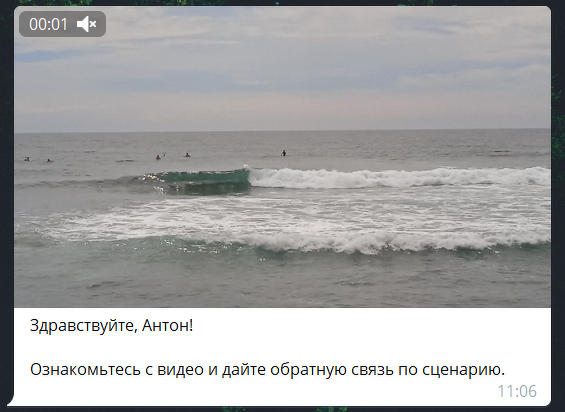
Чтобы добавить к письму видеоролик из файлового хранилища или с компьютера, нажмите на иконку камеры в редакторе или на кнопку «Видео».
Допустимый формат видео — mp4. Размер файла не более 50 Мб.

Как добавить видео в Telegram-рассылке
Видеокружок
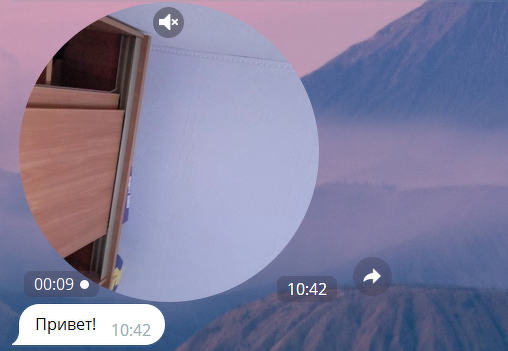
Чтобы добавить к письму видеокружок:
- Подготовьте видео в формате mp4, продолжительностью не более 1 минуты и размером не более 10 Мб.
- Нажмите на иконку с кругом в редакторе или на кнопку «Видеокружок».
- Выберите видео на ПК или укажите его ID в файловом хранилище.
- Нажмите «Сохранить».
Обратите внимание
Чтобы видео корректно отправилось в виде кружка, нужно сразу загрузить его в круглом или квадратном формате с разрешением не более 640×640. Размер файла не должен превышать 10 Мб.

Как добавить видеокружок к Telegram-рассылке
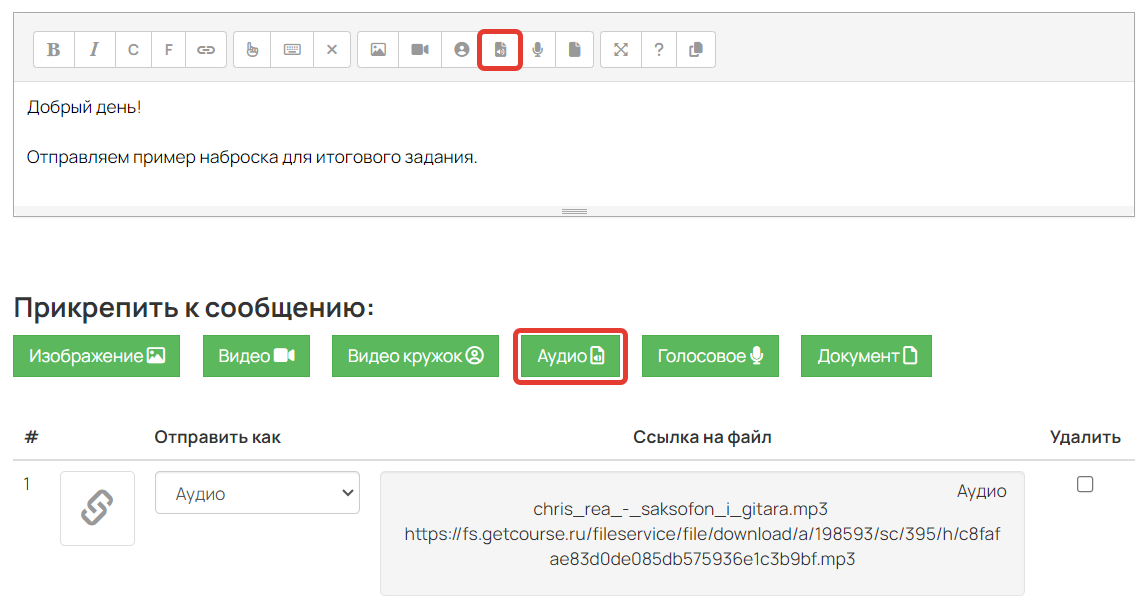
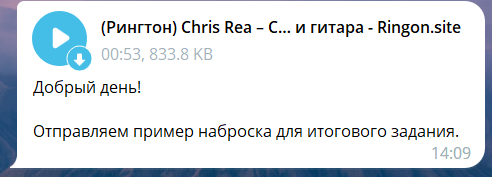
Аудиофайл
Чтобы добавить аудиофайл к письму:
- Нажмите на иконку в редакторе или на кнопку «Аудио».
- Выберите аудиофайл на ПК или укажите его ID в файловом хранилище.
- Нажмите «Сохранить».
Допустимый формат аудио — mp3, m4a. Размер файла не более 50 Мб.
Голосовое сообщение
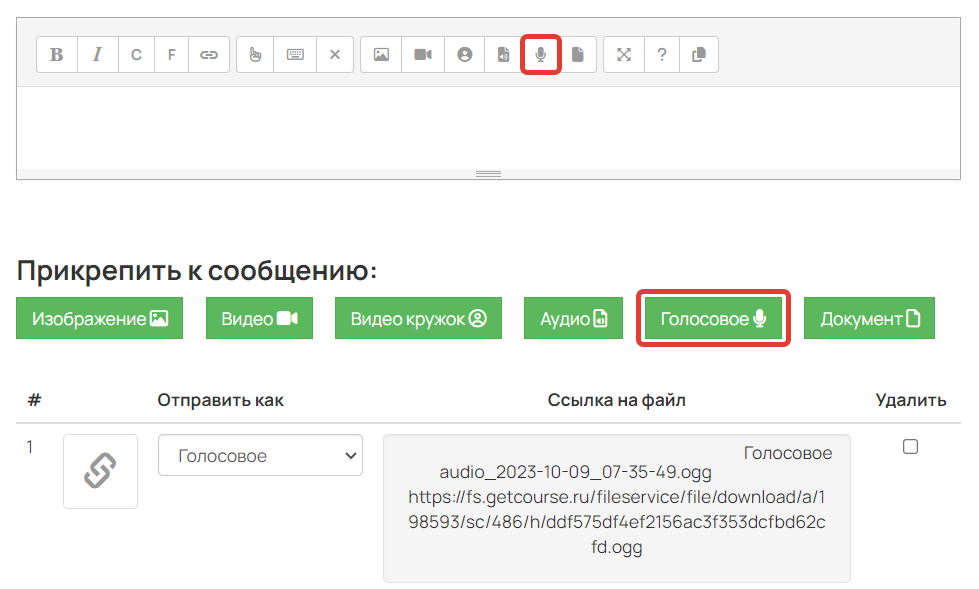
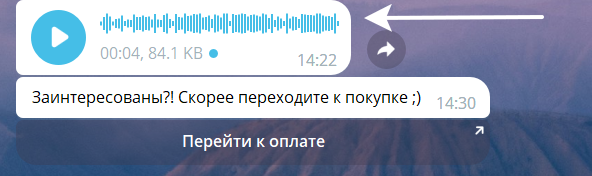
Чтобы отправить голосовое сообщение в рассылке:
- Подготовьте аудиофайл в доступных программах.
- Нажмите на иконку микрофона в редакторе или на кнопку «Голосовое».
- Выберите аудиофайл на ПК или укажите его ID в файловом хранилище.
- Нажмите «Сохранить».
Допустимый формат файла — .ogg с кодировкой OPUS. Размер не более 50 мб.
Документ
Прочие файлы можно отправить в качестве документа. Размер такого файла не должен превышать 50 мб.
Для добавления:
- Нажмите на иконку файла в редакторе или на кнопку «Документ».
- Выберите файл на ПК или укажите его ID в файловом хранилище.
- Нажмите «Сохранить».
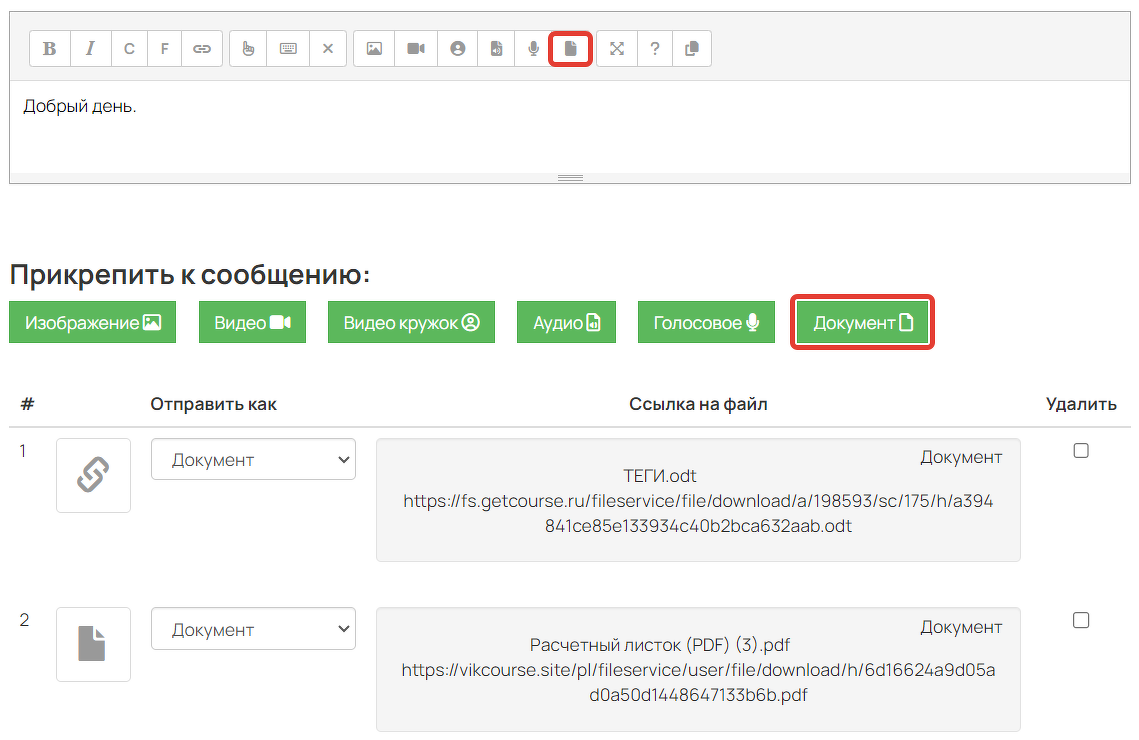
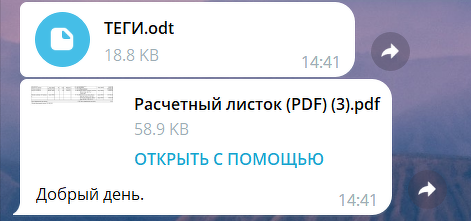
Отправлять пользователям файлы в Телеграм также можно:
- из раздела «Входящие», подробнее в статье
→ «Как работать с обращениями в разделе „Входящие“»; - через процессы, подробнее в статье
→ «Интерактивные возможности Telegram».

Примеры синтаксиса

Примеры синтаксиса
Чтобы отправить в письме кнопку, используйте синтаксис:
[button title="Надпись на кнопке" href="http://ссылка" style="Цвет кнопки"]
Доступны следующие цвета кнопки:
- danger (красный),
- success (зеленый),
- primary (синий).
Если тег «style» отсутствует, фон кнопки будет прозрачным.

Синтаксис кнопки

Отображение кнопки в Telegram
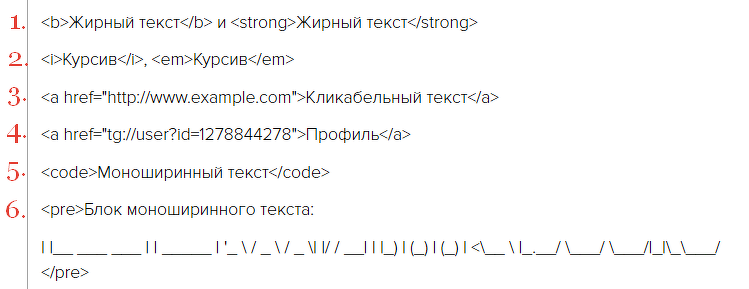
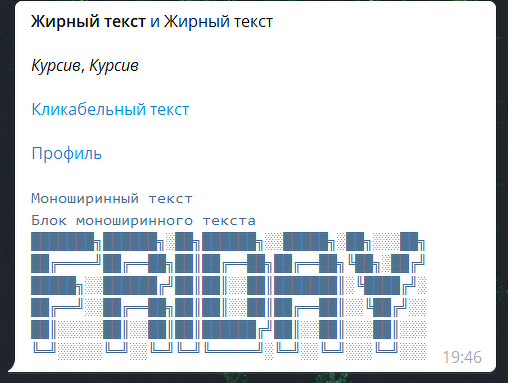
Для форматирования текста используйте следующие HTML-теги:
1. <b>Текст</b>или <strong>Текст</strong> — делает текст жирным.
2. <i>Текст</i> или <em>Текст</em> — делает текст наклонным (курсив).
3. <a href="http://ссылка">Текст ссылки</a> — используется для вставки ссылки.
4. <a href="tg://user?id=123456789">упоминание пользователя Телеграм</a> - используется для отображения профиля указанного пользователя по клику.
5.<code>Текст</code> — делает текст моноширинным.
6.<pre>Блок текста</pre> — делает блок текста моноширинным. Можно использовать для вставки ASCII-рисунка.
Чтобы добавить к письму постоянную клавиатуру, используйте для каждой кнопки c командой синтаксис [keyboard text="Кнопка 1" style="Цвет кнопки"] .
Доступны следующие цвета кнопки:
- danger (красный),
- success (зеленый),
- primary (синий).
Если тег «style» отсутствует, фон кнопки будет прозрачным. Подробнее об использованиии постоянной клавиатуры читайте в статье.

Добавление клавиатуры в виде синтаксиса

Отображение клавиатуры в Telegram
Если потребуется удалить у пользователей ранее добавленную клавиатуру, отправьте им новое письмо, вставив в него синтаксис: [keyboard remove]
Обратите внимание
Не нужно использовать синтаксис для отправки каких-либо файлов, т.к. они не будут доставлены.
Удаление файлов из письма
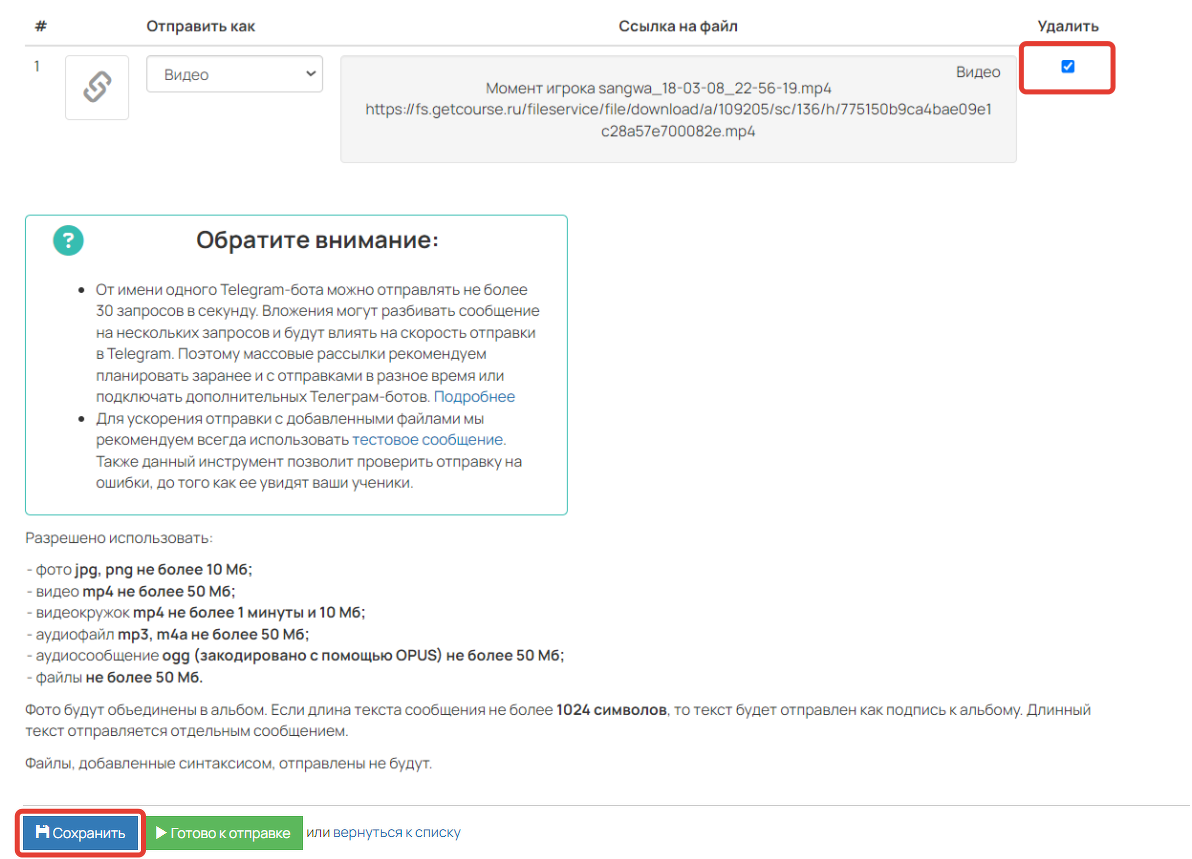
Чтобы удалить файлы из рассылки:
- Поставьте галочку в опции «Удалить» напротив нужного файла.
- Нажмите «Сохранить».
Расширенный редактор
Обратите внимание
К сообщениям в расширенном редакторе можно прикрепить:
- изображения,
- видео,
- аудиофайл.
В них нельзя прикрепить или использовать:
- голосовые сообщения,
- видеокружки,
- файлы,
- кнопки.
Оформление текста
Чтобы изменить оформление текста, используйте стандартные элементы форматирования:
- жирный,
- курсив,
- подчеркнутый,
- зачеркнутый.
При наведении курсора на элемент редактора отображаются подсказки.

Эффекты
К тексту вы можете применить следующие эффекты:
- маркер,


- скрытый текст под спойлером,


- надстрочный знак,
- подстрочный знак.


Стиль
С помощью этой кнопки вы можете добавить в текст заголовки разного уровня, чтобы улучшить визуальное деление текста на смысловые главы/разделы.


Блоки и структура
Вы можете выделять текст в блоки и оформлять его структуру с помощью следующих опций:
- цитата,


- выносная цитата,


- код,


- разделитель.


Списки
Используйте для структурирования информации:
- маркированный список,


- нумерованный список,


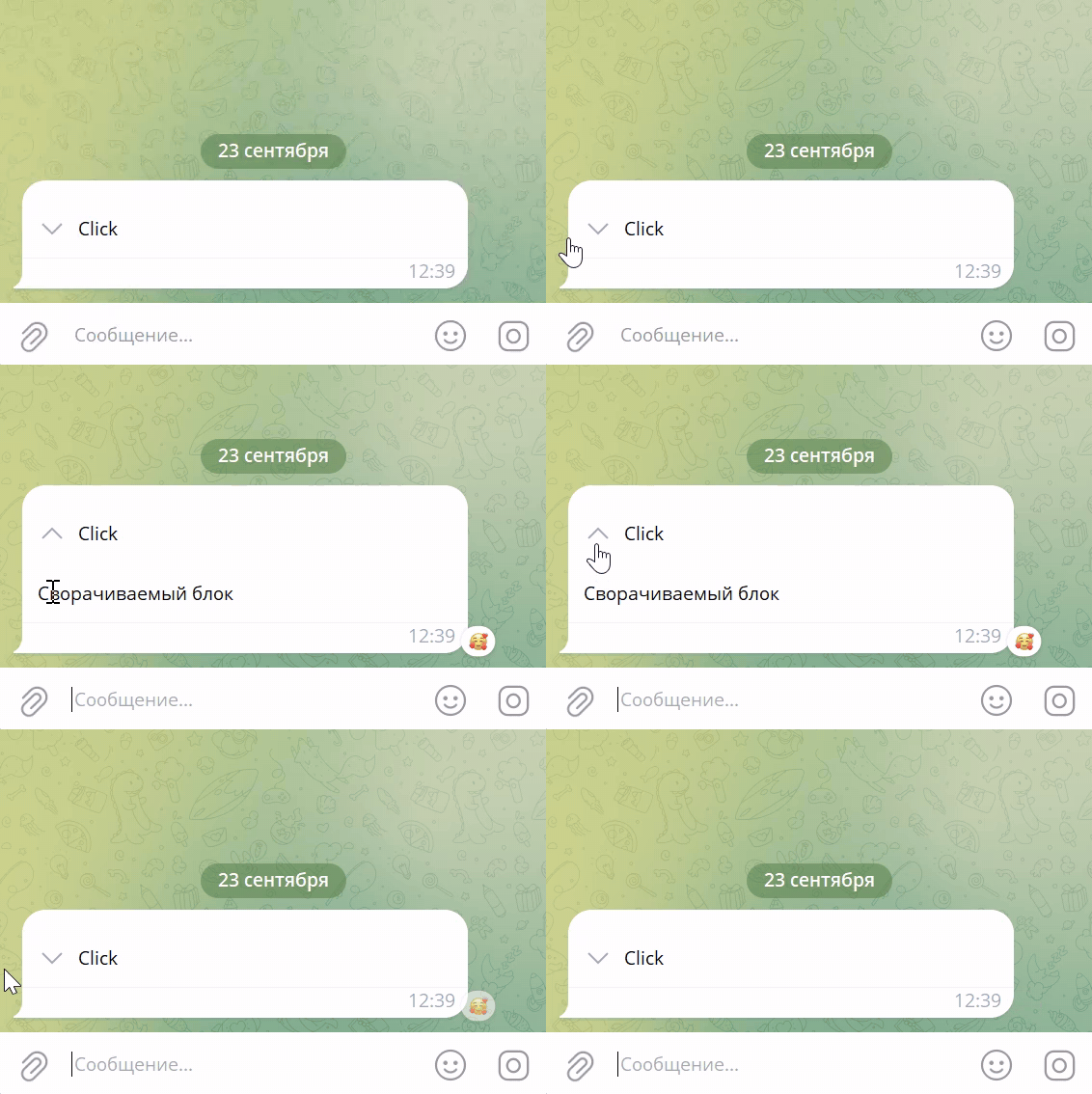
- сворачиваемый блок,

Обратите внимание
Если вы хотите, чтобы вместо слова Click отображался ваш текст, перейдите в режим просмотра кода и замените стандартный текст своим.

- чеклист.


Обратите внимание
При редактировании рассылки вы можете снять отметки в нужных чекбоксах.
Ссылка
Используйте ссылку, чтобы сделать кликабельный текст с переадресацией на нужный ресурс.


Укажите текст, который будет видеть пользователь, и ссылку, куда он будет попадать при клике на текст.

Просмотр кода
Используйте режим просмотра кода, чтобы редактировать непосредственно код рассылки.

Слайдшоу
Используйте режим переключения в слайдшоу, если хотите показать добавленные медиа галереей перелистываемых слайдов. Для этого:
- Прикрепите к рассылке нужное количество изображений по кнопке «Изображение».
- Сохраните рассылку.

- Нажмите на кнопку «Настройки отображения».

- Выберите режим «Слайдшоу» для последовательного отображения изображений.


В режиме «Коллаж» изображения будут автоматически сгруппированы в коллаж.

Как отправить рассылку
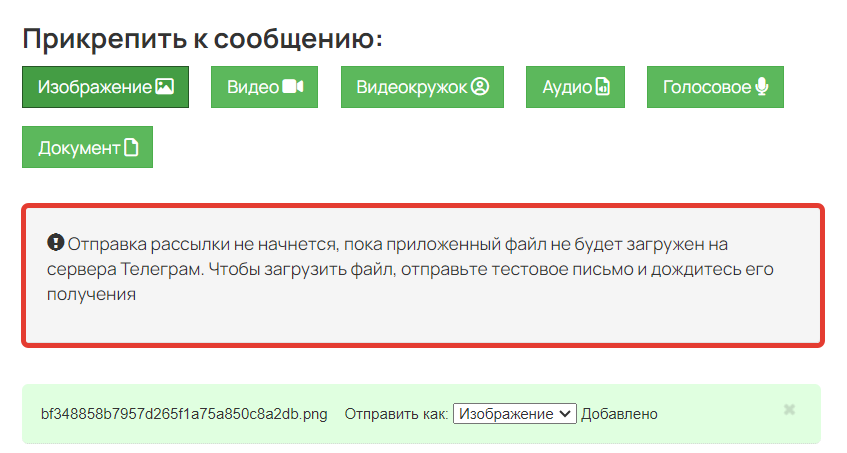
Перед тем как фактически запустить рассылку по клиентам, рекомендуем сперва выполнить отправку тестового письма. Оно придет во все подключенные у пользователя Telegram-боты. Тестовое письмо позволит ускорить отправку Telegram-рассылки с файлами, а также проверить письмо на ошибки.
Подробнее читайте в статье → «Как отправить тестовое сообщение».
Рекомендация
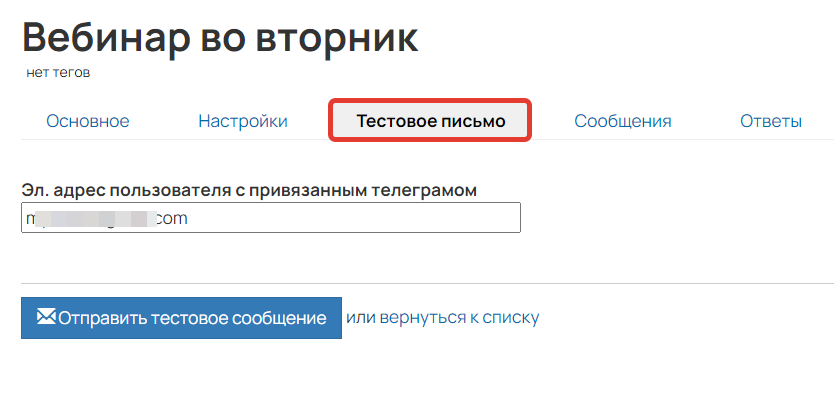
Как отправить тестовое письмо
Для отправки рассылки:
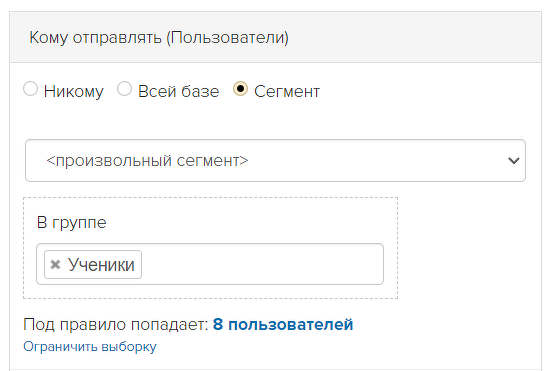
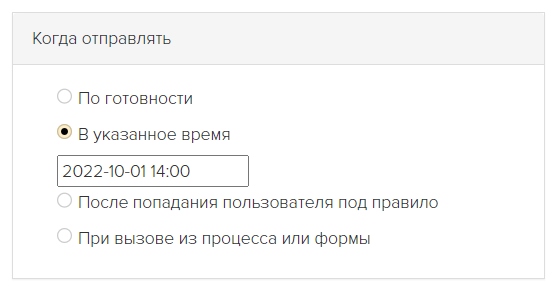
- Настройте поля «Кому отправлять» и «Когда отправлять — они настраиваются аналогично рассылке по Email.
Подробнее читайте в статьях:
→ «Кому уходит рассылка»
→ «Когда уходит рассылка»
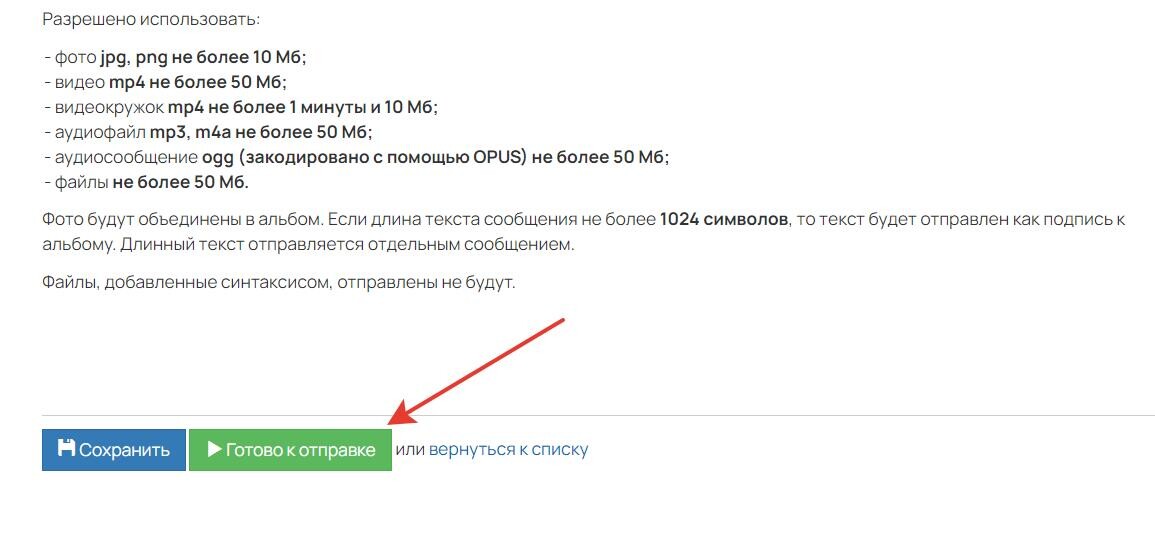
- Нажмите «Готово к отправке».
Обратите внимание
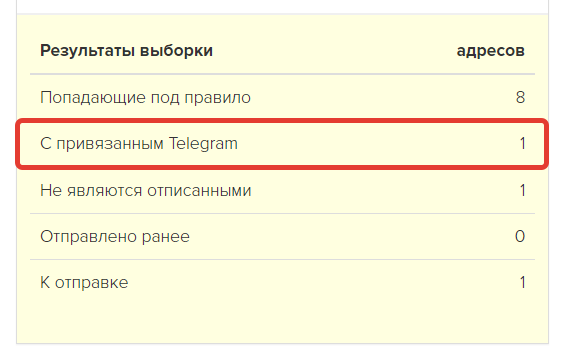
Получить рассылку в Telegram смогут только те пользователи, которые подключили его к своему профилю.
Почему рассылка в Telegram долго отправляется
У Telegram существует лимит на количество сообщений — 30 сообщений в секунду от имени одного бота. При этом сообщение из одной рассылки может делиться на несколько, и каждое будет учитываться в лимите. Например, если отправлять длинный текст (более 1024 символов) и при этом сопровождать его изображением, вложением или кнопкой, то каждое вложение будет считаться за отдельное сообщение. Подробнее можно прочитать в официальной документации Telegram.
Вы можете столкнуться с действием данного лимита, если отправляете рассылки в Telegram по большой базе подписчиков. В таком случае сообщения все равно отправятся, но могут встать в очередь, и рассылка будет отправляться дольше, чем вы планировали.
Обратите внимание
Ускорить отправку сообщений в Telegram не получится, т.к. ограничение установлено самим Telegram.
Ниже разберем самые часто встречающиеся случаи, когда срабатывает лимит на отправку, а также предложим решение для каждой ситуации.
Длинные текстовые сообщения
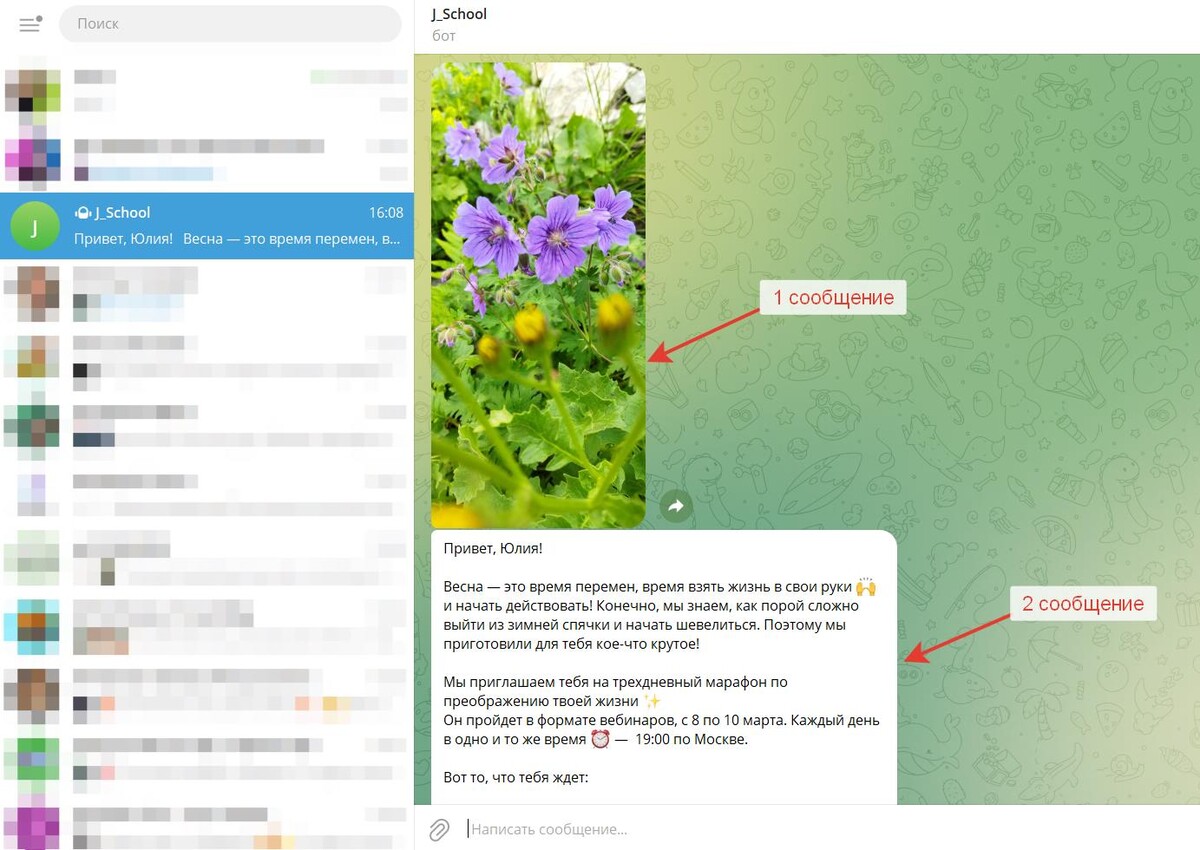
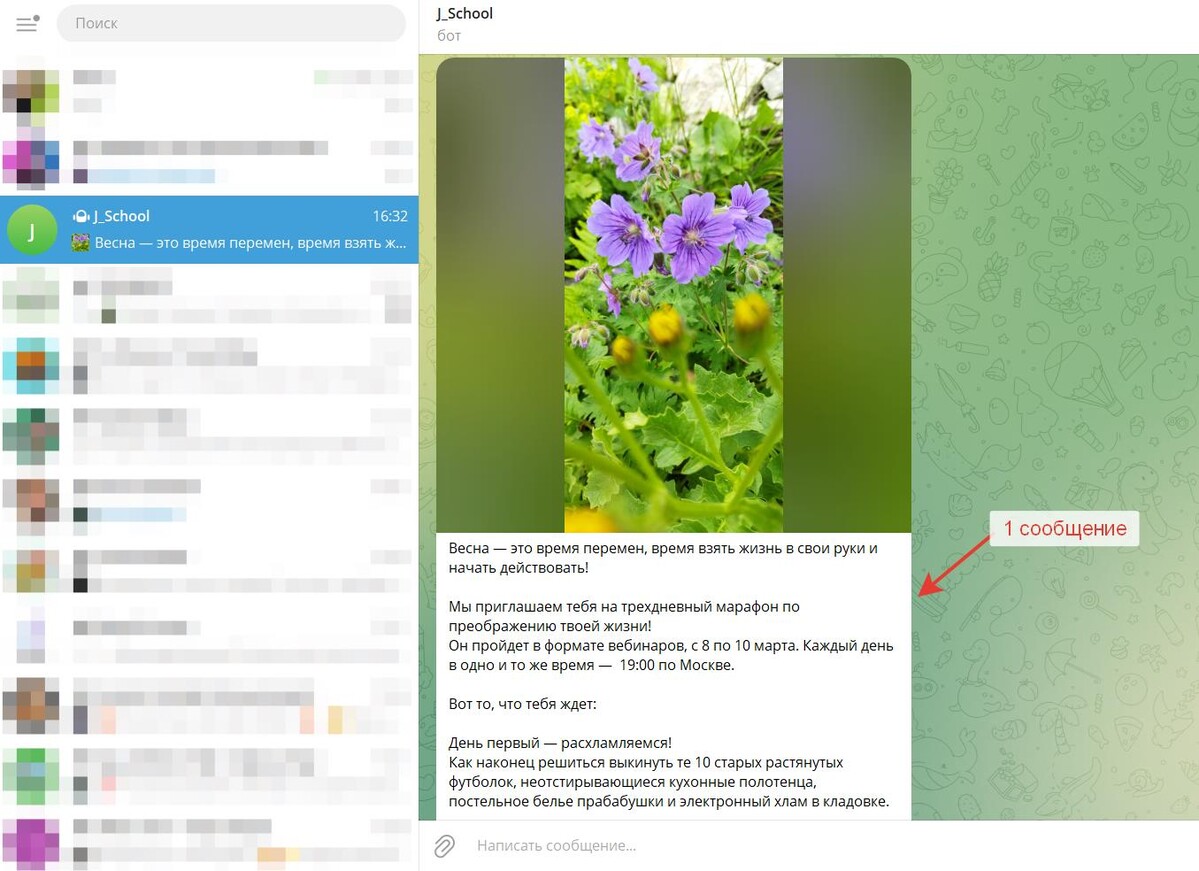
Telegram разобьет одну рассылку на несколько сообщений, если ее текст содержит более 1024 знаков и при этом вы приложили к сообщению изображение. В этом случае подписчик получит два сообщения по одной рассылке: в одном будет содержаться изображение, а во втором — текст.
Решение:
По возможности сокращайте текст. Если в сообщении менее 1024 символов, то текст будет отправлен в качестве подписи к изображению. Подписчик получит одно сообщение.
Вложения
Вложения в Telegram-рассылке также могут разбивать одно сообщение на несколько отдельных. Каждое такое сообщение будет учитываться в лимите на отправку.
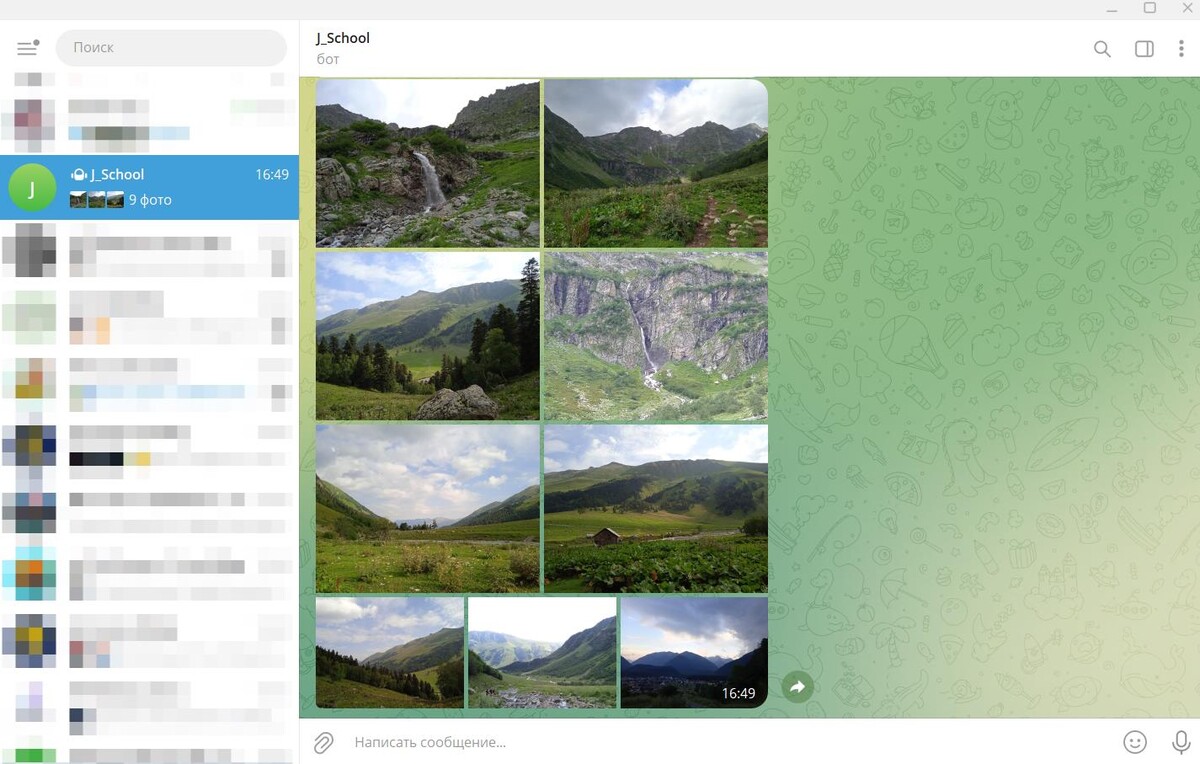
Например, если вы добавите в рассылку максимум до 10-ти изображений, то они объединятся в альбом и будут считаться одним сообщением. Более 10-ти изображений уйдут несколькими сообщениями, каждое из которых будет учтено в лимите.
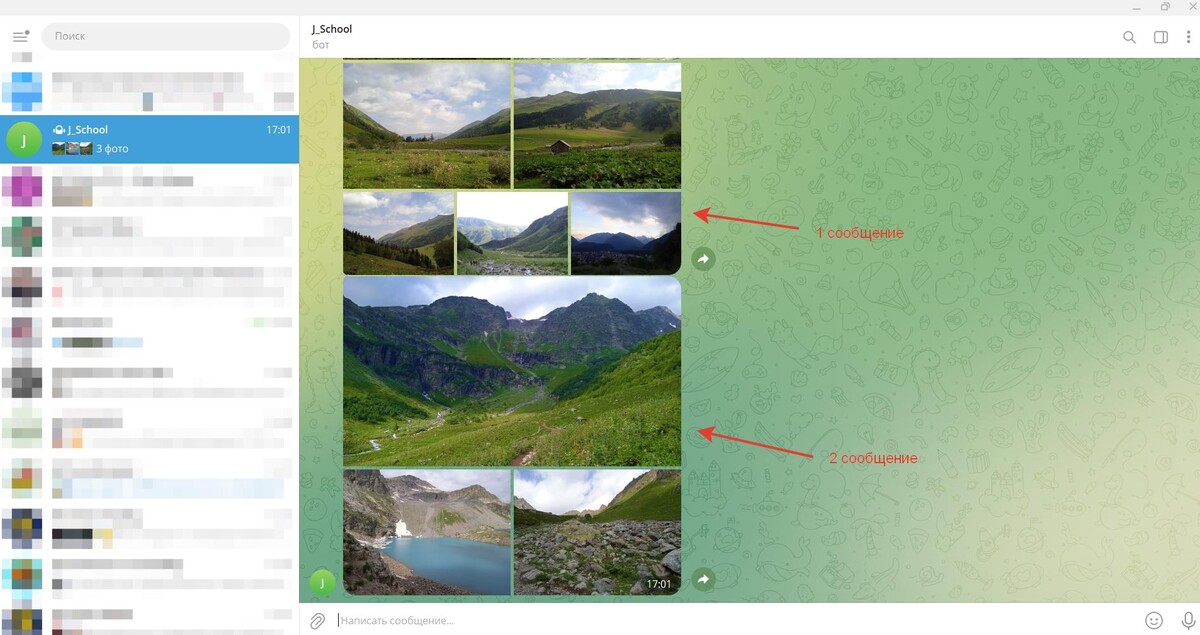
Если вы приложите к рассылке любые другие вложения (видео, файл, аудио и т.д.), то каждое вложение будет учитываться как одно отдельное сообщение.
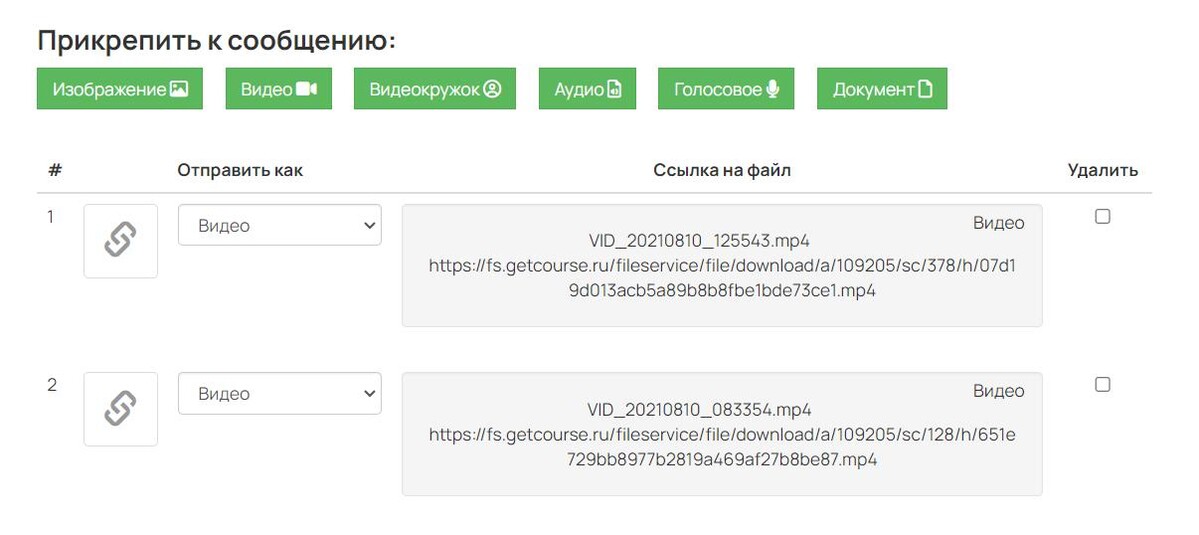
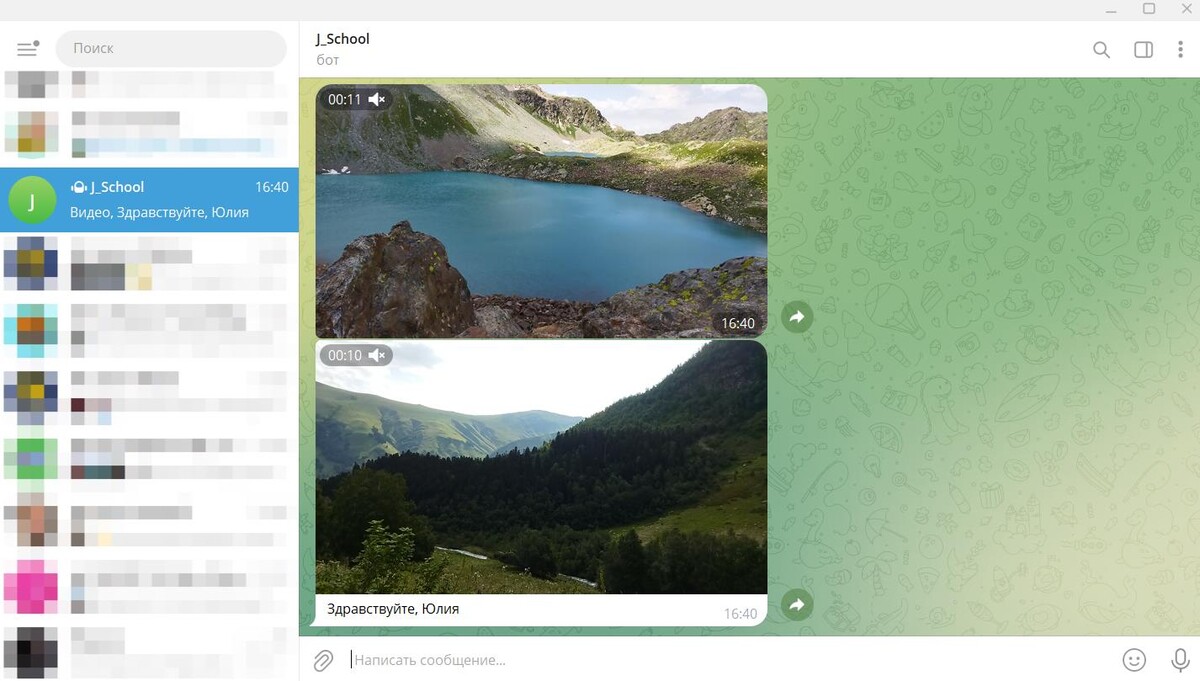
Решение:
- Старайтесь прикладывать не более 10-ти изображений к одному сообщению.
- Проверяйте, сколько сообщений отправится подписчикам по рассылке, с помощью тестового сообщения.
- Планируйте рассылки заранее. Если есть такая возможность — запускайте их немного раньше, чем планировали.
Параллельный запуск рассылок
Если вы запускаете несколько рассылок в Telegram по большой базе одновременно, это также может сказаться на скорости отправки.
Решение:
Если рассылок несколько, назначайте их на разное время или используйте для них разные Telegram-боты.
Учитывайте лимиты на отправку, чтобы ваши Telegram-рассылки уходили вовремя и не растягивались во времени.
Вам также может быть полезна статья:
→ «Изучение информации об ошибках при отправке сообщений через Telegram»
Со всеми возможностями модуля рассылок на GetCourse можно ознакомиться в видеоролике ниже ↓
