ЗАПУСТИТЬ ПРОЕКТ
— 2 НЕДЕЛИ БЕСПЛАТНО
ЗАПУСТИТЬ ПРОЕКТ
— 2 НЕДЕЛИ БЕСПЛАТНО
ЗАПУСТИТЬ ПРОЕКТ
— 2 НЕДЕЛИ БЕСПЛАТНО
ЗАПУСТИТЬ ПРОЕКТ
— 2 НЕДЕЛИ БЕСПЛАТНО
ЗАПУСТИТЬ ПРОЕКТ
— 2 НЕДЕЛИ БЕСПЛАТНО
ЗАПУСТИТЬ ПРОЕКТ
— 2 НЕДЕЛИ БЕСПЛАТНО
Статья была полезной?
Если у вас есть сайт на стороннем сервисе, вы можете связать его с аккаунтом на GetCourse с помощью виджетов. Ваши клиенты смогут заполнить форму регистрации, форму заказа или анкету на вашем сайте, а данные при этом попадут в аккаунт на GetCourse.
В статье рассмотрим создание и вставку виджета на сторонний сайт. Читайте до конца и узнаете о дополнительных возможностях: подключении соц.сетей при заполнении виджета, передаче UTM-меток и др.
Как создать виджет
Создать или отредактировать виджет могут:
- владелец аккаунта,
- сотрудник или администратор с правом «Может управлять виджетами».
Для этого:
- Перейдите в раздел «Сайт — Виджеты».
- Нажмите «Создать виджет».
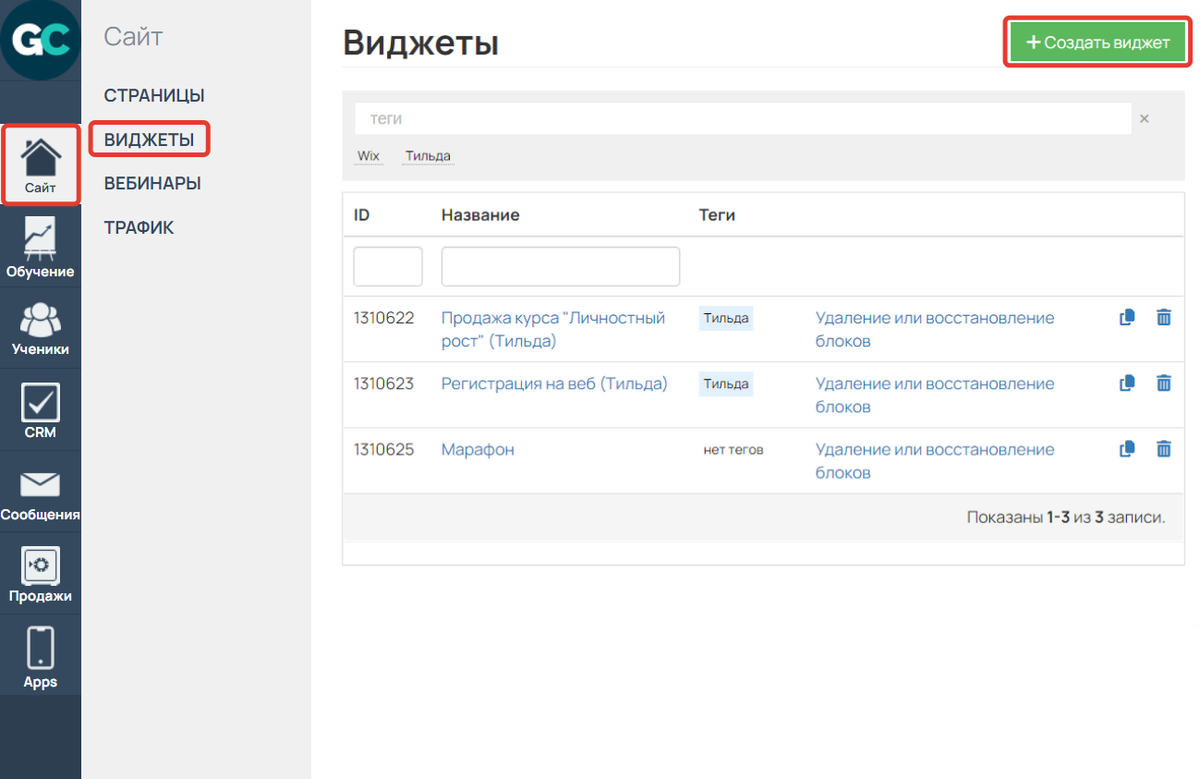
- Введите название и нажмите «Создать».
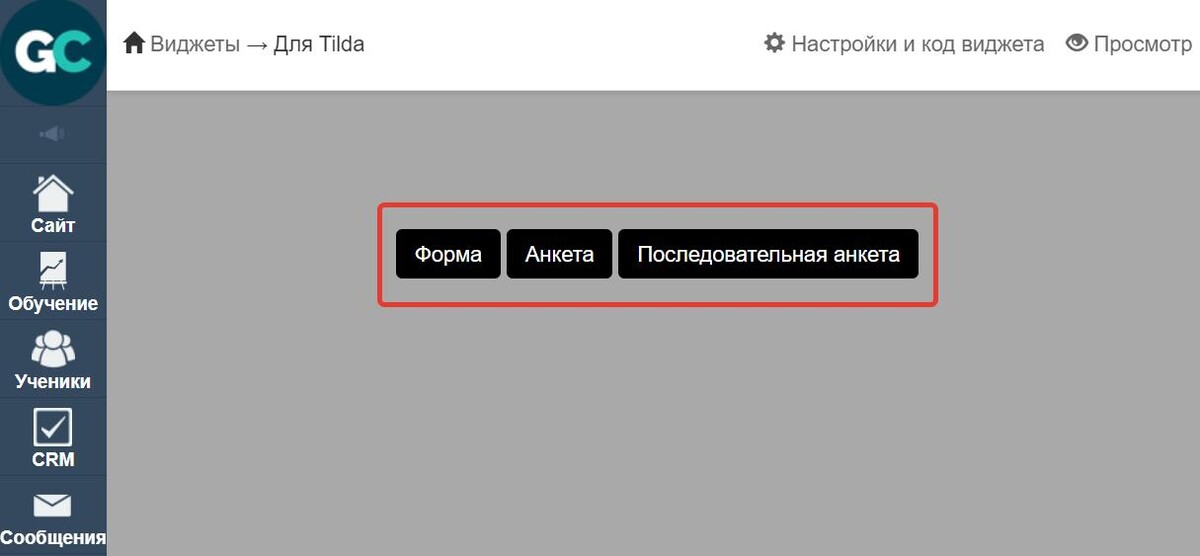
- Выберите, что будет отображаться в виджете:
- форма — чтобы пользователь мог зарегистрироваться в вашем аккаунте, заполнить форму записи или создать и оплатить заказ;
- анкета — чтобы пользователь мог оставить свои ответы на одну из ваших анкет и зарегистрироваться в вашем аккаунте на GetCourse;
- последовательная анкета — то же, что выше, только вопросы отображаются не все сразу, а открываются один за другим.
При выборе любого из вариантов все данные, которые заполнит пользователь, попадут в ваш аккаунт на GetCourse (контакты пользователя, созданный заказ, ответы на анкету и т.д.).
После выбора нужного варианта вы сможете гибко настроить ваш виджет:
- добавить действия, которые будут происходить после заполнения виджета, — например, можно отправить пользователю письмо или авторизовать и переадресовать его в ваш аккаунт на GetCourse;
- превратить виджет в форму заказа — пользователь сможет оформить и сразу оплатить заказ;
- добавить дополнительные поля для сбора информации о пользователях или заказах, если вам не хватает системных полей виджета.
Также вы можете задать для виджета теги в разделе «Настройки и код виджета», чтобы в дальнейшем удобно сортировать их в общем списке. Подробнее о работе с тегами читайте в статье → «Как использовать теги на GetCourse».
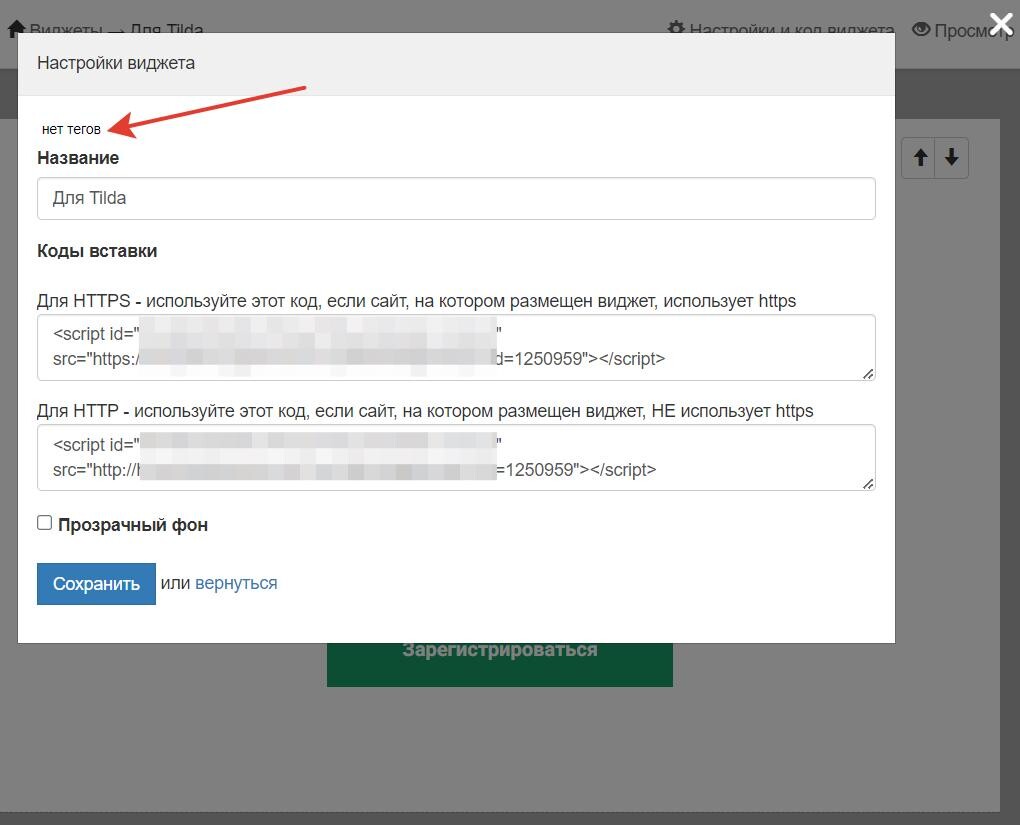
Вы можете совмещать эти настройки и создать виджет под вашу задачу. Ниже рассмотрим наиболее распространенные варианты использования виджетов:
Как создать форму регистрации с переадресацией на страницу благодарности
Если вы хотите разместить на стороннем сайте простую форму захвата:
- Выберите в виджете вариант «Форма».
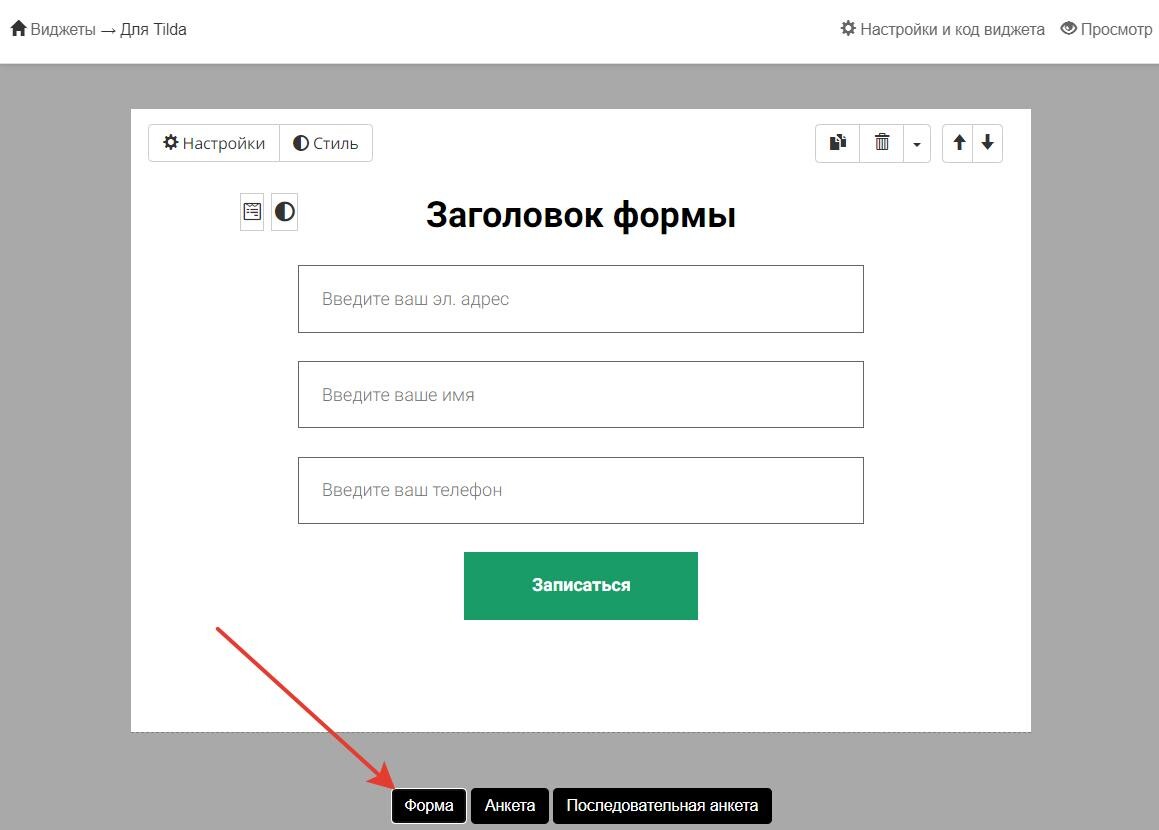
- Зайдите в настройки.
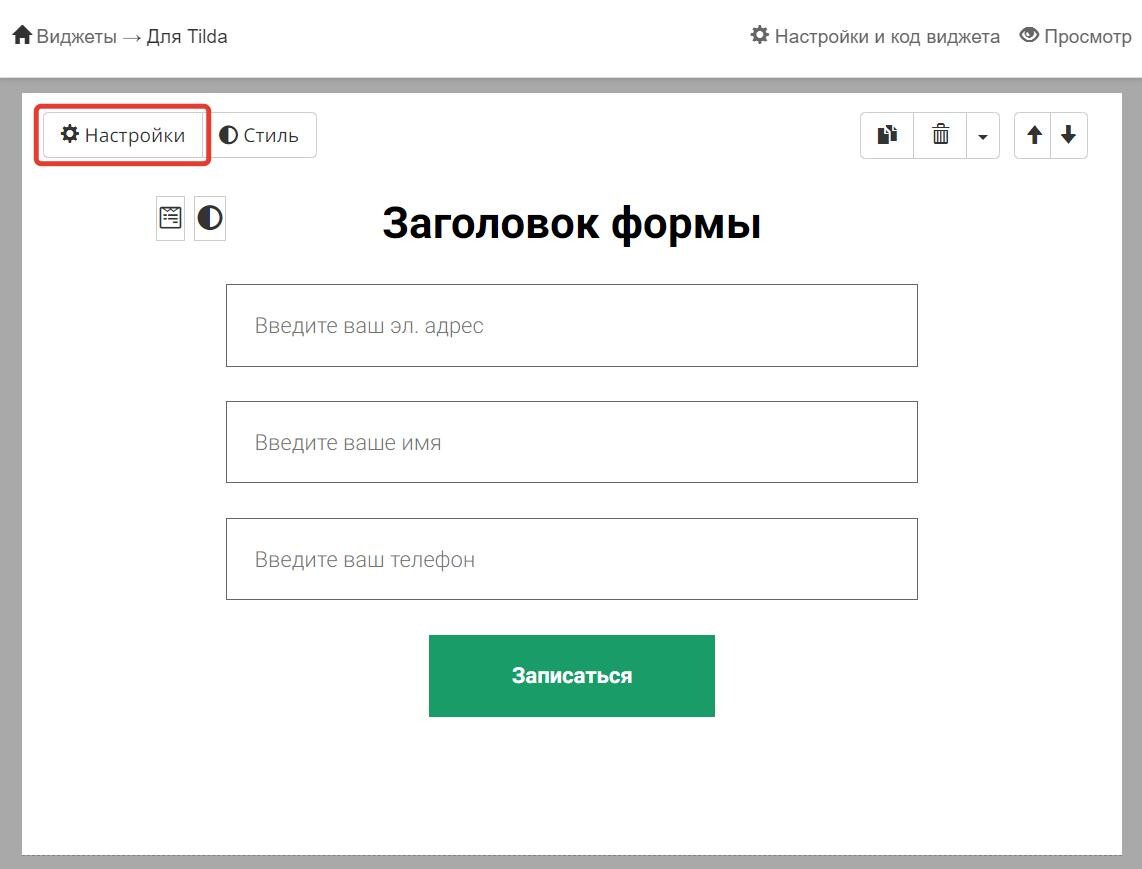
- Отредактируйте части формы, например, поменяйте заголовок и надпись на кнопке. Добавьте или удалите поля формы.
Важно
Оставьте обязательным для заполнения поле «E-mail», т.к. почта пользователя выступает в качестве логина при входе в ваш аккаунт. Без нее пользователь не сможет войти в аккаунт.
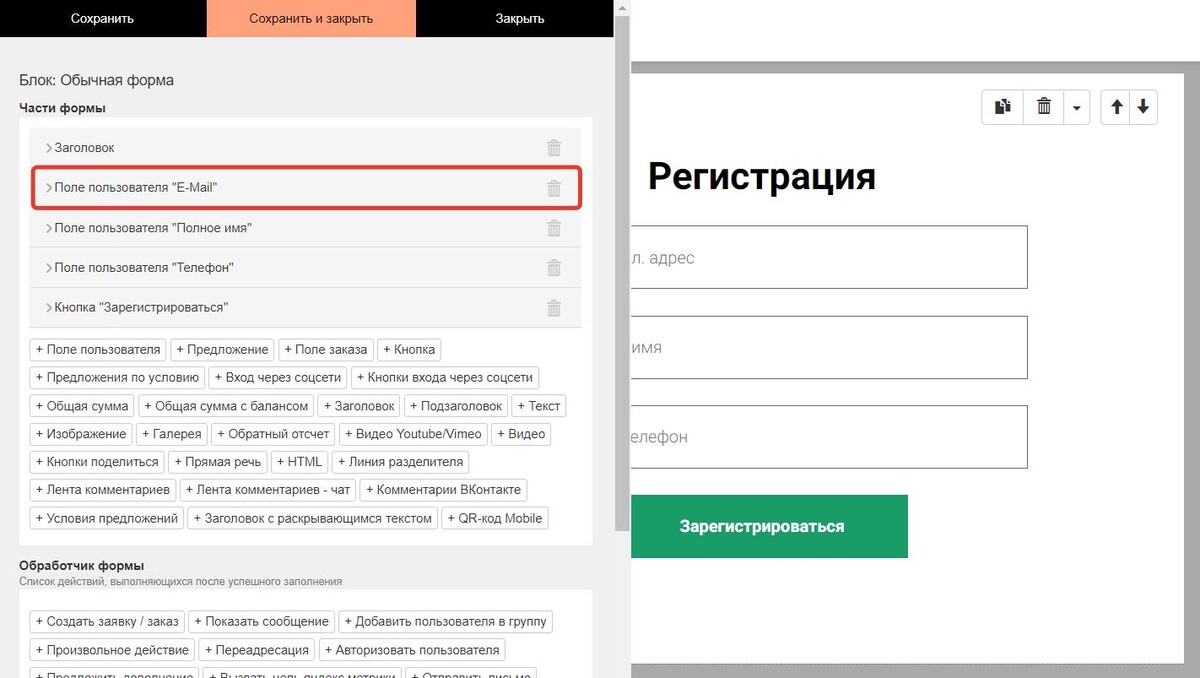
Поле «E-mail»
- В блоке «Обработчик формы» добавьте действие «Переадресация» и укажите адрес страницы, на которую хотите перенаправлять пользователей после заполнения виджета.
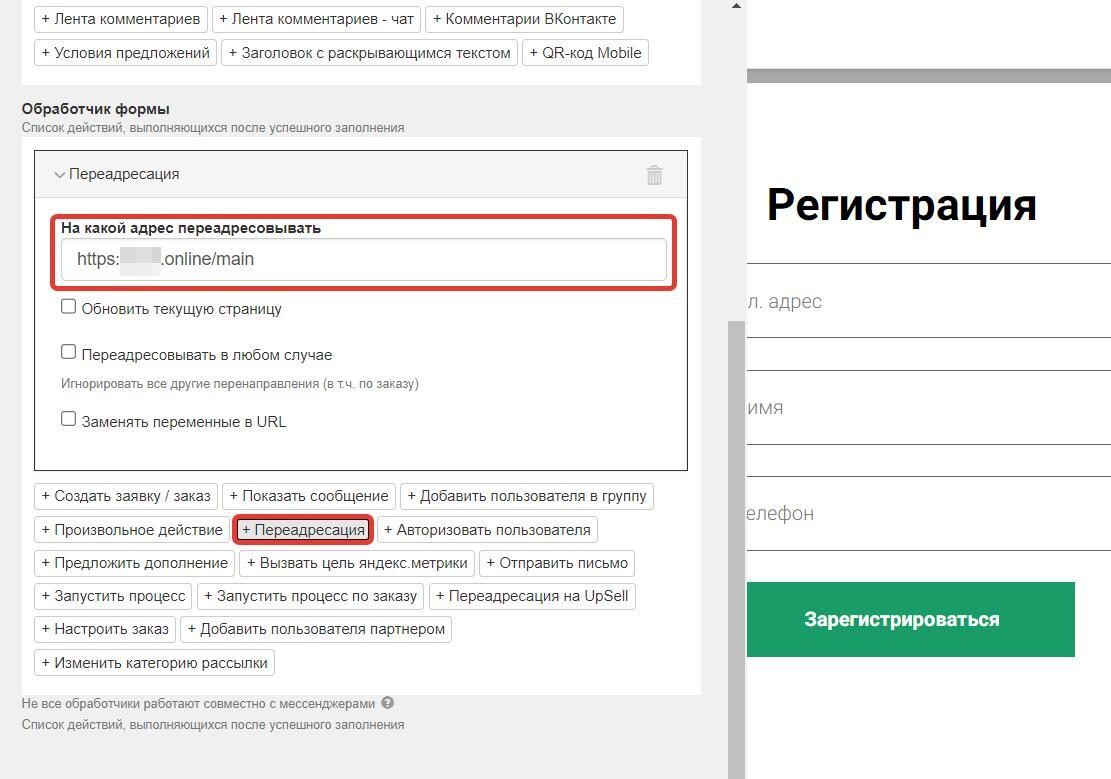
Готово! Пользователи будут заходить на ваш сайт, заполнять форму, регистрироваться в вашем аккаунте на GetCourse и переходить на страницу, которую вы указали.
Вы можете добавить в обработчик формы и другие действия, например, «Добавить пользователя в группу», чтобы быстро и удобно отслеживать пользователей, заполнивших виджет.
Как создать форму заказа
Если вы хотите, чтобы пользователи могли зайти на ваш сайт, оформить и оплатить заказ, который затем попадет в ваш аккаунт на GetCourse, создайте форму оплаты. Для этого:
- Выберите в виджете вариант «Форма» и перейдите в ее настройки.
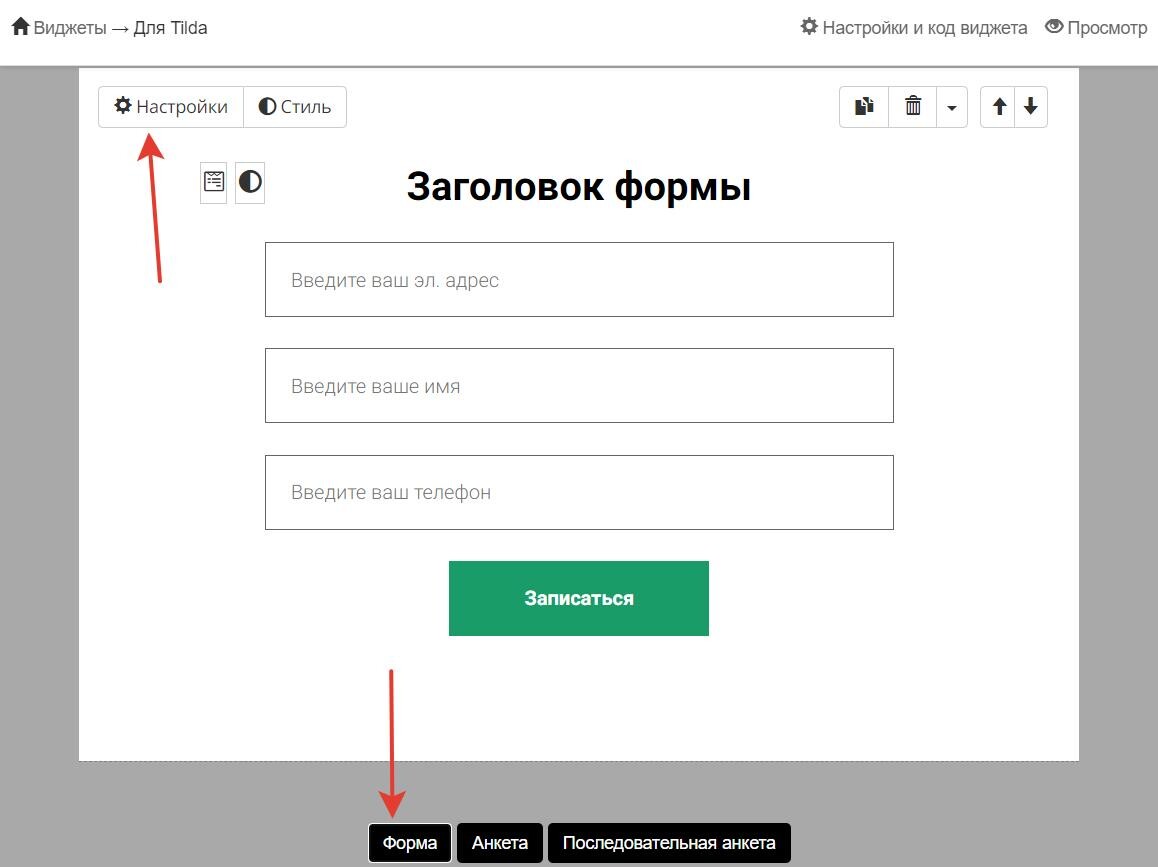
- Отредактируйте части формы, например, поменяйте заголовок и надпись на кнопке. Добавьте или удалите поля формы.
Важно
Оставьте обязательным для заполнения поле «E-mail», т.к. почта пользователя выступает в качестве логина при входе в ваш аккаунт. Без нее пользователь не сможет войти в аккаунт.
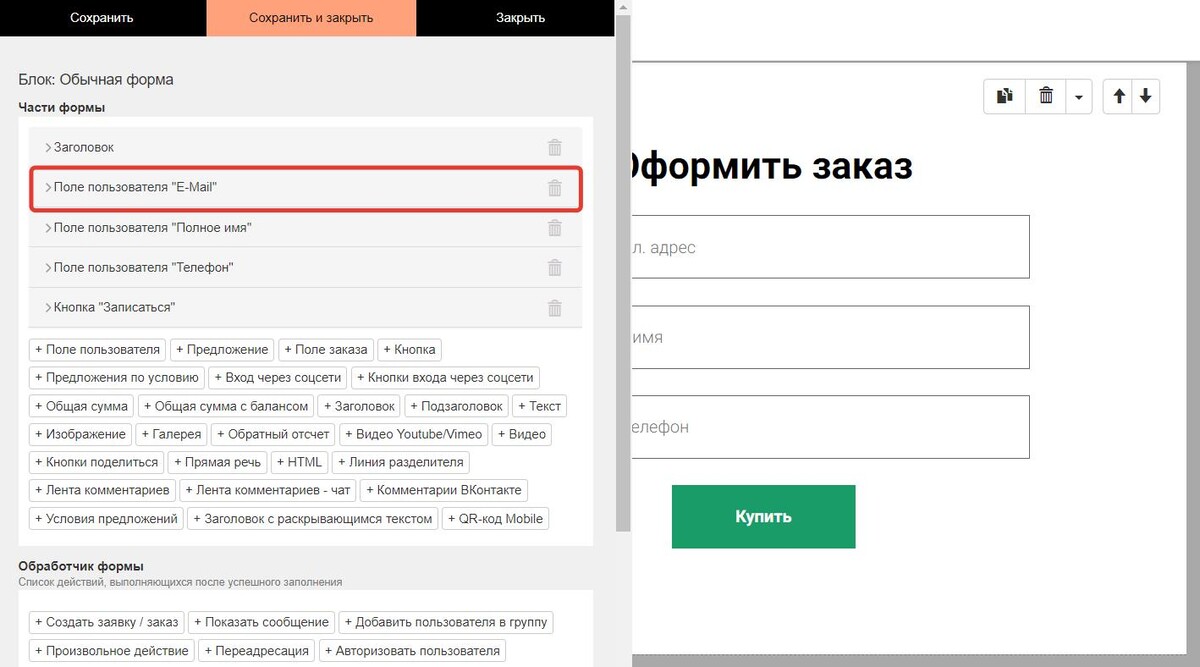
Поле «E-mail»
- Далее выберите способ добавления предложения:
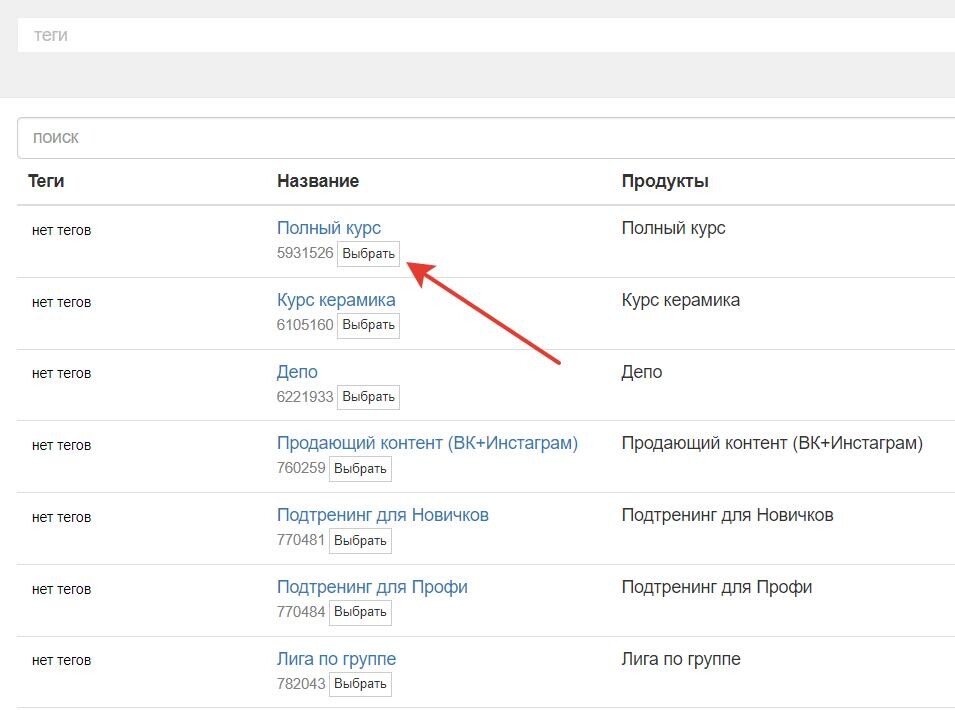
- если форма должна создавать заказ на конкретное предложение и нет необходимости показывать его покупателю — добавьте обработчик формы «Создать заявку / заказ» и выберите предложение:
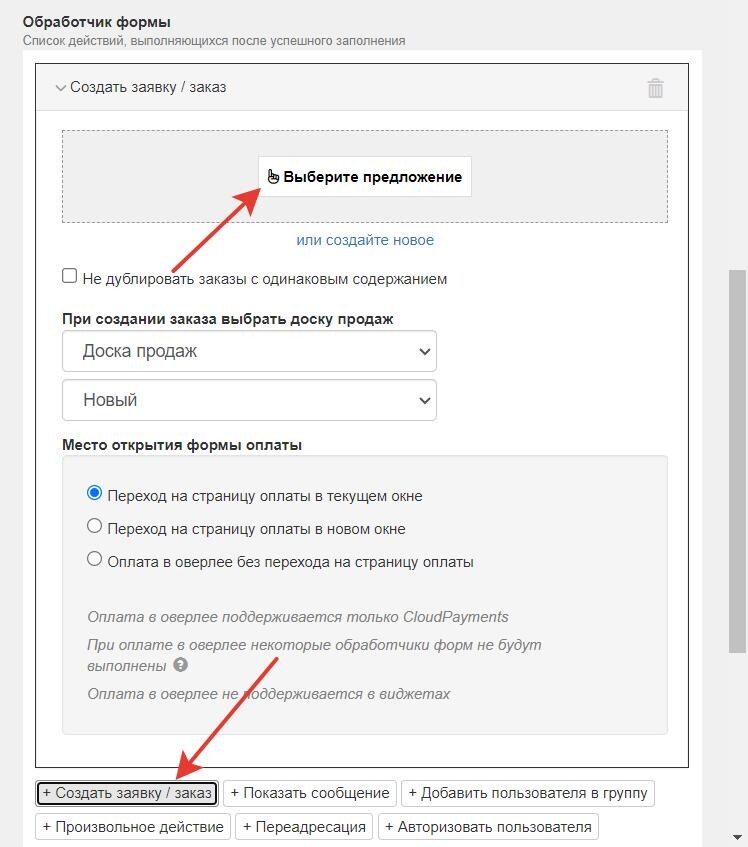
Обратите внимание
В виджете будет работать только один вариант опции «Место открытия формы оплаты» — «Переход на страницу оплаты в текущем окне».
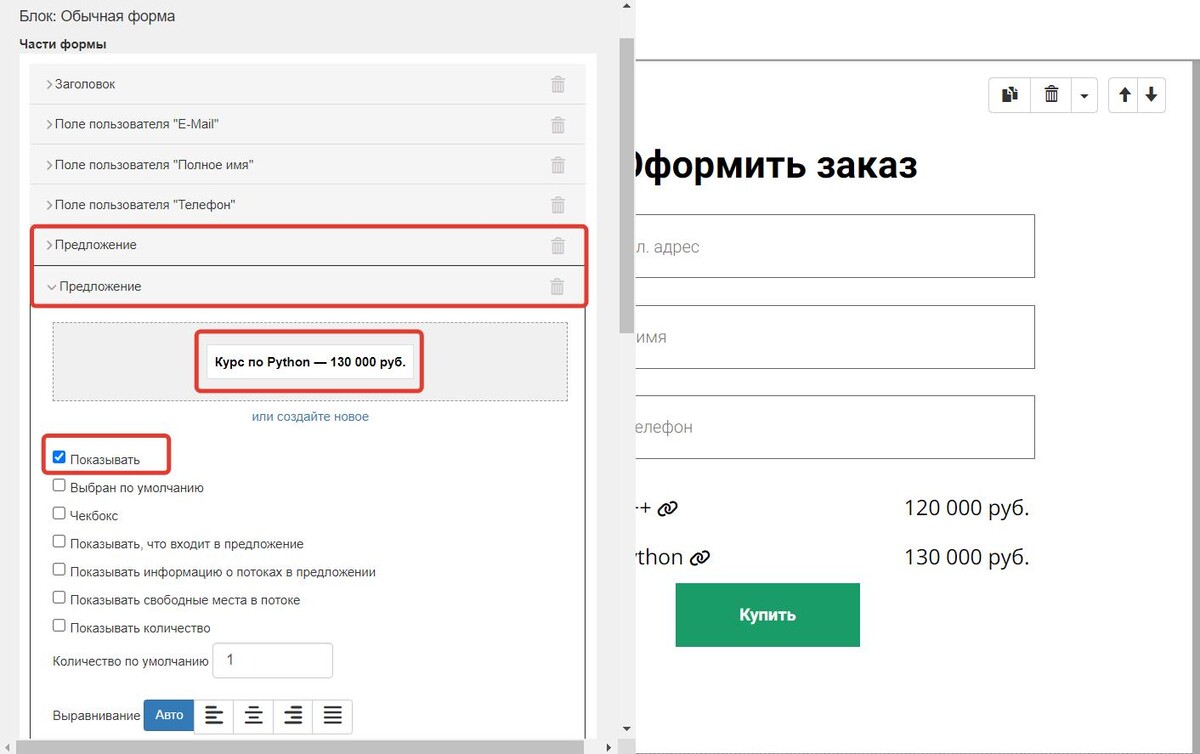
- если вы хотите предоставить пользователю выбор из нескольких предложений, то добавьте в части формы нужное количество элементов «Предложение», выберите в них предложения и отметьте в каждом галочку «Показывать». Добавлять обработчик формы «Создать заявку / заказ» необязательно.
Выбор доски заказов в форме
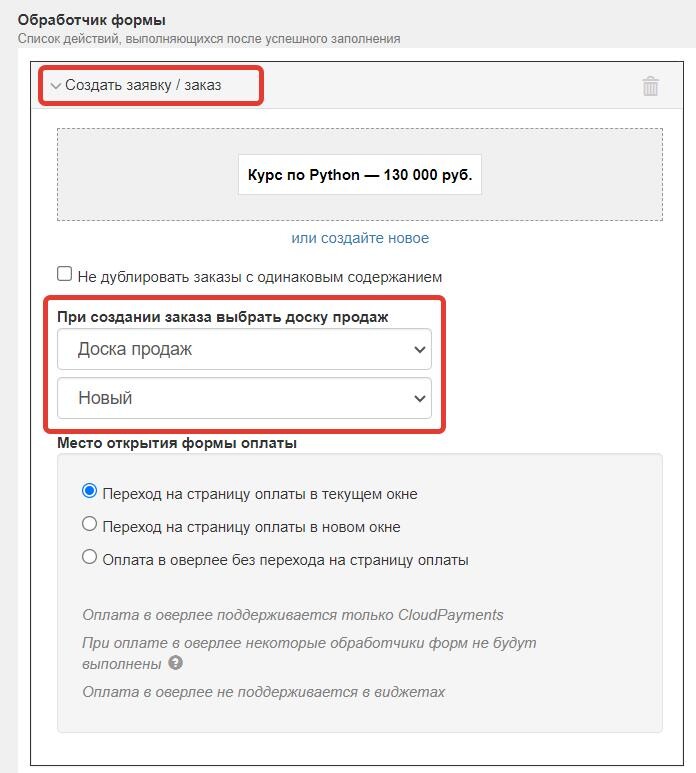
Если вы применяете в работе доску заказов, то при добавлении в виджет обработчика «Создать заявку / заказ» вы можете использовать параметр «При создании заказа выбрать доску продаж». Так вы сможете выбрать доску и этап, на которые будут попадать созданные заказы.
Важно
Настройки в обработчике влияют на все предложения, которые добавлены в форме.
Если вы используете блоки «Предложение» или «Предложения по условию» в разделе «Части формы», заказы будут попадать на этап доски, который выбран в обработчике «Создать заявку/заказ».
Подробнее данный механизм описан в статье → «Форма».
Как создать форму регистрации с последующим подключением соцсетей
Вы можете настроить подключение соцсетей пользователями с помощью виджета. Для этого:
- На GetCourse создайте страницу.
- Добавьте на нее кнопки входа через соцсети.
- Далее создайте виджет, выберите блок «Форма» и перейдите к его настройкам.
- Отредактируйте части формы, например, поменяйте заголовок и надпись на кнопке. Добавьте или удалите поля формы.
Важно
Оставьте обязательным для заполнения поле «E-mail», т.к. почта пользователя выступает в качестве логина при входе в ваш аккаунт. Без нее пользователь не сможет войти в аккаунт.
Поле «E-mail»
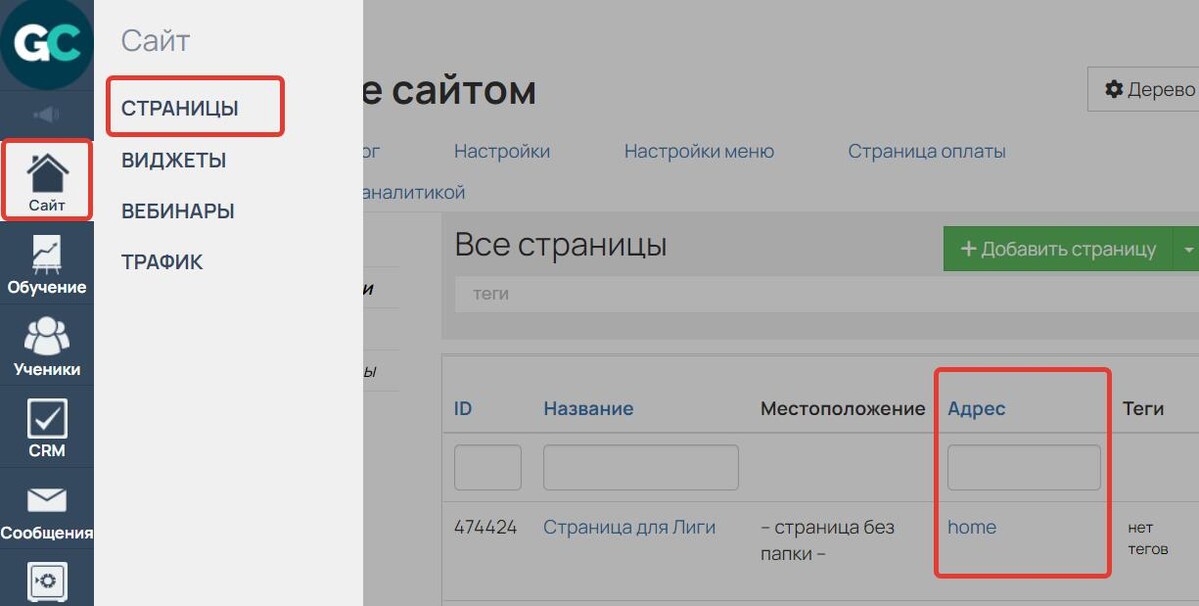
- В блоке «Обработчик формы» добавьте действие «Переадресация» и укажите адрес страницы, созданной на первом шаге.
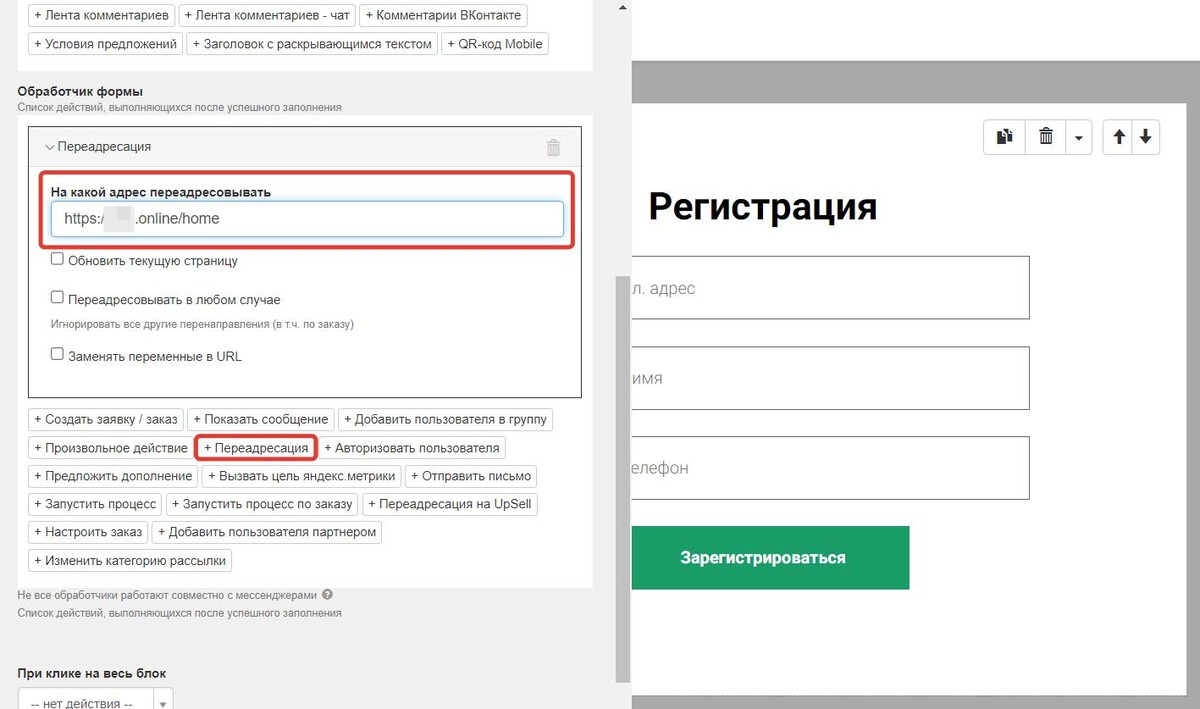
Адрес вы можете посмотреть в разделе «Сайт — Страницы» в столбце «Адрес» напротив нужной страницы.
Таким образом регистрация будет настроена в два этапа:
- сначала пользователь введет эл.адрес в виджете;
- затем произойдёт переадресация на страницу, где он сможет подключить удобную соц.сеть.
Обратите внимание
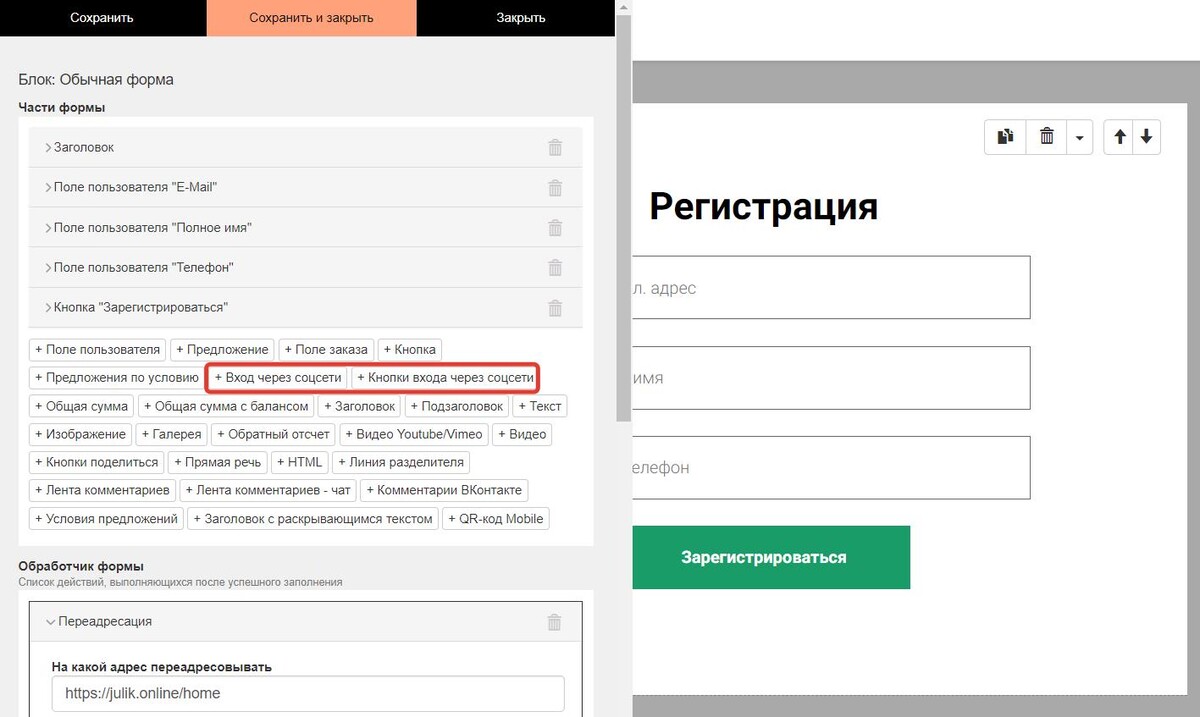
В виджете вы можете увидеть части формы «Вход через соц.сети» и «Кнопки входа через соц.сети». Работа данных блоков в виджетах не гарантируется из-за ограничений и политики безопасности браузеров.
Как вставить виджет на страницу стороннего сайта и на ресурсы Tilda, Платформа LP, Wix
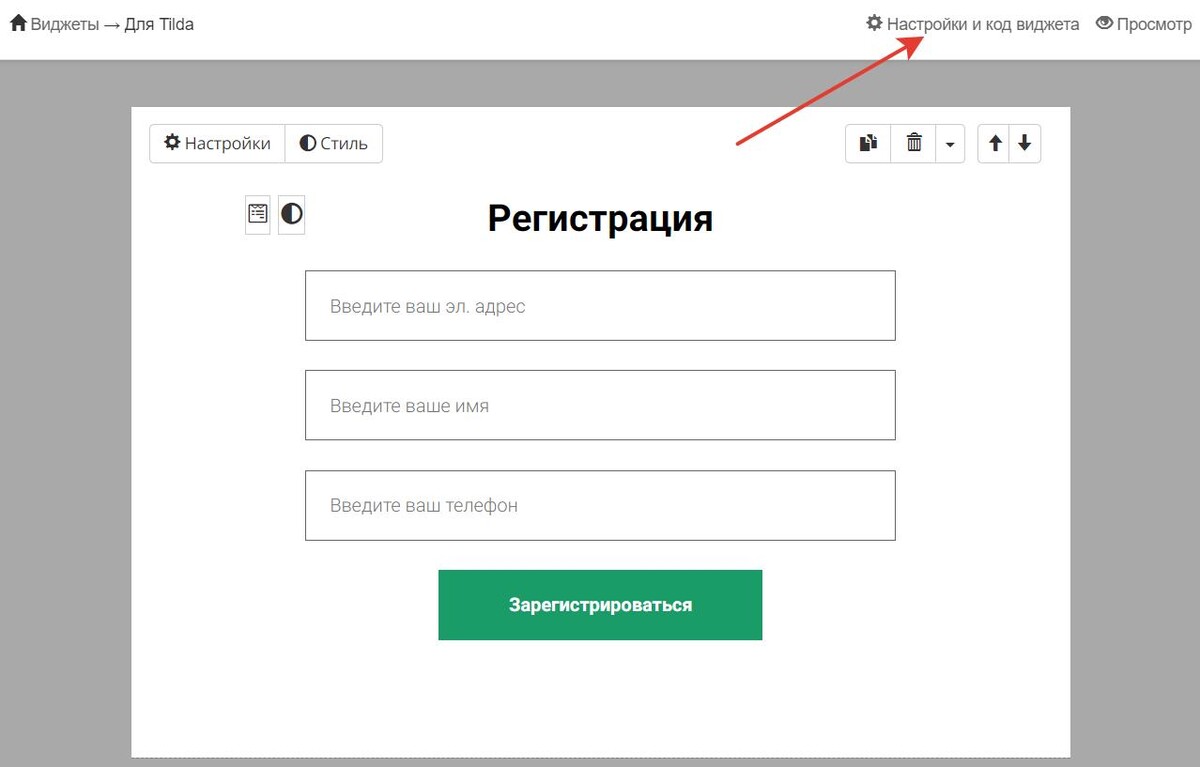
Чтобы виджет заработал на вашем сайте, вам нужно скопировать его код и вставить на странице сайта. Для этого:
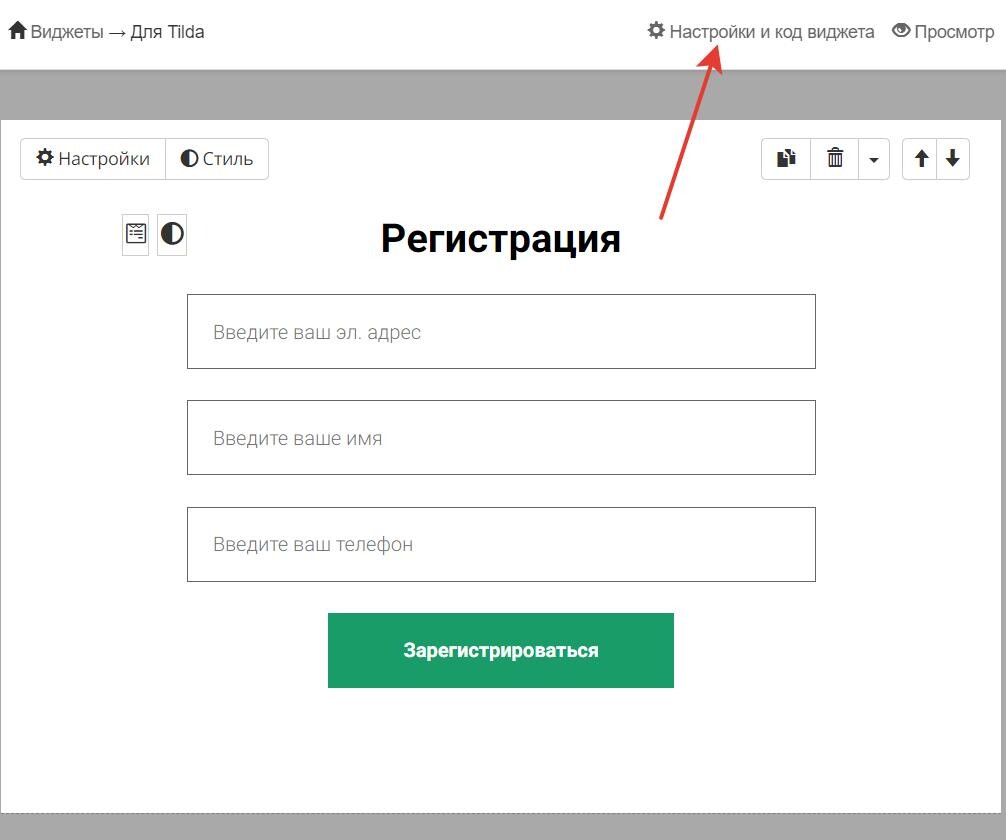
- Нажмите «Настройки и код виджета».
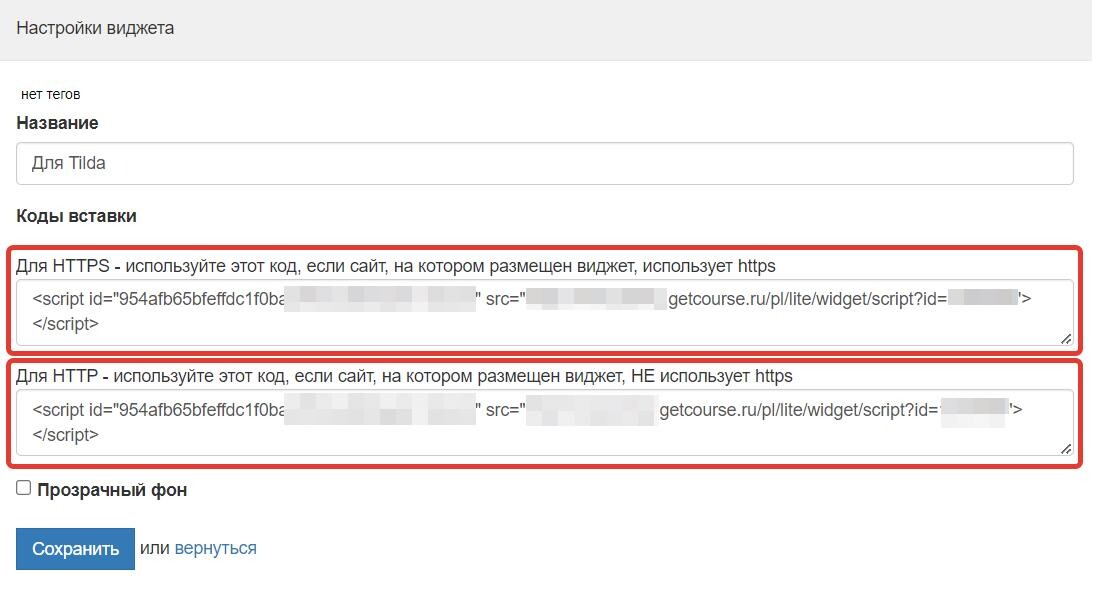
- Скопируйте нужную версию кода и вставьте на свой сайт (ссылки на более подробные инструкции ниже):
- для HTTPS — добавьте этот код, если ваш сайт использует защищенный протокол https://;
- для HTTP — добавьте этот код, если ваш сайт не использует защищенный протокол https://.
Важно
Если вы хотите добавить на одну страницу несколько одинаковых виджетов, воспользуйтесь инструкцией из раздела [Частые вопросы].
В следующих статьях вы можете ознакомиться с более детальными инструкциями:
Как управлять удалением/восстановлением блоков виджета
Если потребуется восстановить в виджете удаленные блоки или, наоборот, удалить те, которые мешают корректной работе виджета (например, со сторонним кодом), то перейдите в общий список виджетов и возле нужного нажмите на «Удаление или восстановление блоков».
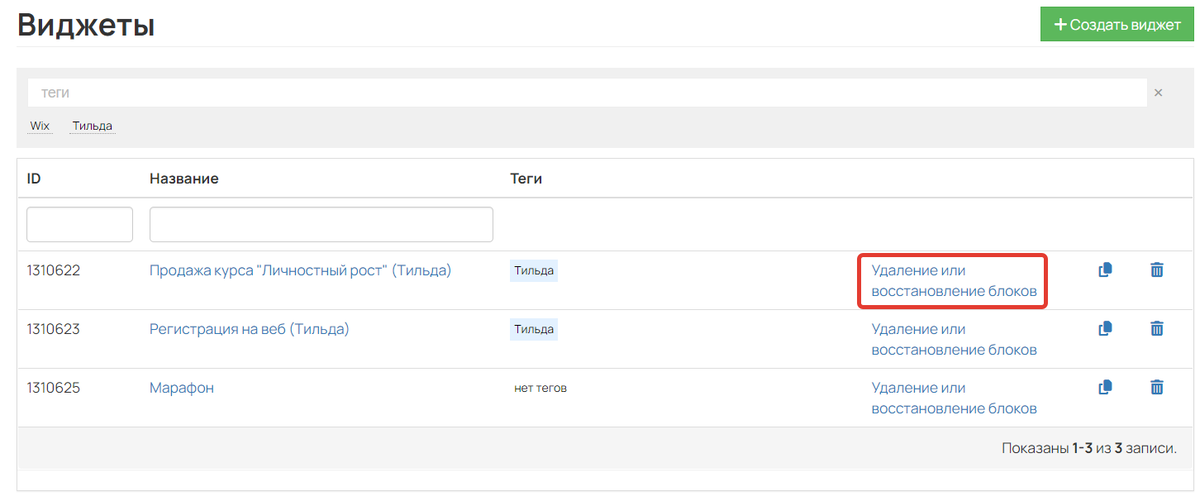
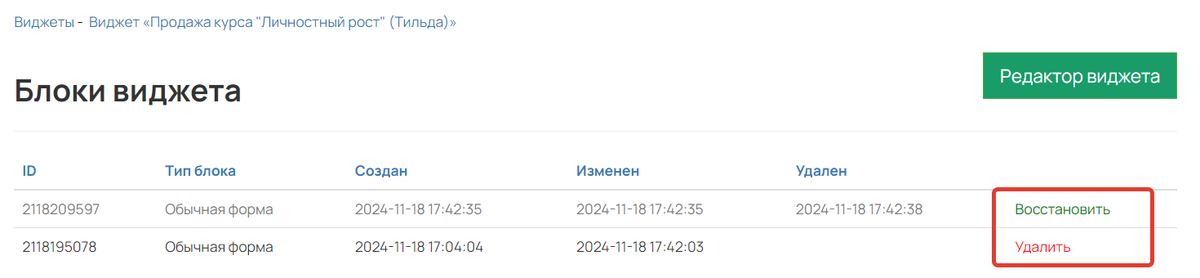
На открывшейся странице найдите нужный блок и нажмите возле него на «Удалить» или «Восстановить».
Обратите внимание
В данном разделе есть возможность удалять/восстанавливать только блоки виджета (форма, анкета, последовательная анкета). Частями блоков управлять нельзя (заголовок, поля, изображения и т.д.)
Частые вопросы:
Как применить свой код для оформления виджета? ▼
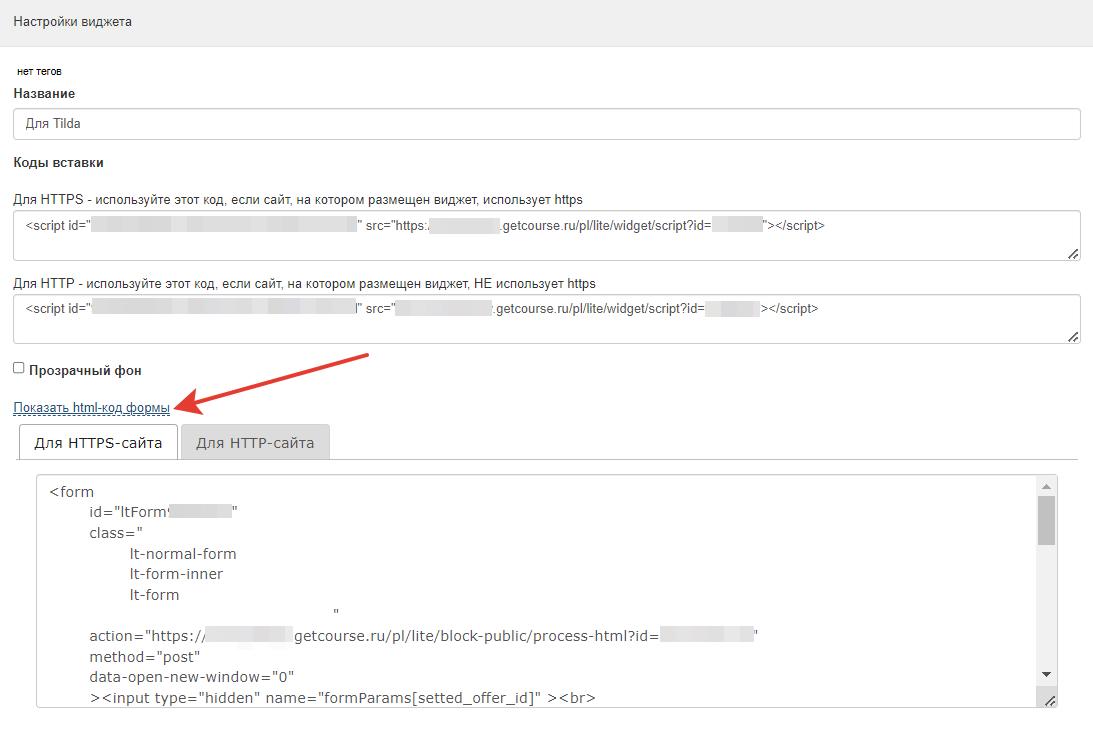
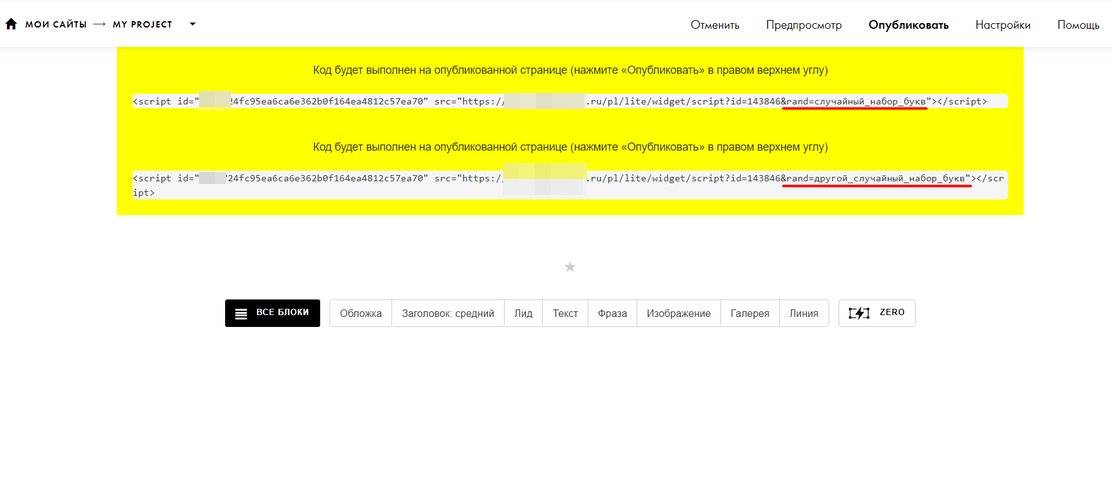
Как использовать несколько одинаковых виджетов на одной странице ▼