ЗАПУСТИТЬ ПРОЕКТ
— 2 НЕДЕЛИ БЕСПЛАТНО
ЗАПУСТИТЬ ПРОЕКТ
— 2 НЕДЕЛИ БЕСПЛАТНО
ЗАПУСТИТЬ ПРОЕКТ
— 2 НЕДЕЛИ БЕСПЛАТНО
ЗАПУСТИТЬ ПРОЕКТ
— 2 НЕДЕЛИ БЕСПЛАТНО
ЗАПУСТИТЬ ПРОЕКТ
— 2 НЕДЕЛИ БЕСПЛАТНО
ЗАПУСТИТЬ ПРОЕКТ
— 2 НЕДЕЛИ БЕСПЛАТНО
Статья была полезной?
Описанный ниже способ предполагает оформление заказа, когда пользователь не видит в форме строки с предложением.
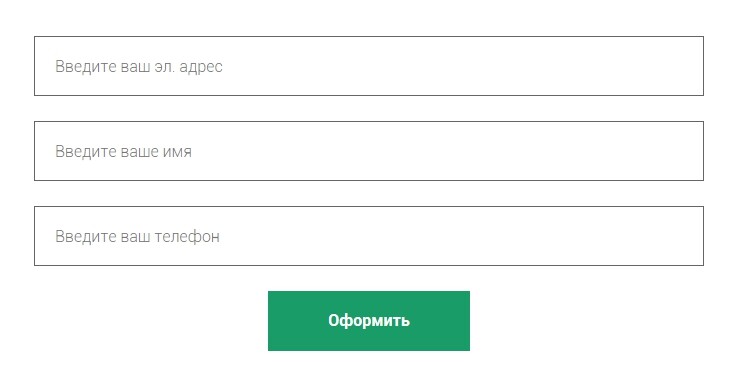
Альтернативный способ создания формы заказа с выбором предложений пользователем описан в статье → «Предложение в форме».
Как создать форму заказа в GetCourse
Как создать заказ через обработчик формы
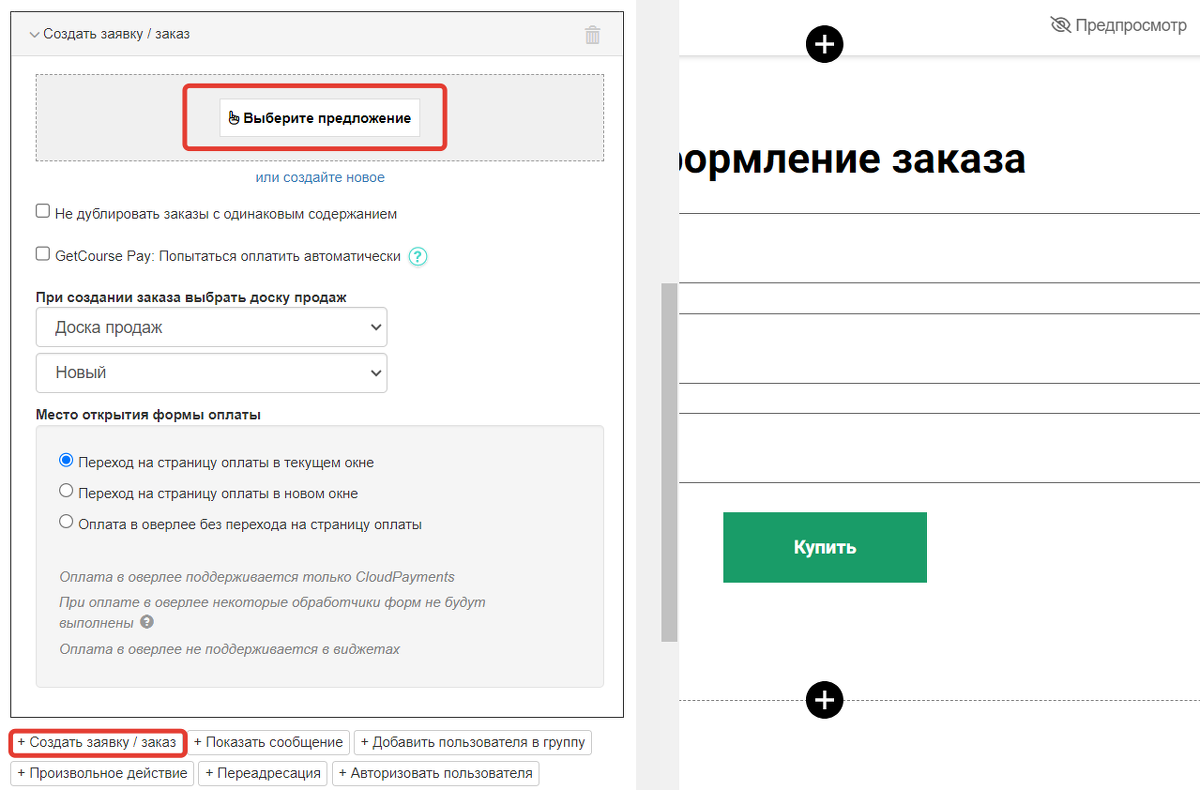
Для формирования заявки или заказа добавьте в обработчик формы действие «Создать заявку / заказ» и перейдите к выбору предложения:
В открывшемся списке нужно будет выбрать одно из доступных предложений, по которому должен формироваться заказ:
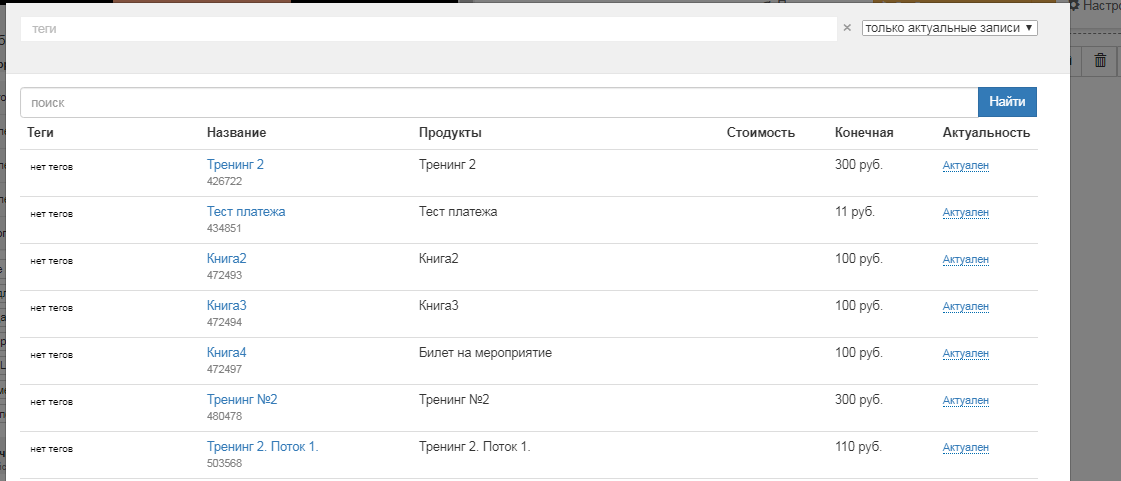
Выберите предложение из списка
Настройки действия «Создать заявку / заказ»
Вы можете воспользоваться дополнительными возможностями для настройки действия.
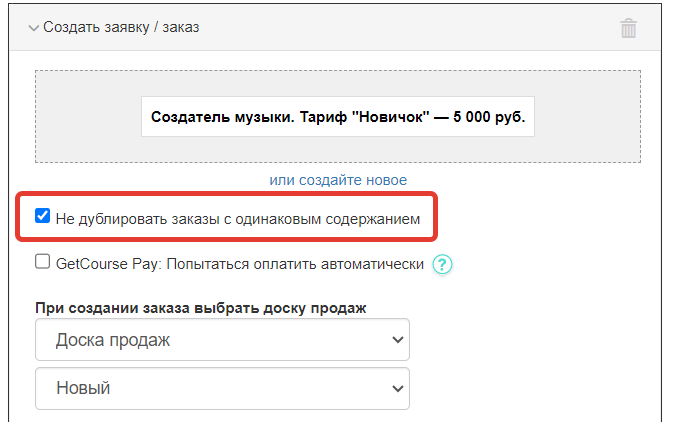
Не дублировать заказы с одинаковым содержанием
Галочка «Не дублировать заказы с одинаковым содержанием» предотвращает появление дублей. Если у клиента уже есть созданный заказ, при повторном заполнении этой формы он будет переадресовываться на оплату этого заказа.
Важно! Галочка «Не дублировать заказы с одинаковым содержанием» не позволяет создавать подряд заказы с одинаковым содержанием в случае, если есть предыдущий незавершенный заказ.
Для бесплатных предложений такая опция не будет дублировать заказ, если от момента создания предыдущего прошло менее 8-ми часов.
GetCourse Pay: попытаться оплатить автоматически
Опция «GetCourse Pay: попытаться оплатить автоматически» позволяет принимать оплату прямо на форме в один клик, если у клиента привязана карта через Get Модуль.
Подробности о функционале в статье → «Оплата в один клик из формы заказа в Get Модуле».
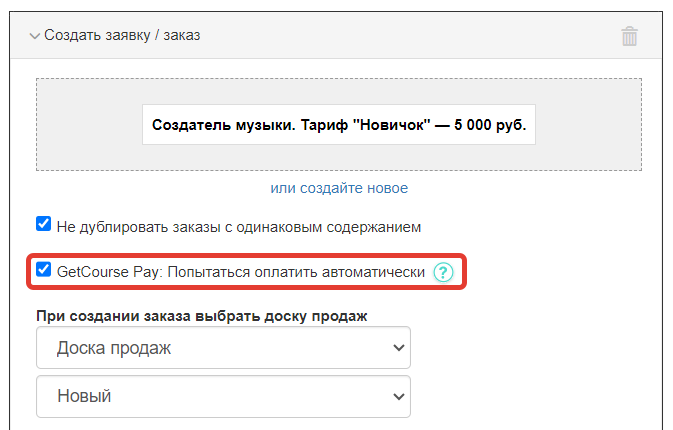
При создании заказа выбрать доску продаж
Настройки «При создании заказа выбрать доску продаж» позволяют указать доску продаж и этап, в который будет перемещен созданный через форму заказ. Подробнее читайте в статье → «Форма».
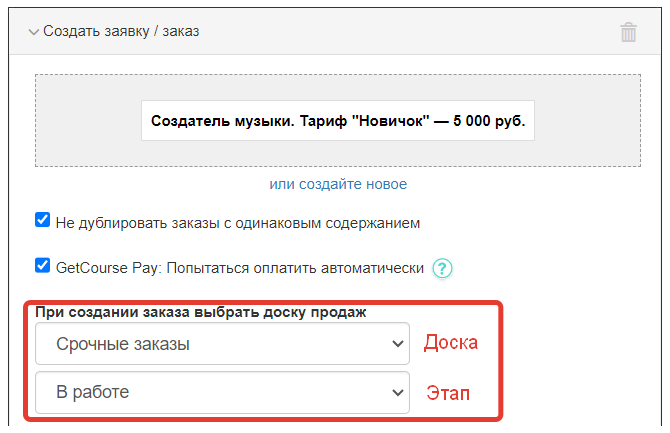
Выбор доски и этапа
Место открытия формы оплаты
Опция «Место открытия формы оплаты» позволяет выбрать, как именно должна открываться страница оплаты после нажатия на кнопку формы. Предусмотрены следующие варианты:
- Переход на страницу оплаты в текущем окне.
- Переход на страницу оплаты в новом окне.
- Оплата в оверлее без перехода на страницу оплаты.
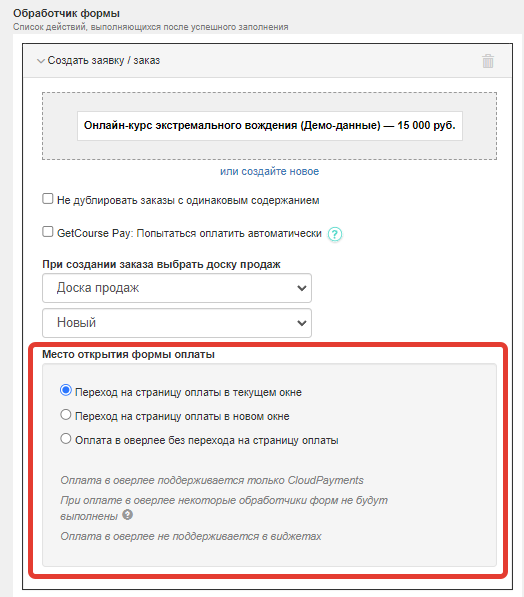
«Переход на страницу оплаты в текущем окне» и «Переход на страницу оплаты в новом окне» определяют, как должна открываться страница оплаты, — в текущей или в соседней вкладке.
Обратите внимание: некоторые браузеры могут самостоятельно заблокировать открытие новой вкладки.
«Оплата в оверлее без перехода на страницу оплаты» доступна для следующих платежных решений:
При отправке формы будет открыт оверлей платежного решения. Пользователь останется на той же странице, на которой нажал кнопку отправки формы.
Важно! Оплата в оверлее не поддерживается в виджетах.
Оверлей Get Модуля
Для Get Модуля оверлей страницы оплаты будет открыт прямо на текущей странице* вебинара. Пользователь может выбрать для оплаты один из доступных способов, включенных в платежном модуле: оплата картой, СБП, кредит и рассрочка, оплата по частям.
- Подробнее о работе оверлея Get Модуля рассказываемв статье → «Оплата в оверлее в Get Модуле».
- О подключении Get Модуля и настройке способов оплаты читайте в статье → «Как подключить Get Модуль».
- О настройке продающих блоков читайте в статье→ «Продающие блоки для вебинаров».
* Для способов оплаты, поддерживающих оплату в оверлее.
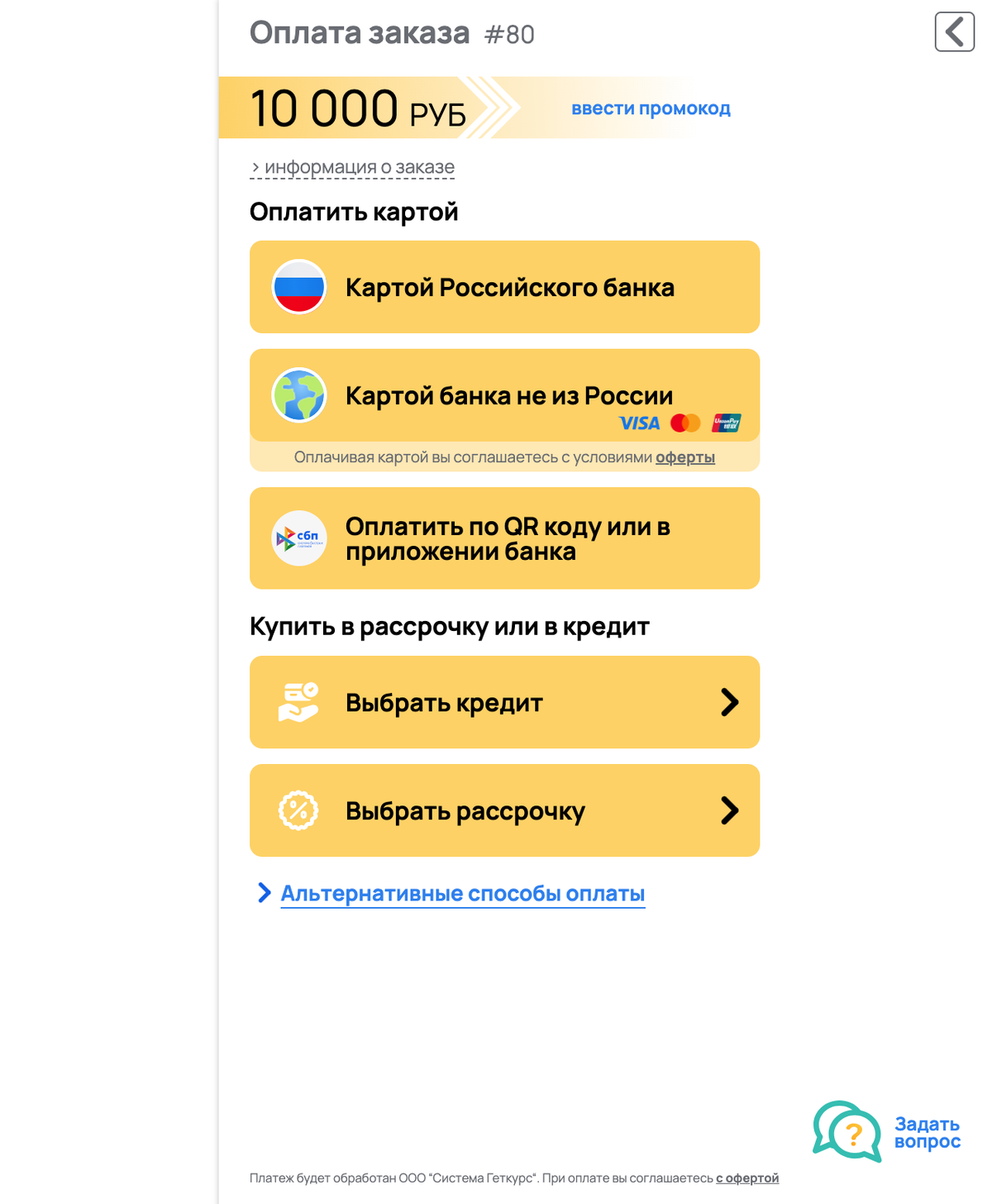
Оверлей Get Модуля на странице вебинара
Оверлей Cloudpayments и ЮКаssа
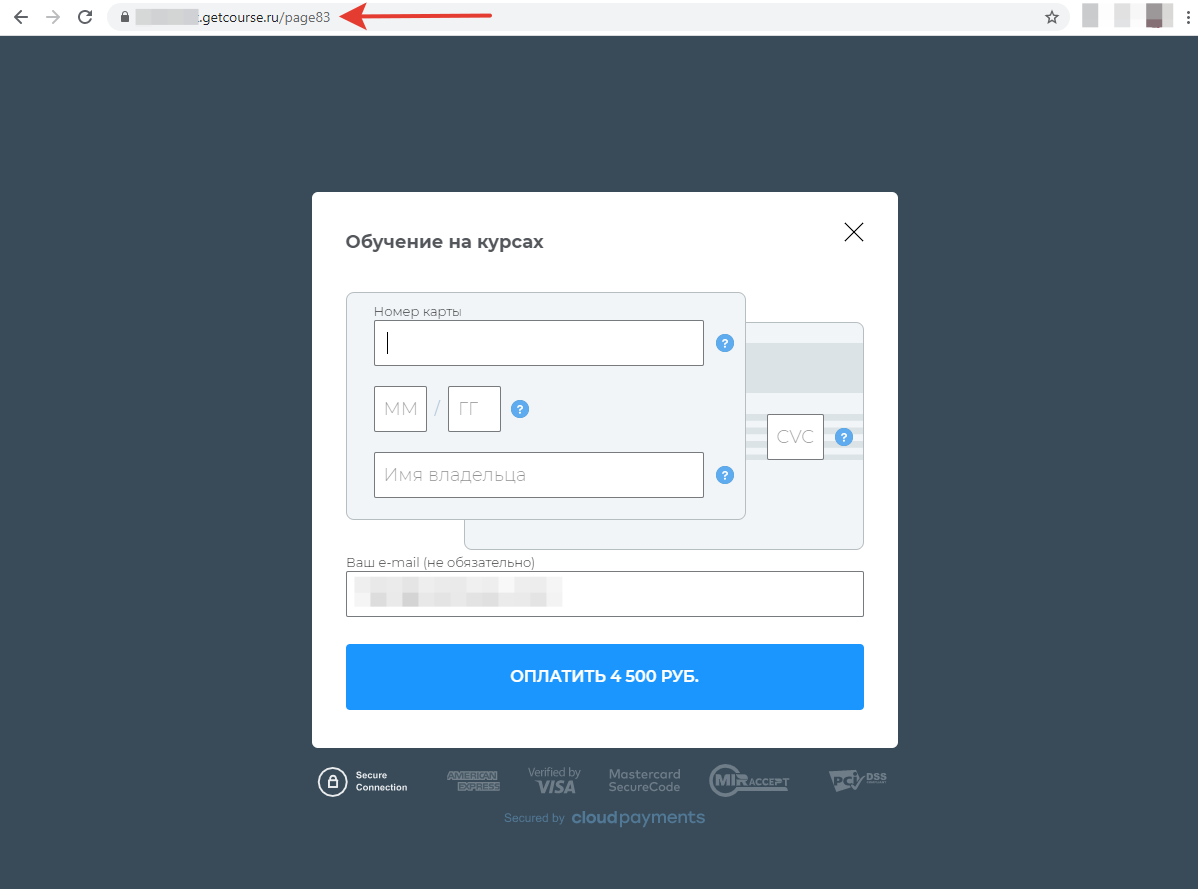
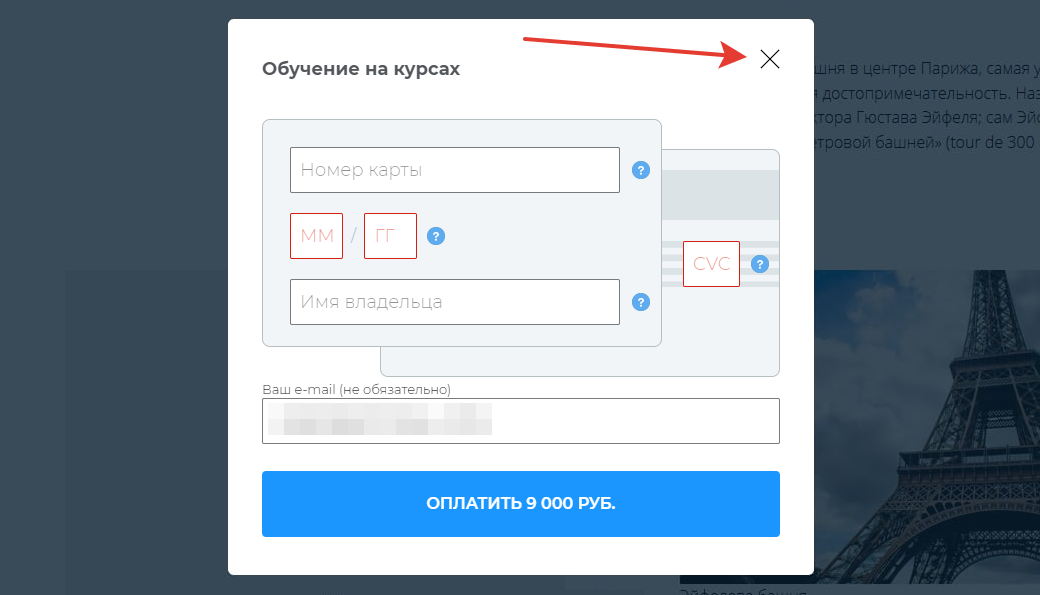
Для Cloudpayments будет открыт оверлей с формой для ввода данных карты.
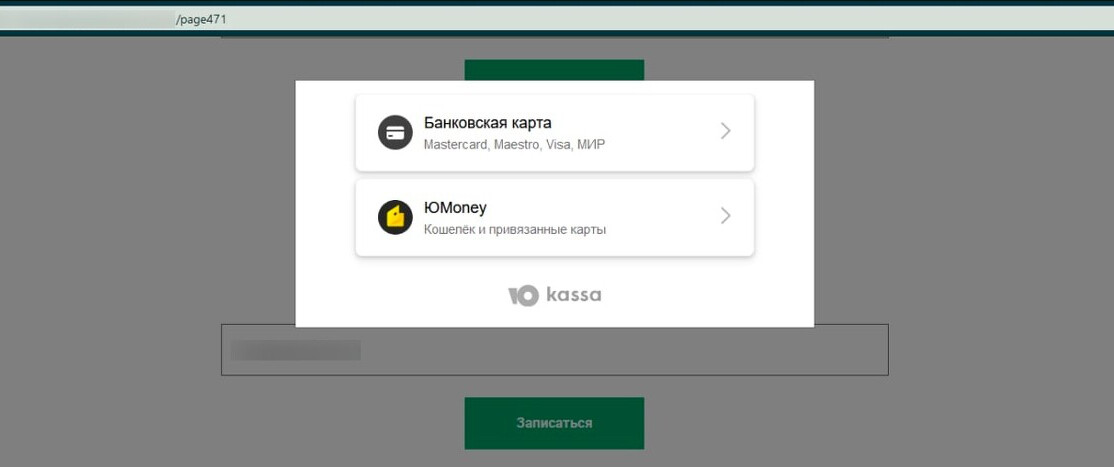
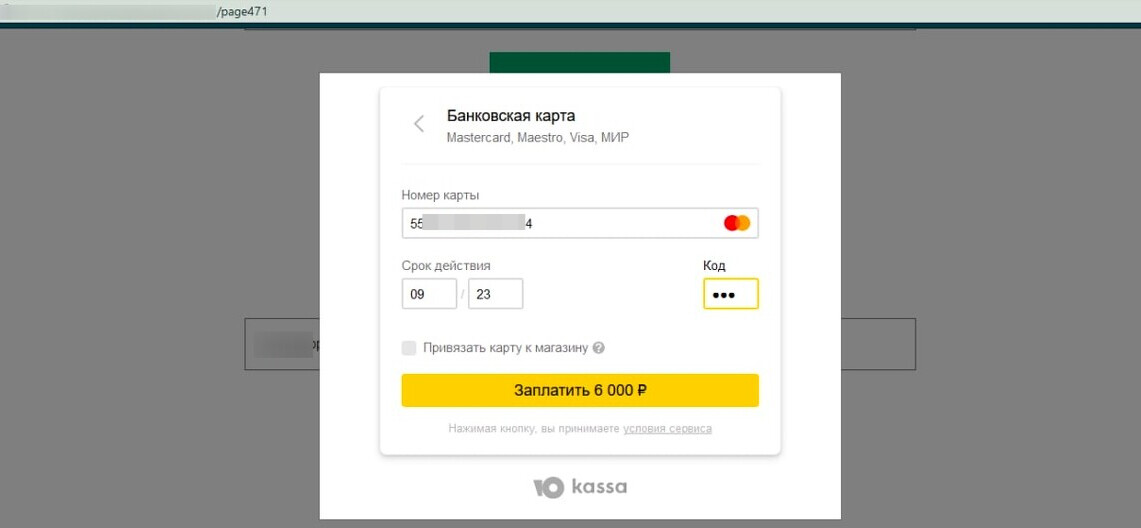
Для ЮKassa будет открыта форма с выбором способа оплаты. При выборе оплаты банковской картой будет открыто окно ввода данных карты.
Важно: Оплата в оверлее через ЮKassa поддерживается, только если интеграция с платежной системой настроена по протоколу API. Узнать, по какому протоколу настроена интеграция, можно по инструкции.
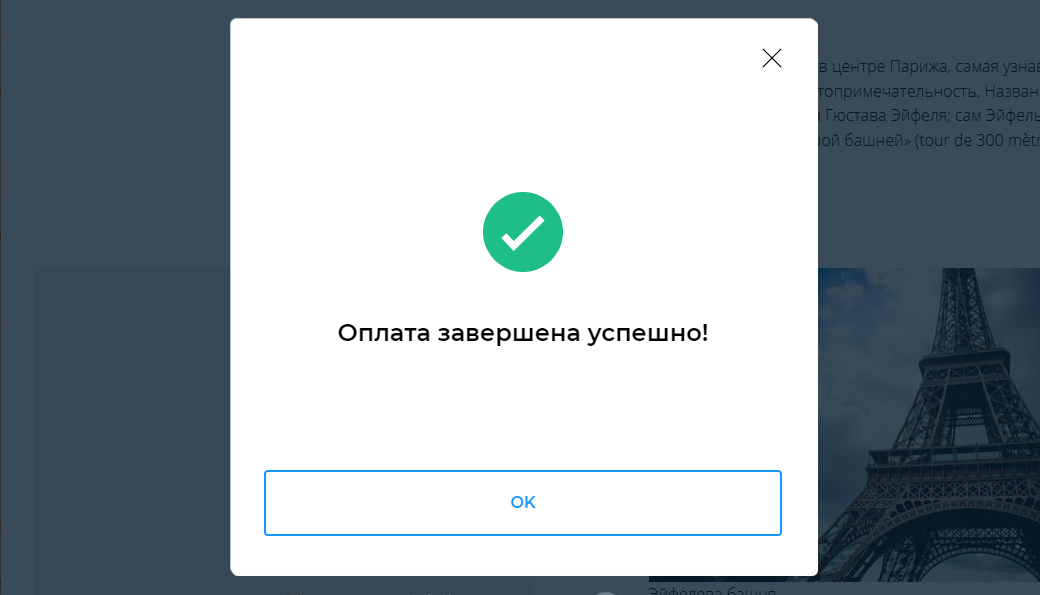
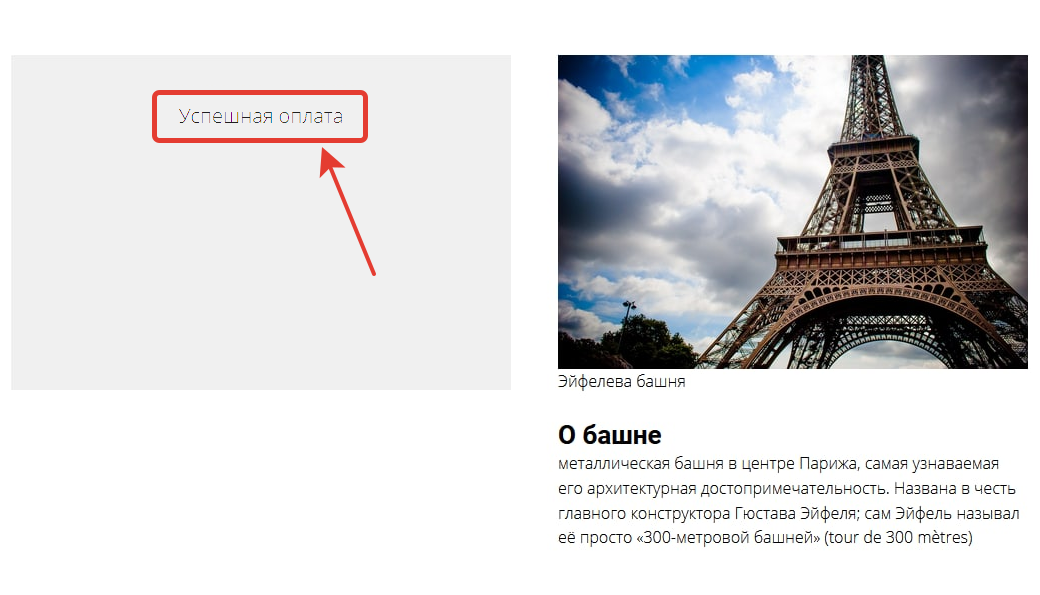
Если платеж прошел корректно, пользователь увидит соответствующее сообщение во всплывающем окне, а также на самой странице с формой.
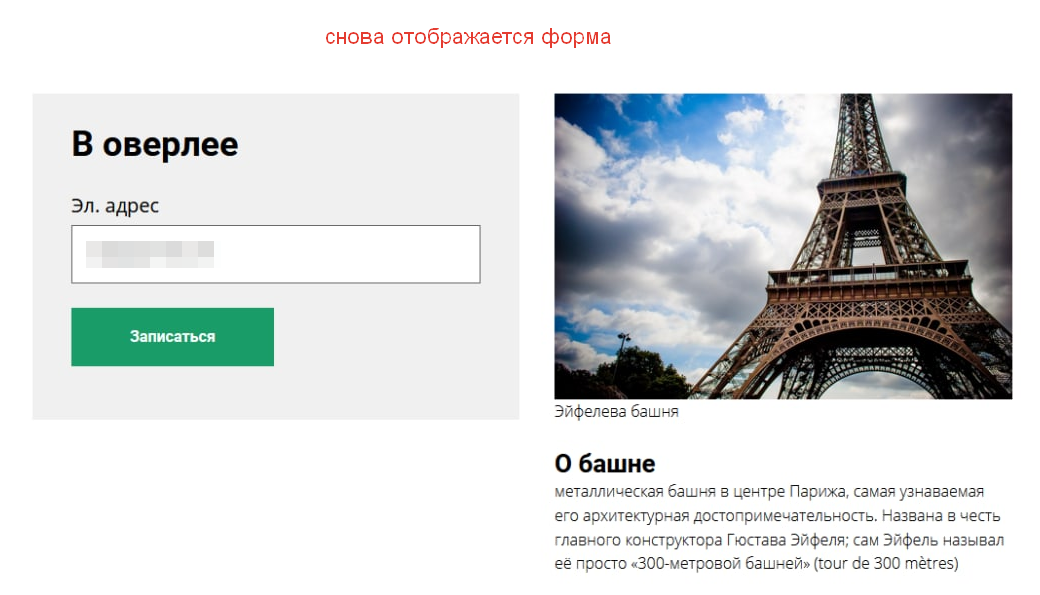
Если оплата в оверлее была отменена пользователем, то есть попытки оплаты не было (данные карты не введены / пользователь отказался проходить 3D-Secure и т.д.), то при закрытии оверлея будет опять показана форма.
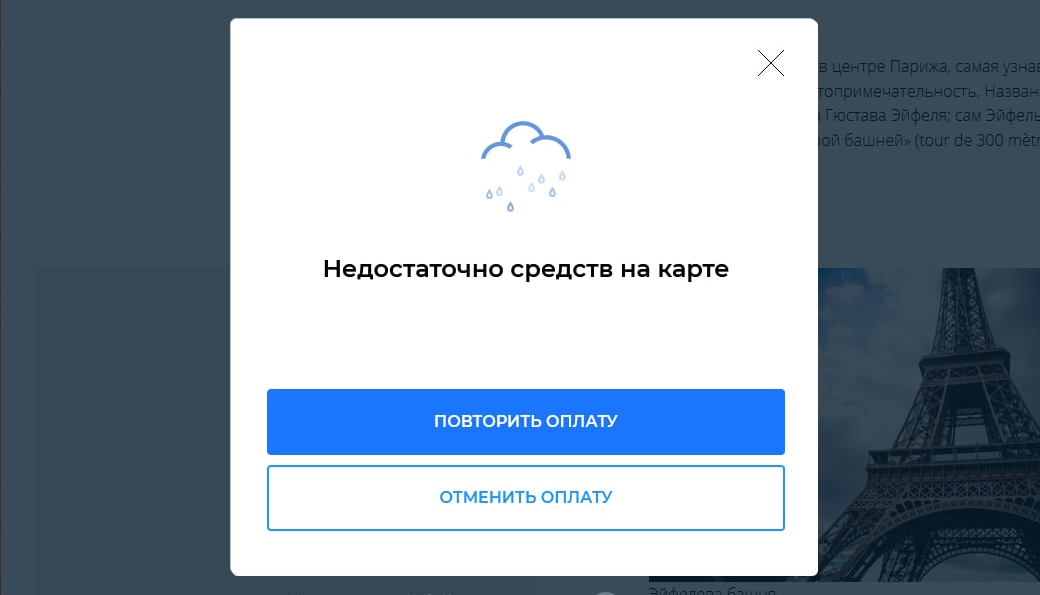
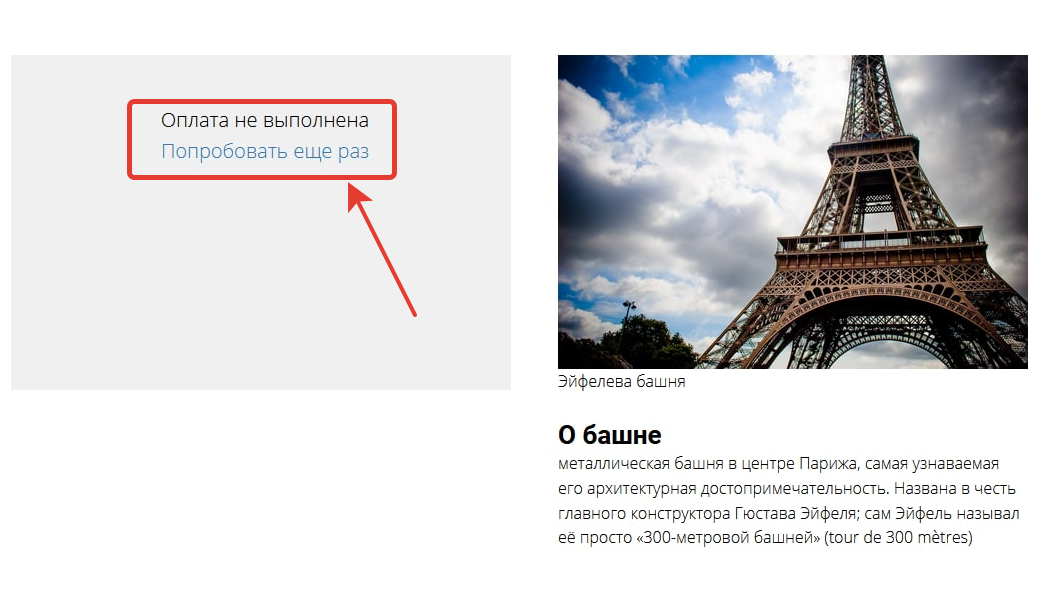
Если попытка оплаты была, но оплата не была совершена (например, на карте не хватило денежных средств), то будет показана надпись «Оплата не выполнена. Попробовать еще раз» со ссылкой на обычную страницу оплаты.
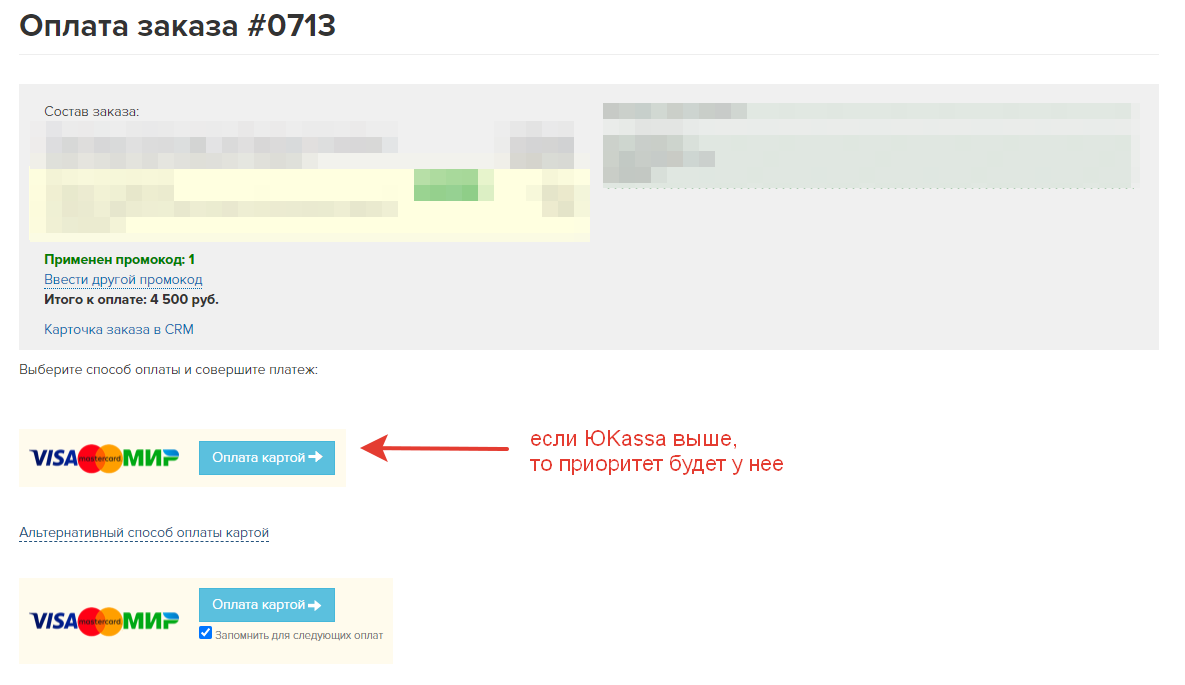
Важно! Если в аккаунте не подключен Get Модуль, но настроена интеграция одновременно и с Cloudpayments, и с ЮKassa, то для оплаты в оверлее будет выбрана та платежная система, которая на странице оплаты находится выше.
Обратите внимание: при использовании оверлея некоторые обработчики формы не будут выполнены. Данная особенность касается обработчика «Показать сообщение» и «Переадресация» (если в переадресации не указана опция «Переадресовывать в любом случае»).
В результате после заполнения формы в аккаунте будет формироваться заказ по выбранному предложению. Посмотреть заказ можно в разделе «Продажи — Список заказов».
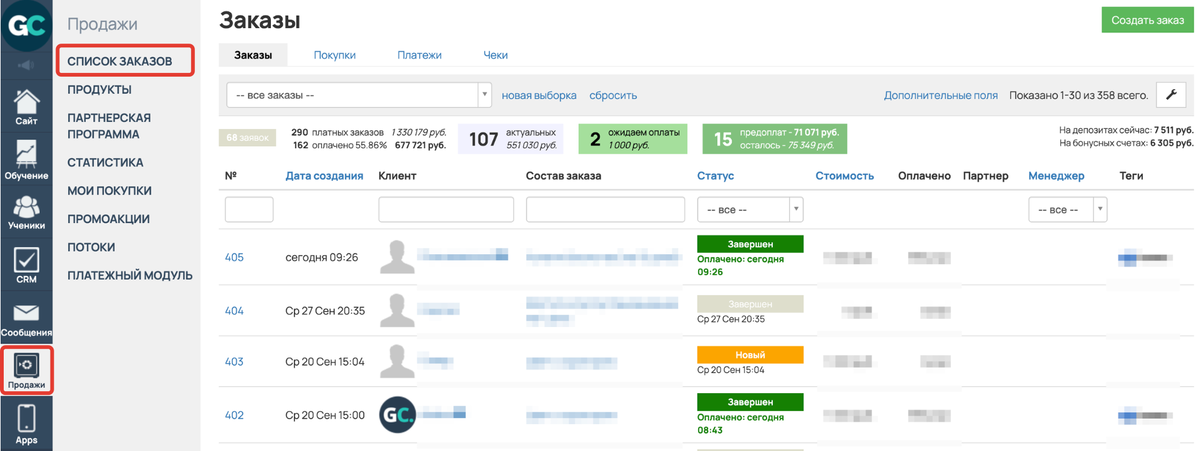
Раздел «Продажи — Список заказов»
В истории самого заказа можно увидеть, с какой страницы он создан, и перейти к ней. Код блока поможет определить форму, через которую пользователь создал заказ на странице.
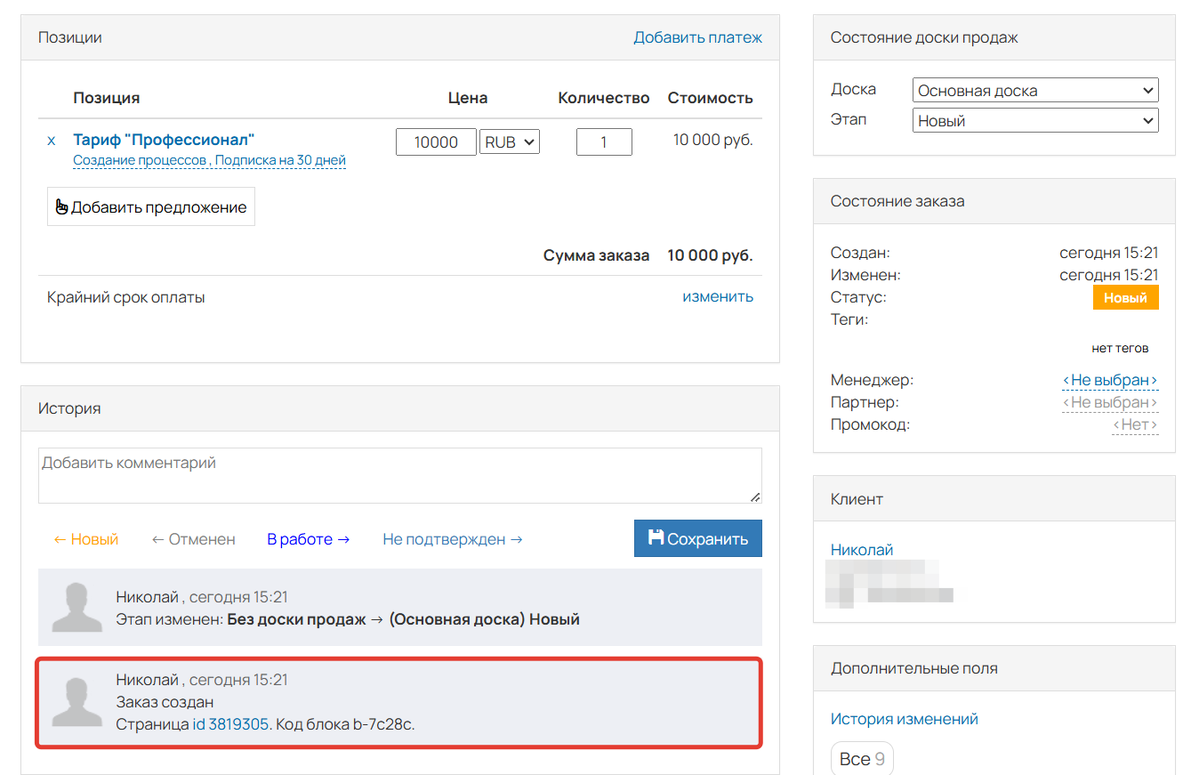
В истории заказа отображается страница и код блока формы
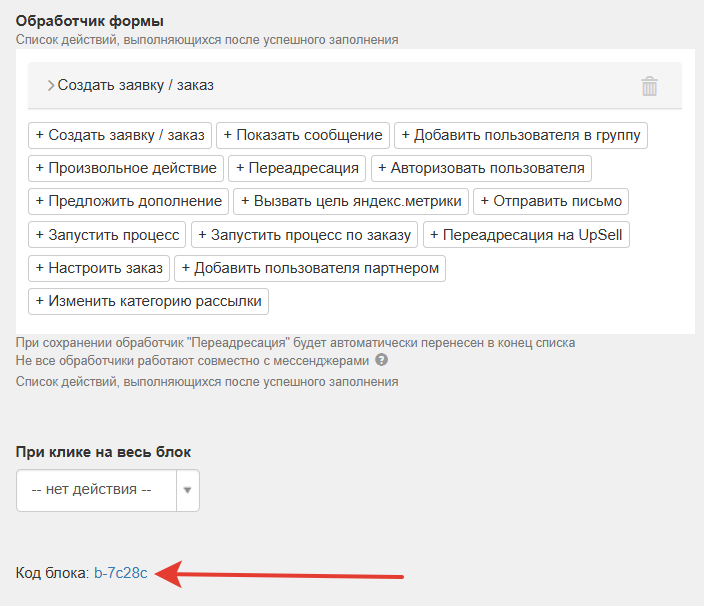
Код блока в форме
Действие «Настроить заказ»
В обработчике формы совместно с действием «Создать заявку / заказ» можно использовать действие «Настроить заказ».
Оно позволяет:
- Назначить менеджера заказа, созданного через данную форму.
- Проставить теги к заказу для возможности фильтрации.
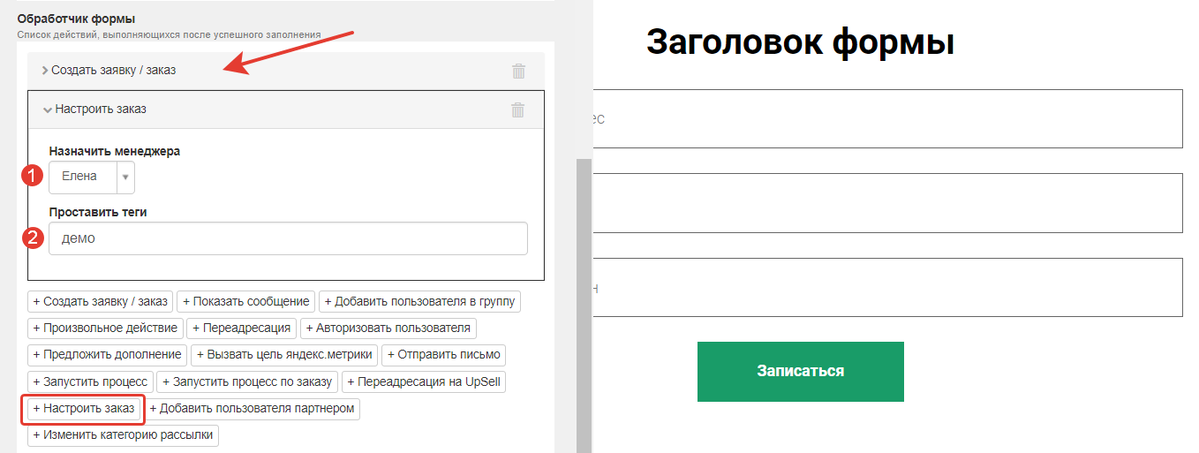
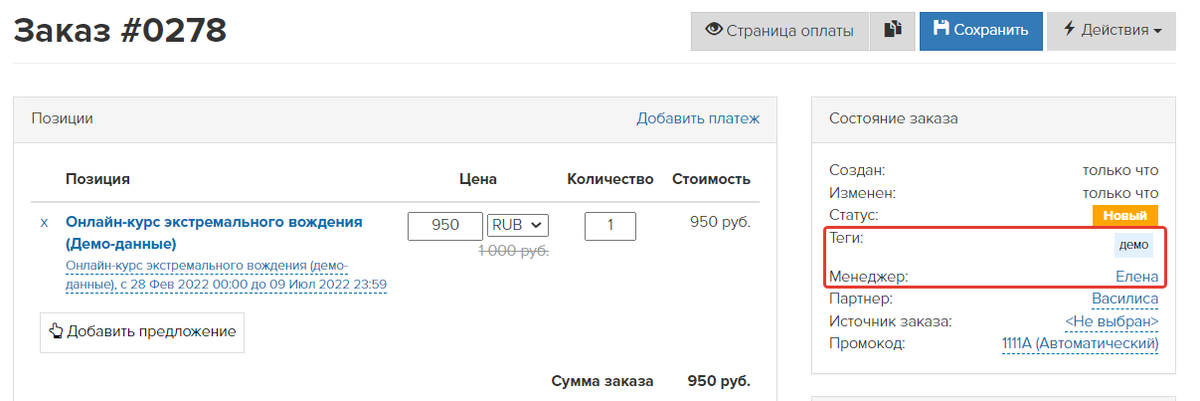
Обратите внимание: для корректной работы в обработчике формы действия «Настроить заказ» перед ним должно быть действие «Создать заявку / заказ».
