ЗАПУСТИТЬ ПРОЕКТ
— 2 НЕДЕЛИ БЕСПЛАТНО
ЗАПУСТИТЬ ПРОЕКТ
— 2 НЕДЕЛИ БЕСПЛАТНО
ЗАПУСТИТЬ ПРОЕКТ
— 2 НЕДЕЛИ БЕСПЛАТНО
ЗАПУСТИТЬ ПРОЕКТ
— 2 НЕДЕЛИ БЕСПЛАТНО
ЗАПУСТИТЬ ПРОЕКТ
— 2 НЕДЕЛИ БЕСПЛАТНО
ЗАПУСТИТЬ ПРОЕКТ
— 2 НЕДЕЛИ БЕСПЛАТНО
Статья была полезной?
После того как вы выбрали тип процесса и входное условие, можно приступить к построению схемы процесса.
Для построения схемы процесса доступны разные типы блоков. Каждый выполняет определенные задачи и имеет свои настройки.
Ниже пример, как может выглядеть схема процесса.
В статье:
Как добавить блоки в процесс
Добавлять блоки в процесс могут:
- владелец аккаунта,
- администратор.
Для этого нажмите «Добавить блок» в правом верхнем углу экрана и выберите нужный тип.

Какие типы блоков доступны в процессе
Вопрос менеджеру
Данный блок позволяет задать вопрос менеджеру. Из блока может быть три вида выхода: положительный, нейтральный, отрицательный.
Например, этот блок может использоваться при звонке пользователю. Менеджер выберет наиболее подходящий вариант в зависимости от ответа пользователя.
В данный блок можно добавить чек-лист для исполнителя задачи, который необходимо выполнить, чтобы перейти по задаче далее или завершить ее. Подробнее в статье «Как добавить чек-лист в задачу».
Операция
Блок «Операция» позволяет выполнить разные действия над объектами процесса. В зависимости от того, какой основной объект вы выбрали при создании процесса (пользователи/заказы/покупки/звонки), вам будет доступен разный набор задач.
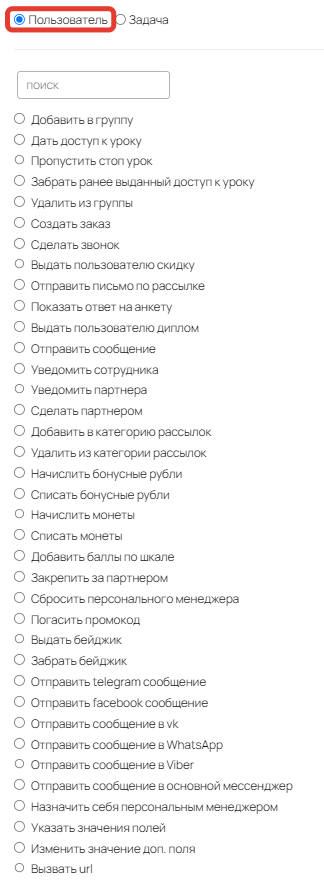
Действия над пользователями
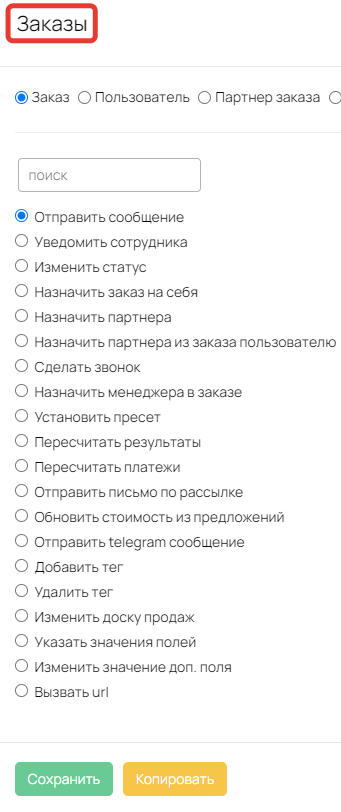
Действия над заказами
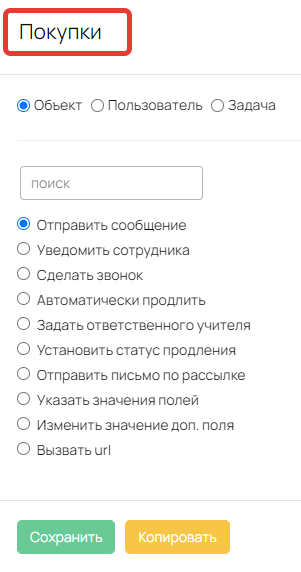
Действия над покупками
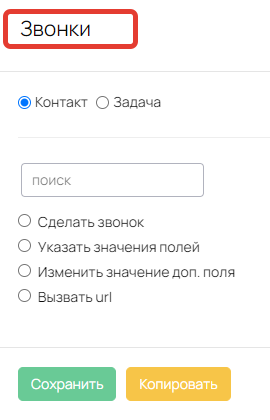
Действия над звонками
Callback-операция
Callback-операция позволяет отправить сообщение пользователю в социальную сеть или мессенджер и дождаться его ответа, а потом обработать ответ в автоматическом режиме.
Пример использования можно посмотреть в статье «Интеграция сообщений в VK c процессами на GetCourse».
Условие
Блок этого типа позволяет разветвлять процесс в зависимости от указанного вами условия. То есть вы можете явно указать, по какому (одному) сценарию должен развиваться процесс, если объект процесса соответствует или не соответствует какому-то критерию.
Обратите внимание, что после блока «Условие» процесс пойдёт по какой-то одной ветке (в отличие от прокси-скрипта).
В зависимости от объекта процесса набор условий разный:

Заметка
С помощью данного блока можно оставить дополнительные пояснения к схеме процесса. Это позволит не забыть важную информацию или объяснить сотрудникам принцип работы.
Добавленная заметка не влияет на логику процесса, поэтому в такой блок нельзя направить стрелки из других блоков.

Блок «Заметка»

Заметка в схеме процесса
Задержка
Вы можете указать, сколько времени процесс должен ожидать, чтобы продолжить работу.
При настройке задержки используйте один из параметров:
- «От текущего момента» — относительная задержка в днях, часах или минутах, которая начинает отсчет при запуске блока. В полях можно указывать только целые числа, а минимальная задержка равна 1 минуте.
- «Фиксированное время» — абсолютная задержка, для которой указываются конкретные дата и время завершения.
Например, можно настроить сценарий «Отправить письмо со спецпредложением через два дня после регистрации» или «Отправить письмо со спецпредложением 01.01.2019 г. в 0-00».
Обратите внимание
Время указывается московское.

Для варианта «От текущего момента» предусмотрена опция «После задержки дождаться наступления определенного времени». С помощью данной опции можно указать конкретное время, когда задача процесса должна продолжить свое выполнение. Опция не привязана к датам: можно привязать ее к конкретному дню недели, к ближайшему буднему или выходному дню.

Обратите внимание
Чтобы опция «После задержки дождаться наступления определенного времени» работала корректно, нужно обязательно указать саму задержку в днях, часах, минутах. Задача будет задержана на этот срок, после чего перейдет к ожиданию конкретного указанного времени.
Рекомендованное минимальное время задержки — 5 минут, т. к. именно это время требуется системе на периодическую проверку в процессах.
Если после истечения срока задержки система обнаружит, что указанное конкретное время сегодня уже прошло, то задержка будет перенесена на следующий подходящий под условие день.
Например, если настроена задержка в 1 час, а также включена опция «Дождаться наступления определенного времени — любой день 14.00», то проверка будет осуществляться следующим образом:
- Сейчас 13:30, задача дошла до блока «Задержка». Изначально выполнится задержка в 1 час, далее в 14.30 произойдет проверка текущего времени. Поскольку 14.00 уже прошло, выполнение задержки будет перенесено на следующий день.
- Сейчас 14.00, задача дошла до блока «Задержка». В этом случае также изначально выполнится задержка в 1 час, после чего задача перенесет свое выполнение на следующий день.

Если задержка не будет указана или будут указаны нулевые значения, то задача будет ожидать ручного ввода даты и времени (т. е. задача не продолжит автоматически выполняться).

Важно
Если вы используете блоки «Задержка» один за другим с небольшими временными интервалами между ними в течение суток, не рекомендуется во втором и последующих блоках использовать опцию «После задержки дождаться наступления определенного времени». Вместо данной опции рекомендуется указывать относительное время в поле «Укажите задержку».
Так как в случае задержки в выполнении первого блока, например, из-за ошибок при построении процесса, выполнение во втором и последующих блоках может быть перенесено на следующий подходящий под условие день.

Первый блок

Второй блок
Для варианта «Фиксированное время» есть возможность указать определенное время, после которого действия по процессу будут продолжены по ветке «Выполнено». Если в момент перехода к блоку время уже прошло, то переход произойдет сразу.
Опция «Вызывать таймаут, если прошло более N часов» позволяет продолжать задачу по ветке «Таймаут», если от указанного времени прошло более N часов.

Задержка до фиксированного времени

Переход по ветке «Таймаут»
В блоке «Задержка» предусмотрено уведомление о наступлении времени. Для настройки уведомления необходимо поставить галочку в соответствующем чекбоксе и указать, за какое время до окончания задержки текущий менеджер задачи должен получить уведомление.

Уведомление об отложенной задаче можно включить для информера, электронной почты, SMS или Telegram.
Обратите внимание
- Уведомление удаляется из информера при наступлении времени задержки.
- Если вы меняете время задержки в задаче вручную, то время отправки уведомления автоматически не изменится — его также нужно изменить вручную.
Также есть возможность настроить уведомления для клиентов. Для этого в задаче необходимо поставить галочку «Уведомить клиента» и настроить текст уведомления. Уведомление будет отправлено на электронную почту пользователя, по которому запущена задача.

В уведомлении клиенту по умолчанию используется переменная {time}: при отправке уведомления она автоматически заменится на время, в которое истекает задержка.

Ожидание условия
Вы можете явно указать, в течение какого времени и какое именно условие должен ждать процесс для продолжения работы.
В зависимости от объекта процесса, набор условий разный:
Пример сценария: ожидание в течение двух дней, не оформит ли клиент заказ. Если оформит, продолжить работу по сценарию А. Если прошло два дня, а заказ не оформлен, продолжить по сценарию Б.
При этом если заданное событие (условие) произойдёт раньше окончания указанного периода, процесс продолжит свою работу немедленно, то есть не будет дожидаться окончания периода.
Обратите внимание
Максимально допустимое значение таймаута — 999 дней.

Для блока «Ожидание условия», как и для блока «Задержка» предусмотрена опция «Дождаться определенного времени». С помощью данной опции можно указать конкретное время, когда задача процесса должна продолжить свое выполнение. Опция не привязана к датам: можно привязать ее к конкретному дню недели, к ближайшему буднему или выходному дню.

Обратите внимание
В отличие от блока «Задержка», если заданное событие (условие) выполнится до таймаута и указанное время уже прошло сегодня, то процесс сразу продолжит свою работу по ветке «Условие выполнено», а не будет дожидаться наступления заданного времени на следующий день.
Пример. Если настроено «Дождаться наступления определенного времени» — любой день 14.00, то проверка будет осуществляться таким образом в зависимости от текущего времени сегодняшнего дня:
- сейчас 14:30, блок начнет проверку и если указанное в нем условие выполняется, то процесс сразу пойдет по ветке Условие выполнено;
- сейчас 13:00, проверка условия будет осуществляться системой каждые 5-15 минут, и даже если оно уже выполнилось, то процесс не пойдет далее до наступления 14:00.
Текущее время
Данный блок позволяет направить объект процесса по разным веткам в зависимости от времени.
Например, пользователь заполнил форму регистрации и попал под условие процесса. Когда пользователь дойдет до блока «Текущее время», система спросит «Сейчас Х часов?». Если да, то процесс пойдет по ветке с указанным временем. Если нет, то будет либо перебор указанных промежутков времени, либо выход из блока.
Условия будут проверяться по очереди от верхнего к нижнему, выполнится первое достигнутое. «Время от» обязательно должно быть более ранним, чем «Время до». Например, не стоит указывать промежуток от 20:00 до 00:00 — вместо этого нужно указать от 20:00 до 23:59.
Обратите внимание
После блока «Текущее время» процесс пойдёт только по какой-то одной ветке, в отличие от прокси-скрипта. Время указывается московское.

Пример настроек блока «Текущее время»

Блок «Текущее время» в процессе
Прокси-скрипт
Этот блок позволяет настроить параллельное выполнение нескольких сценариев. Например, вы можете настроить последовательную отправку писем клиенту, чтобы он в итоге оформил заказ (ветка А). Параллельно можно проверять, не появился ли у клиента заказ (ветка Б), ведь клиент может оформить его, не привязываясь к отправленным письмам, то есть независимо от ветки А.

Обратите внимание
Ветки прокси-скриптов не должны пересекаться в каких-либо блоках. Выполнение веток происходит параллельно, при пересечении действия блоков будут дублироваться для каждой ветки (например, сообщения в VK будут уходить пользователям дважды).

Обратите внимание
Блок «Завершение процесса», добавленный в одной из веток процесса, в котором используется прокси-скрипт, может привести к тому, что действия в других ветках не будут выполнены.
Если предполагается, что действия будут выполняться в других ветках процесса после завершения действий в одной из веток, использовать блок «Завершение процесса» не нужно.
Подпроцесс
Подпроцесс — это ранее настроенный процесс (или шаблон), который вы можете вставить в другой процесс, как один отдельный блок. Это удобно, когда схема основного процесса слишком большая и работать с ней становится неудобно. Также один подпроцесс можно использовать в разных процессах.
Пример использования и настройки подпроцесса «Дозваниваемся 3 дня» мы рассматривали в отдельной статье «Как настроить процесс обработки заказов».
Важно
- Подпроцесс должен быть создан по тому же типу объектов, что и основной процесс, в который его добавляют. Но если основной процесс создан по заказу или покупке, то в него можно добавить подпроцесс по пользователю и партнеру заказа.
- Подпроцесс должен быть отключен и в нем не должно быть задано условий для создания задач.
- Мы не рекомендуем использовать подпроцесс в подпроцессе. Рекомендуемый уровень вложенности — не более 2.
Количество выходов в блоке «Подпроцесс» равно количеству блоков «Завершение процесса» в выбранном подпроцессе.
Основной процесс можно направлять по разным веткам в зависимости от результатов завершения подпроцесса.

Подпроцесс с 3 блоками «Завершение процесса»

Блок «Подпроцесс» с 3 выходами
Завершение процесса
Блок используется для указания, что все действия по процессу завершены.
В процессе может быть несколько завершений. Для каждого завершения процесса можно указать, является ли оно положительным, нейтральным или отрицательным.
Рекомендуется строить процесс с использованием блока завершения, пустых выходов из операций быть не должно.
Важно
Если при использовании блока «Прокси-скрипт» задача доходит до блока завершения по одной из веток, завершаются действия и по всем остальным веткам процесса.

Проиграть голосовое сообщение
С помощью данного блока можно отправить автозвонок — голосовое сообщение, которое проигрывается пользователю при звонке.
Для использования этой функции в вашем аккаунте должна быть настроена интеграция с телефонией onlinePBX. Сервис Novofon не подойдет, т. к. он не поддерживает автозвонки.
Подробнее в статье «Как настроить автозвонок».

Секция
Данный блок, как и заметки, предназначен для улучшения визуального восприятия процесса. Его можно добавить в качестве цветного фона для группы блоков или определенной ветки процесса, чтобы наглядно выделить их на схеме.

Настроить секцию в процессе можно двумя способами:
- перенесите секцию на блоки и растяните до нужного размера;
- растяните секцию, а затем перенесите на неё блоки.
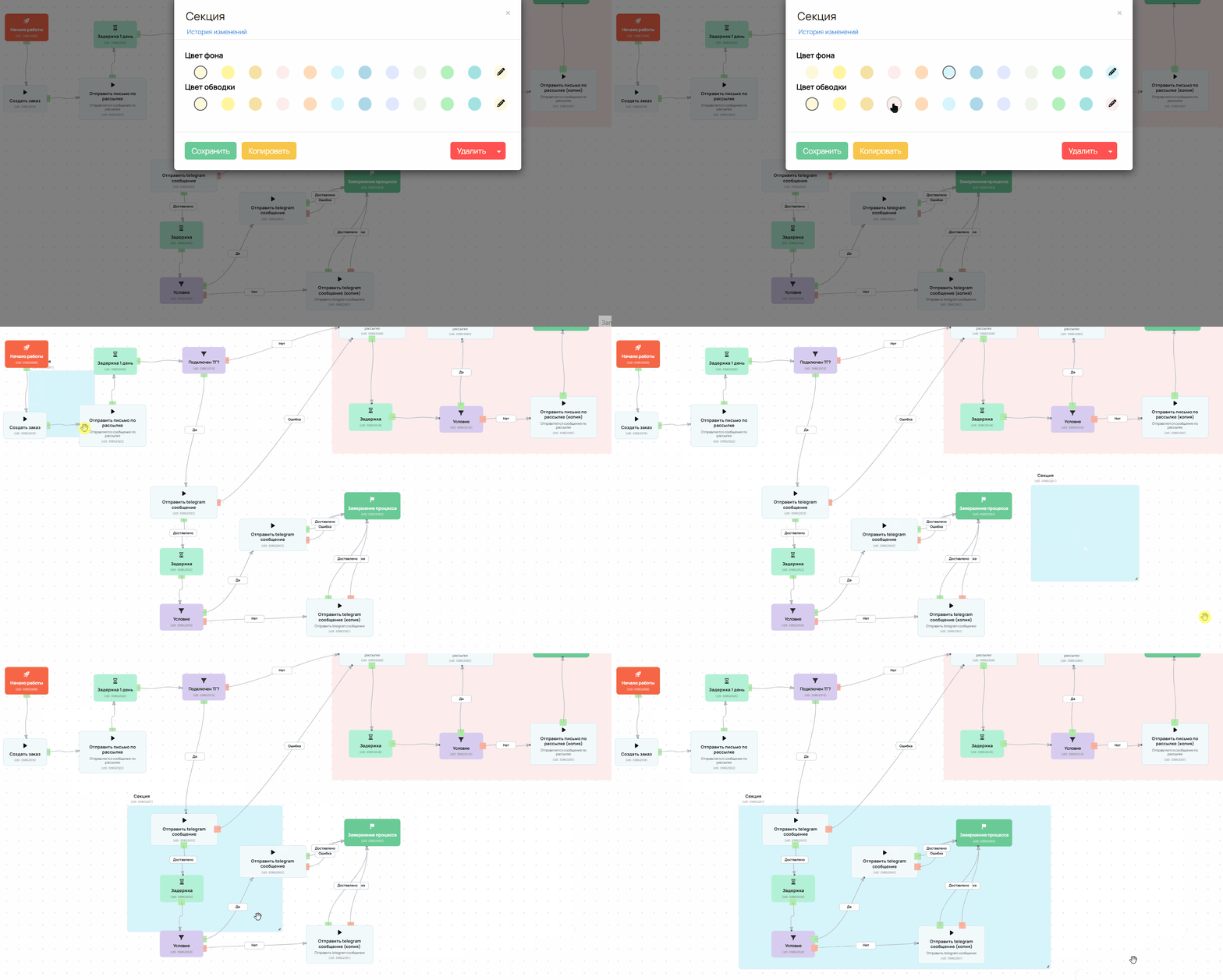
Блоки, добавленные в секцию, можно перемещать группой, захватив саму секцию.

При копировании секции входящие в неё блоки также будут копироваться вместе со связями между ними.
При удалении секции можно выбрать, что именно будет удалено:
- только секция, но блоки останутся;
- секция вместе с блоками.

Как определить тип и назначение блока в общей схеме процесса
Разные типы блоков могут отличаться:
- цветом,
- формой,
- иконкой.
По внешнему виду блока можно определить его тип.

Вы можете задать свой заголовок для любого блока. Для этого откройте блок для редактирования двойным щелчком мыши и кликните на заголовок.
Рекомендуем использовать информативные заголовки, по которым можно определить функцию конкретного блока в общей схеме.
После добавления блока под заголовком отображается краткое описание — какую операцию этот блок выполняет в процессе.

Изменение заголовка

Примеры системного описания блоков
Другую информацию о процессах на GetCourse вы можете прочитать в статьях:
