ЗАПУСТИТЬ ПРОЕКТ
— 2 НЕДЕЛИ БЕСПЛАТНО
ЗАПУСТИТЬ ПРОЕКТ
— 2 НЕДЕЛИ БЕСПЛАТНО
ЗАПУСТИТЬ ПРОЕКТ
— 2 НЕДЕЛИ БЕСПЛАТНО
ЗАПУСТИТЬ ПРОЕКТ
— 2 НЕДЕЛИ БЕСПЛАТНО
ЗАПУСТИТЬ ПРОЕКТ
— 2 НЕДЕЛИ БЕСПЛАТНО
ЗАПУСТИТЬ ПРОЕКТ
— 2 НЕДЕЛИ БЕСПЛАТНО
Статья была полезной?
Важно
Настройки из этой статьи доступны только владельцу и администратору, ответственному за настройки аккаунта. Как назначить администратора ответственным, читайте в отдельной статье.
Paypal — платежная система, которая работает в 202 странах по всему миру (список стран). В статье рассмотрим, как подключить её к своему аккаунту на GetCourse.
Важно! Интеграция доступна только на платных тарифах.
Информация об обработке внутрироссийских платежей
С 31 июля 2020 года PayPal прекратил обработку локальных платежей в России, включая оплату товаров в магазинах и перевод средств между пользователями. Подобные транзакции автоматически отклоняются на стороне PayPal. Вы, как и прежде, сможете получать переводы из-за границы от зарубежных пользователей PayPal.
Открытие корпоративной учетной записи PayPal недоступно для фирм, зарегистрированных на территории РФ. Перед подключением рекомендуем уточнить в поддержке PayPal о возможности приема платежей для счета, открытого в вашей стране.
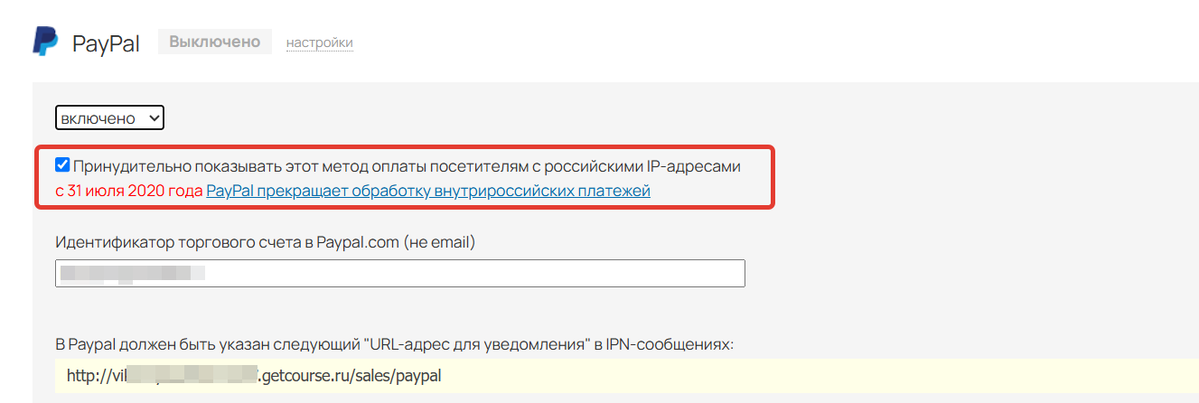
На странице оплаты вашего аккаунта возможность оплатить через PayPal автоматически скрыта для посетителей с российскими IP-адресами. Но если счет PayPal зарегистрирован не в России, то после 31 июля 2020 года вы можете по-прежнему принимать трансграничные переводы от российских пользователей.
Для этого в настройках PayPal на GetCourse установите галочку принудительного показа PayPal в списке платёжных систем для пользователей с российскими IP-адресами.
Кому подойдет PayPal и как происходит оплата для пользователей
Согласно условиям платежной системы PayPal, функционал приема платежей предназначен только для корпоративного (бизнес) аккаунта, который могут зарегистрировать юридические лица или ИП.
Также для данного типа оплаты есть ограничения: сумма платежа пользователя не должна быть выше 550 000 рублей. При превышении лимита суммы платежа данный способ оплаты будет скрыт со страницы оплаты заказа.
Обратите внимание
Условия подключения и приема платежей могут меняться на стороне платежной системы. Актуальную информацию уточняйте в поддержке PayPal.
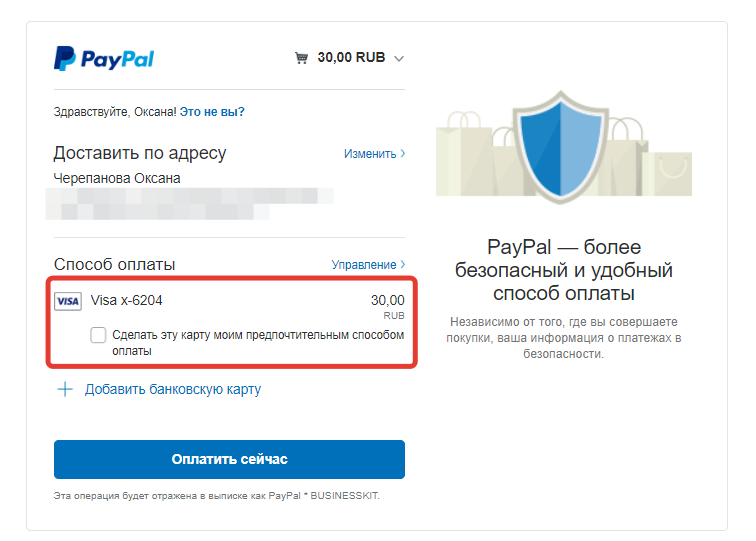
Для оплаты пользователю необходимо будет авторизоваться или зарегистрироваться в личном кабинете платежной системы. После этого он сможет оплатить со счета PayPal или с привязанной в личном кабинете банковской карты.
Настройка интеграции
- Открытие корпоративного счёта в PayPal
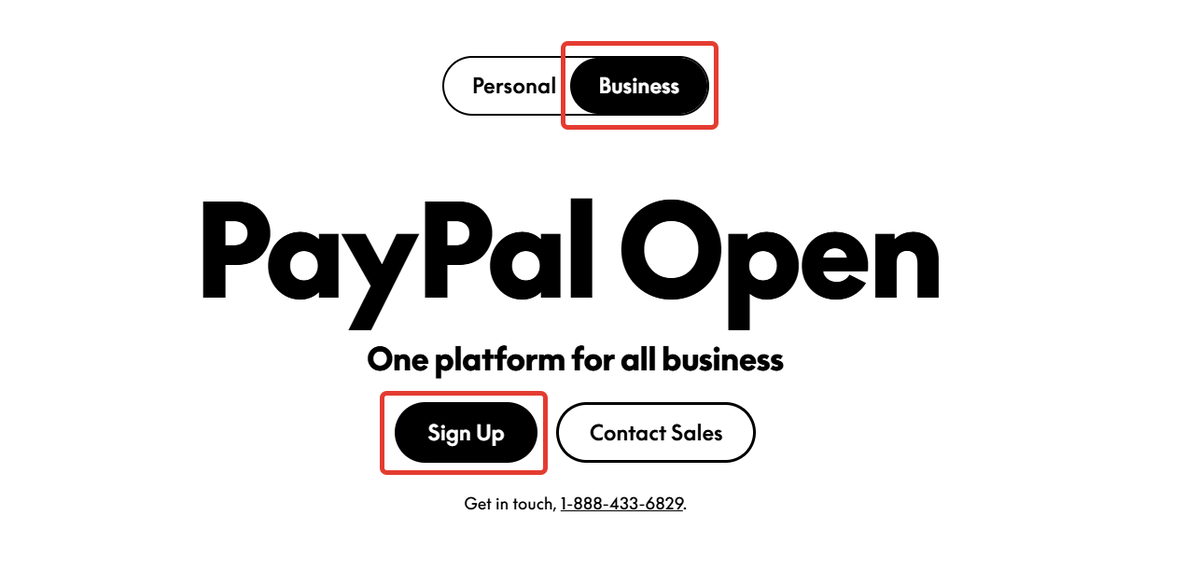
Для этого зарегистрируйтесь в PayPal, предоставив сведения о юридическом лице или ИП, после чего отправьте им необходимые сканы документов.
Если у вас уже есть одобренный корпоративный счёт в PayPal, переходите к пункту 2.
Обратите внимание
Открытие счета доступно только в интерфейсе на иностранном языке. Смена языка производится нажатием на флаг в правой нижней части страницы или по ссылке.
- Настройка интеграции с аккаунтом на GetCourse
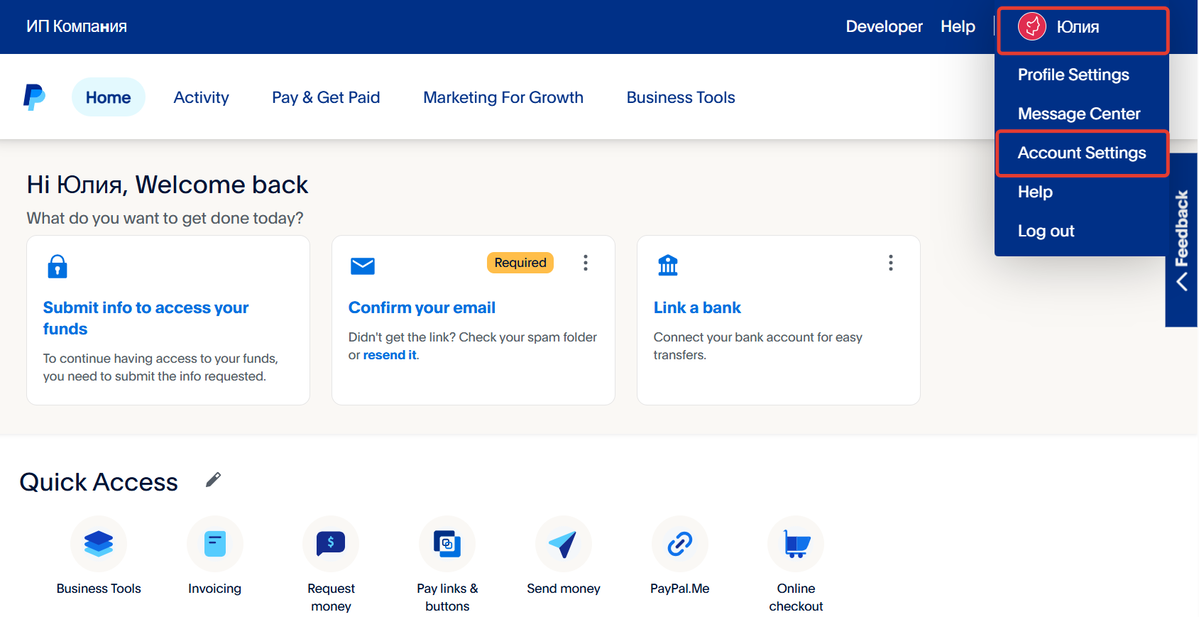
- В аккаунте PayPal нажмите на свое имя в правом верхнем углу и перейдите в раздел «Account Settings».
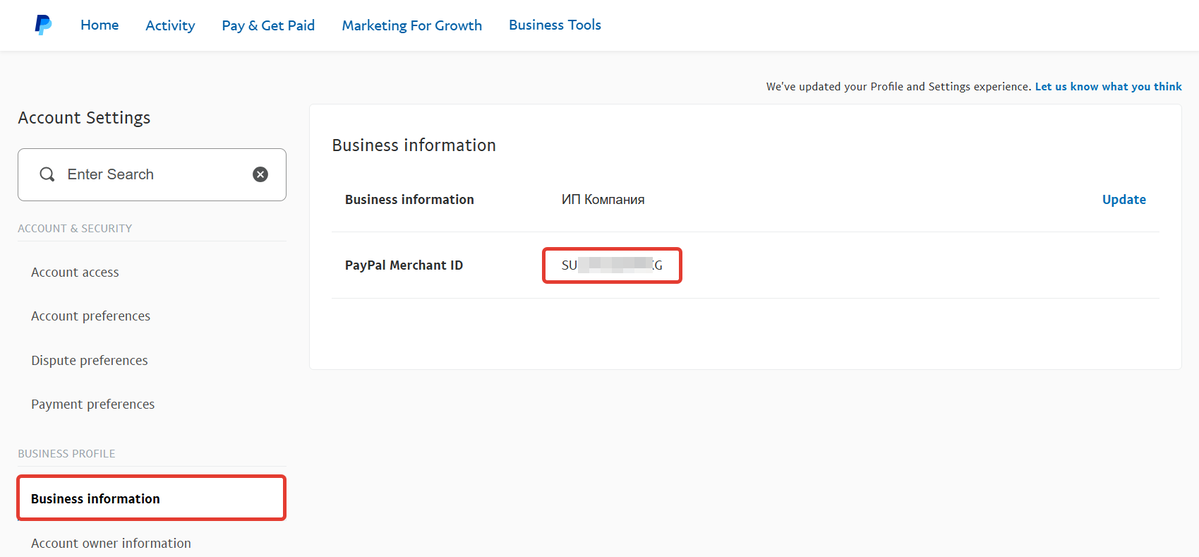
- Откройте раздел «Business information» и скопируйте значение в поле «PayPal Merchant ID».
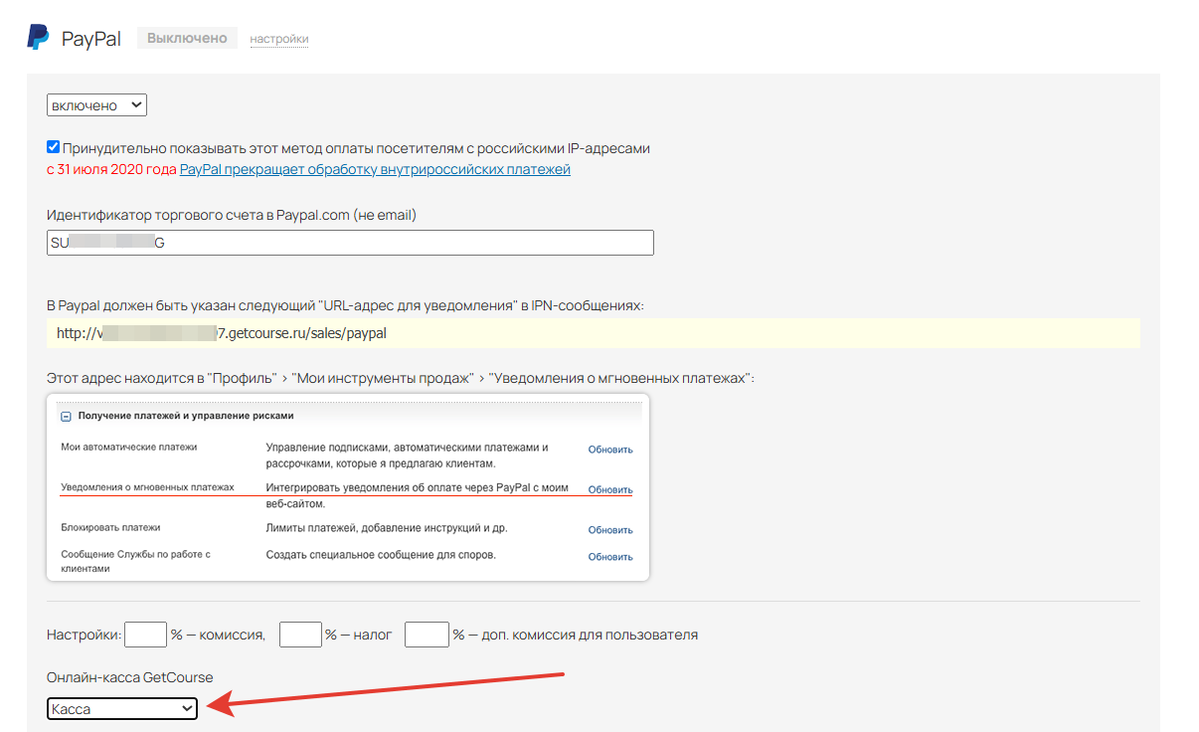
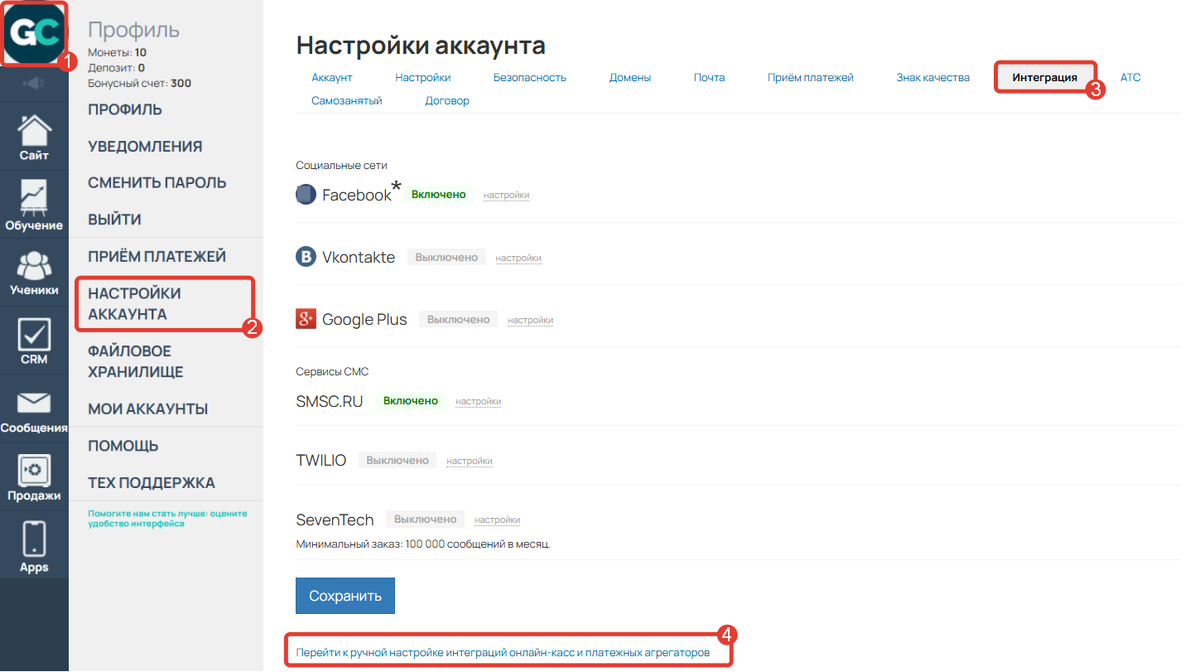
- В аккаунте на GetCourse перейдите в раздел «Профиль» — «Настройки аккаунта» — «Интеграция».
- Спуститесь вниз и нажмите на «Перейти к ручной настройке интеграций онлайн-касс и платежных агрегаторов».
* принадлежит компании Meta, признанной экстремистской организацией и запрещенной в Российской Федерации.
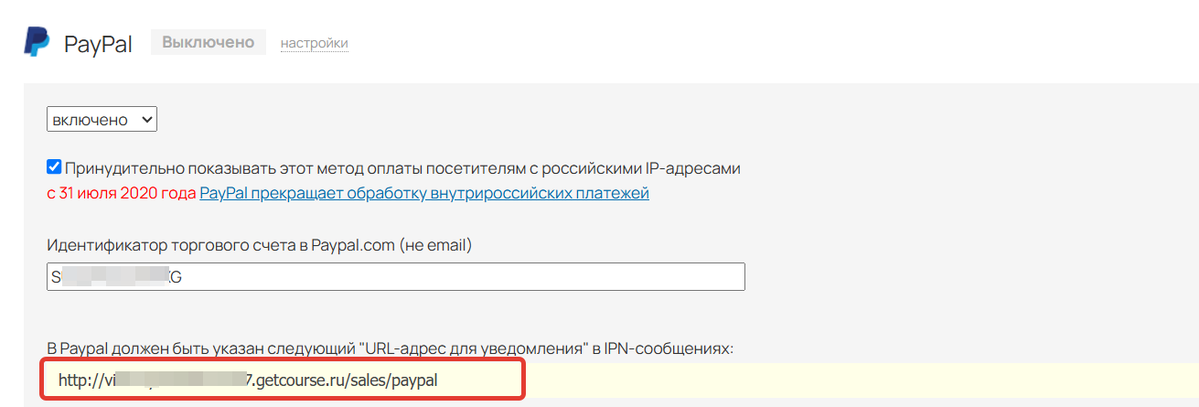
- Разверните настройки PayPal и в поле «Идентификатор торгового счёта» вставьте скопированный PayPal Merchant ID.
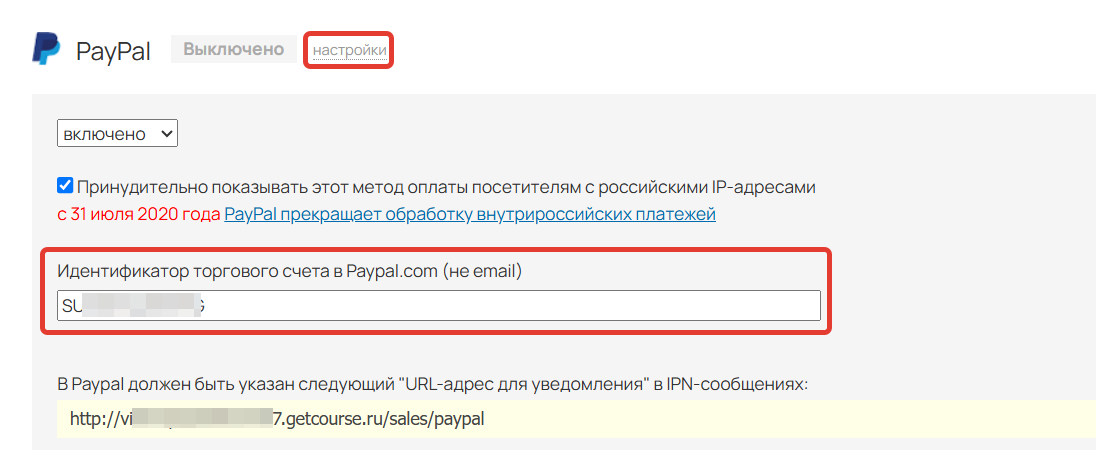
- Скопируйте на GetCourse URL-адрес для уведомлений.
- Включите платежную систему и сохраните настройки.
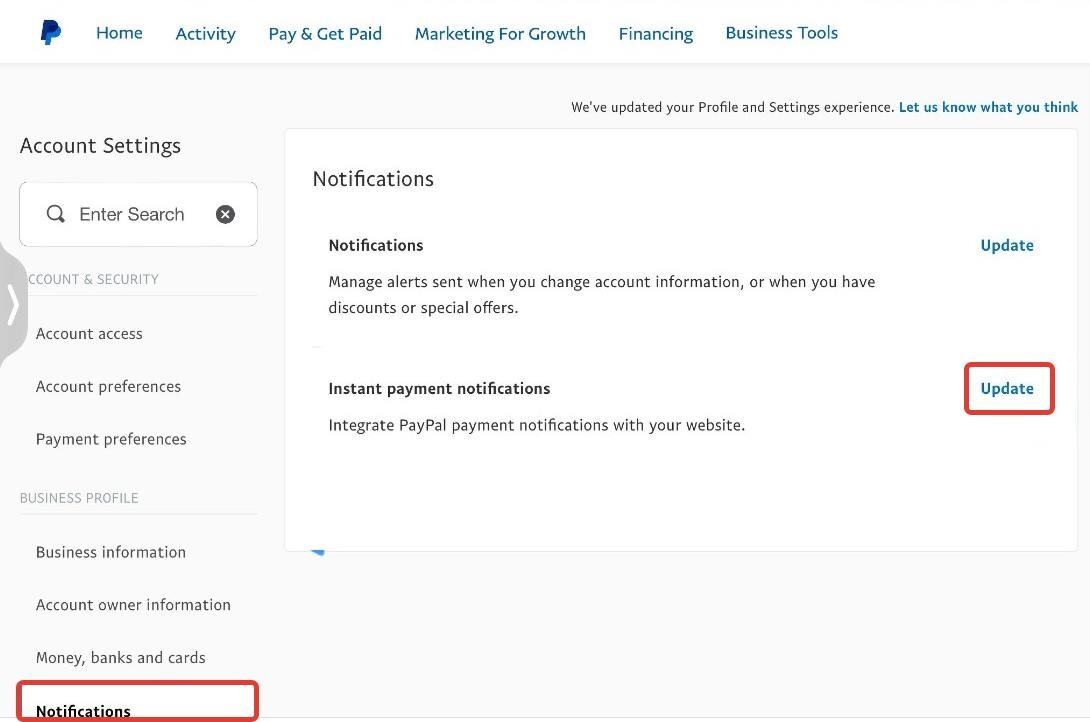
- Вернитесь в аккаунт PayPal и перейдите в раздел «Notifications».
- Напротив пункта «Instant payment notifications» нажмите на «Update».
- В поле «Notification URL» вставьте скопированный на GetCourse URL-адрес для уведомлений и нажмите «Save».
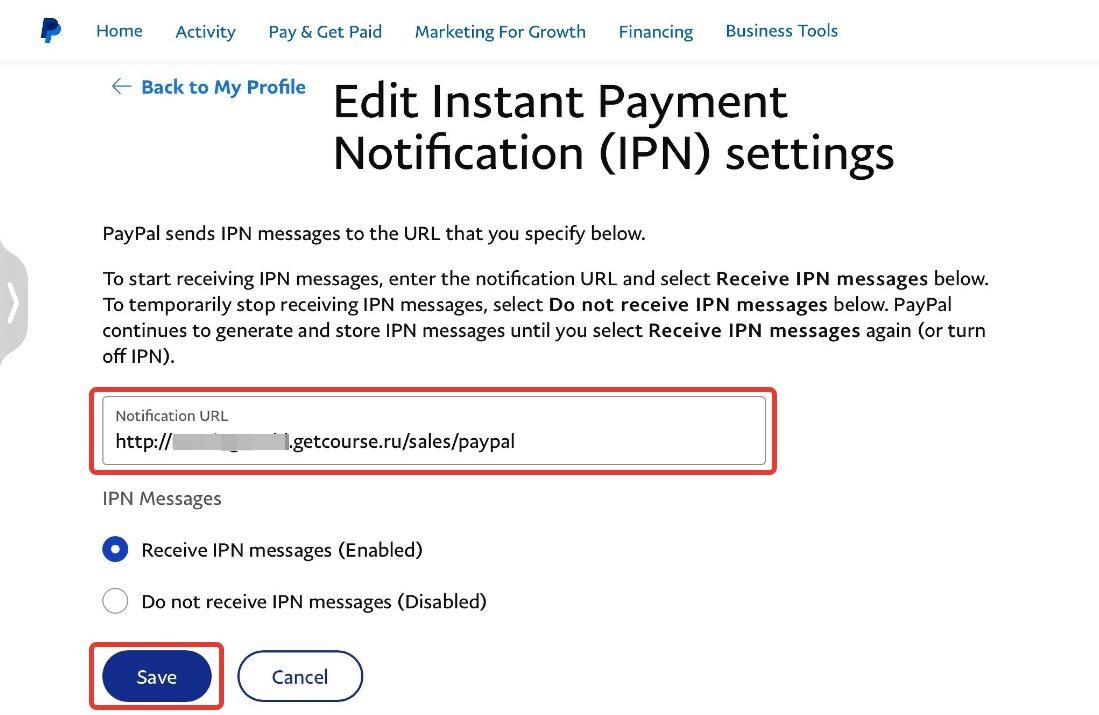
Вставка URL-адреса для уведомлений
Обратите внимание
При необходимости вы можете заменить системный домен в URL на собственный домен, по адресу которого открываются страницы аккаунта GetCourse.
В этом случае важно следить за его своевременным продлением, так как при истечении срока регистрации домена интеграция будет работать некорректно.
Мы рекомендуем использовать системный домен, так как аккаунт будет всегда доступен по его адресу, а интеграция не будет зависеть от продления собственного домена.
Далее следует установить кодировку «UTF-8» для IPN-сообщений (перейти к этим настройкам можно только после того, как счет будет проверен и активирован). Для этого:
- Откройте ссылку https://www.paypal.com/cgi-bin/customerprofileweb?cmd=_profile-language-encoding, авторизуйтесь в личном кабинете PayPal и нажмите кнопку «More options».
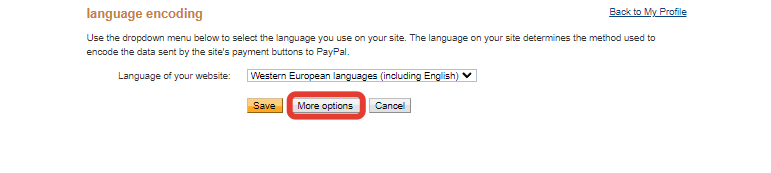
- Выберите конфигурацию отображения символов «UTF-8» и сохраните изменения.

- Тестовый платеж
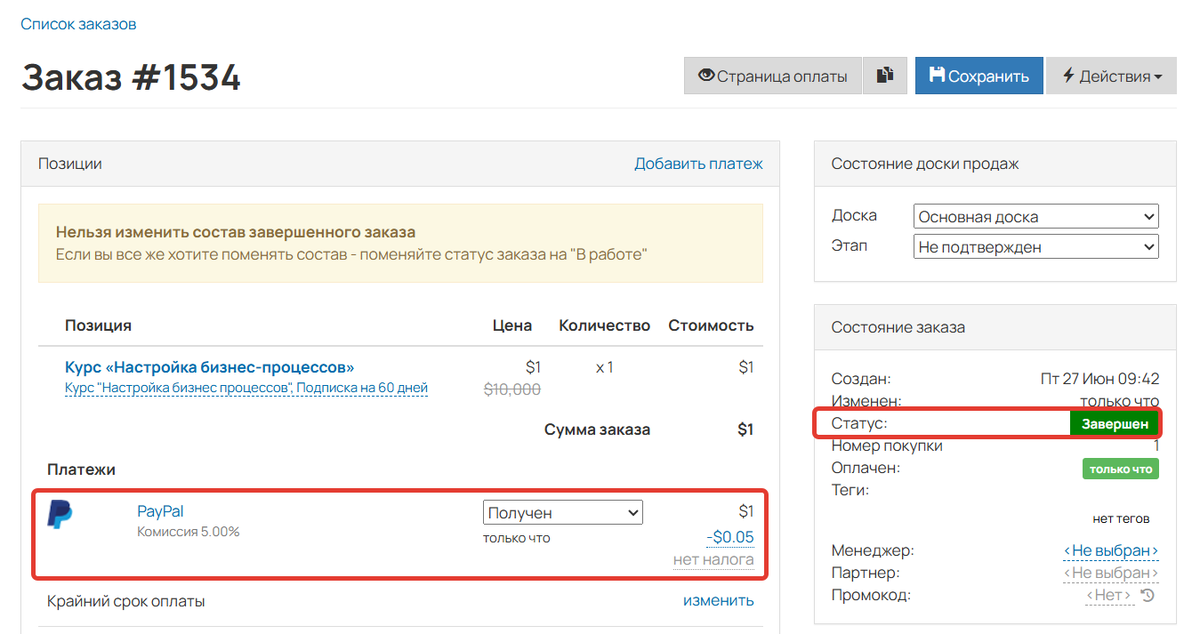
Для проверки настроенной интеграции необходимо провести тестовый платеж. Для этого в аккаунте на GetCourse создайте тестового пользователя, оформите на него заказ и оплатите.
При успешной оплате статус заказа должен измениться на «Завершён».
Обратите внимание
Сумма заказа должна быть больше 10 руб. Если сумма заказа будет равна или меньше 10 руб., заказ не завершится автоматически. Это связано с тем, что комиссия PayPal составляет 10 рублей за каждый платеж + % от общей суммы операции.
Подробнее о том, как протестировать настройку платежной системы, в статье.
Подключение онлайн-кассы
Напрямую к аккаунту можно подключить любую из указанных онлайн-касс:
После завершения интеграции необходимо выбрать данную онлайн-кассу в настройках платежной системы.