ЗАПУСТИТЬ ПРОЕКТ
— 2 НЕДЕЛИ БЕСПЛАТНО
ЗАПУСТИТЬ ПРОЕКТ
— 2 НЕДЕЛИ БЕСПЛАТНО
ЗАПУСТИТЬ ПРОЕКТ
— 2 НЕДЕЛИ БЕСПЛАТНО
ЗАПУСТИТЬ ПРОЕКТ
— 2 НЕДЕЛИ БЕСПЛАТНО
ЗАПУСТИТЬ ПРОЕКТ
— 2 НЕДЕЛИ БЕСПЛАТНО
ЗАПУСТИТЬ ПРОЕКТ
— 2 НЕДЕЛИ БЕСПЛАТНО
Статья была полезной?
Обратите внимание
Настройки из этой статьи доступны только владельцу и администратору, ответственному за настройки аккаунта. Как назначить администратора ответственным, читайте в отдельной статье.
Интеграция с данной платежной системой доступна только на платных тарифах.
Robokassa могут подключить юридическое лицо, ИП или самозанятый, зарегистрированные в РФ. Для Казахстана — https://robokassa.kz/.
Ознакомиться с тарифами на прием платежей и способами оплаты можно на официальной странице сервиса. Актуальную информацию по условиям подключения и приема платежей уточняйте в поддержке Robokassa.
Настройка интеграции
Чтобы настроить прием платежей через Robokassa:
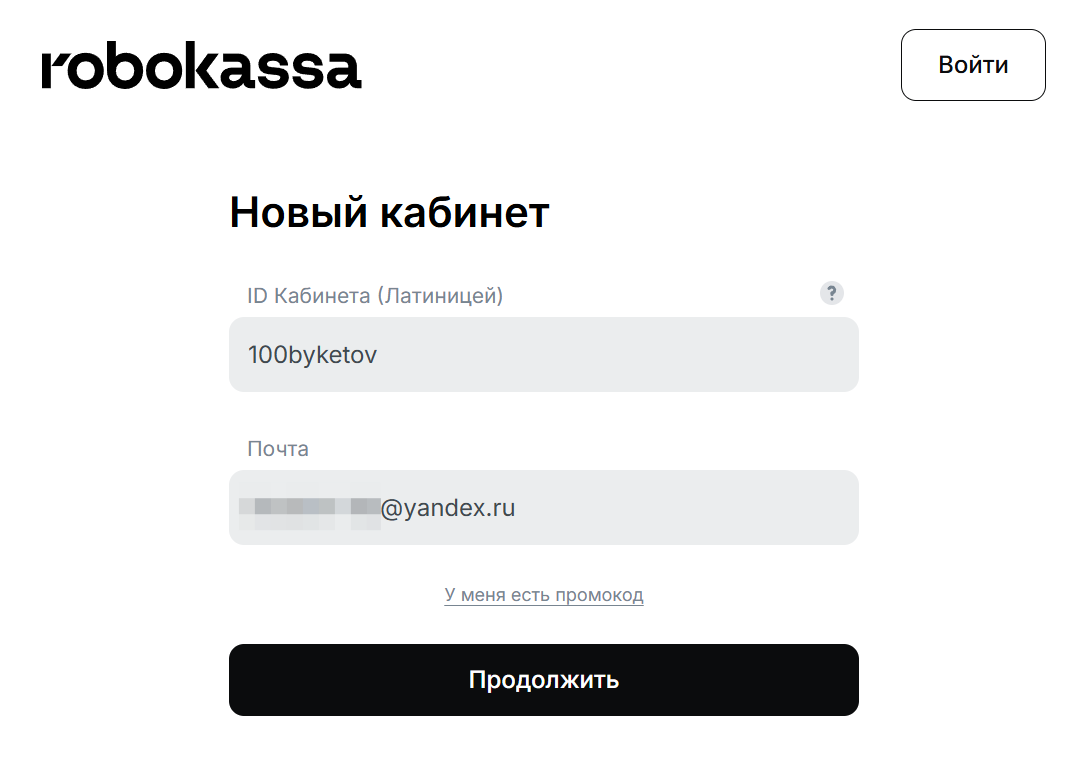
- Перейдите на страницу регистрации.
- Придумайте и введите ID кабинета, а также вашу почту.
- Нажмите «Продолжить».
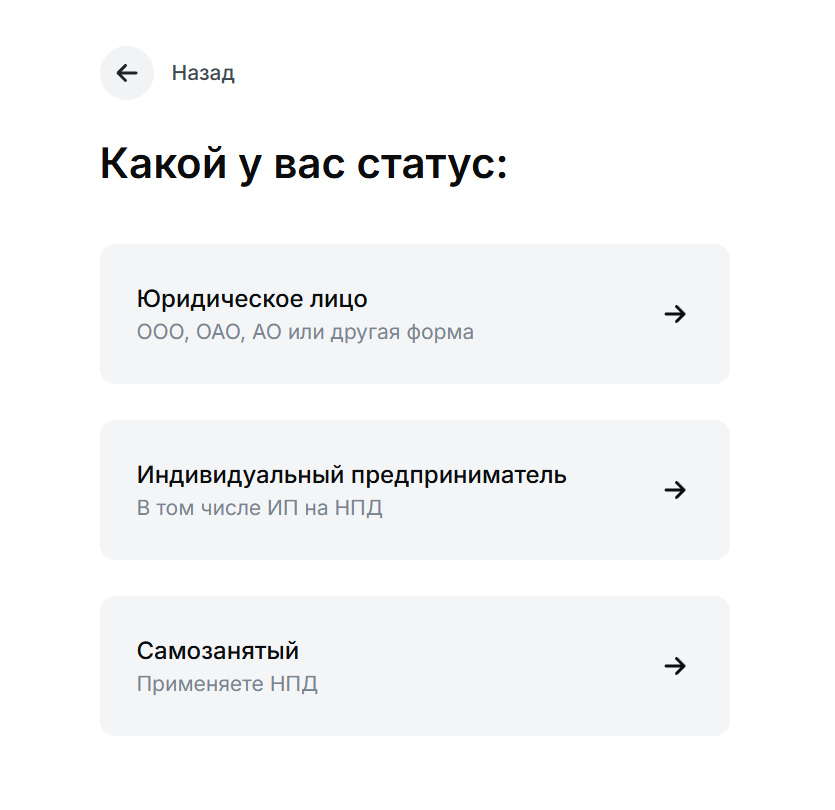
- Выберите ваш статус: юр. лицо, ИП или самозанятый.
- Укажите ИНН (или пропустите этот шаг — ИНН можно будет указать позже).
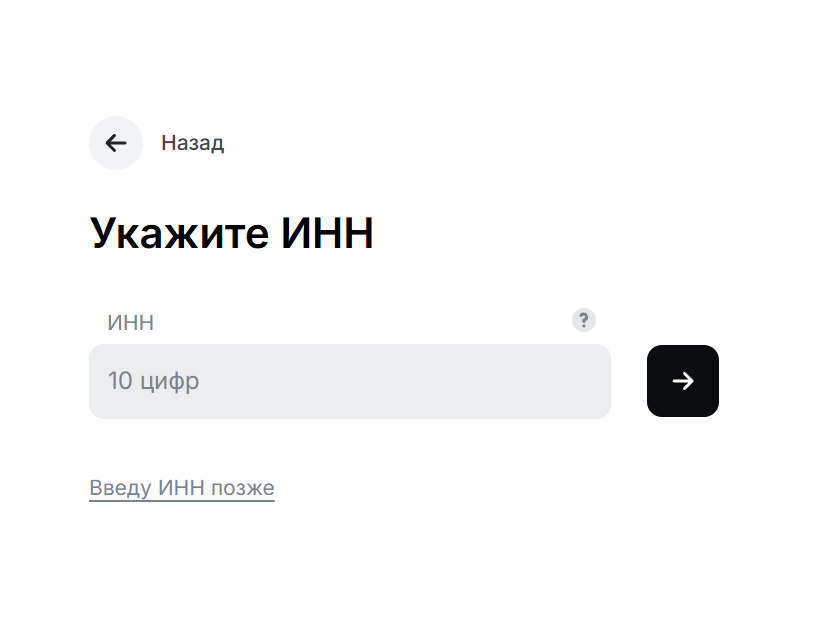
- Вы попадете в личный кабинет вашей компании. Перейдите к заполнению анкеты: введите ИНН (если еще не сделали это ранее) и заполните анкету компании.
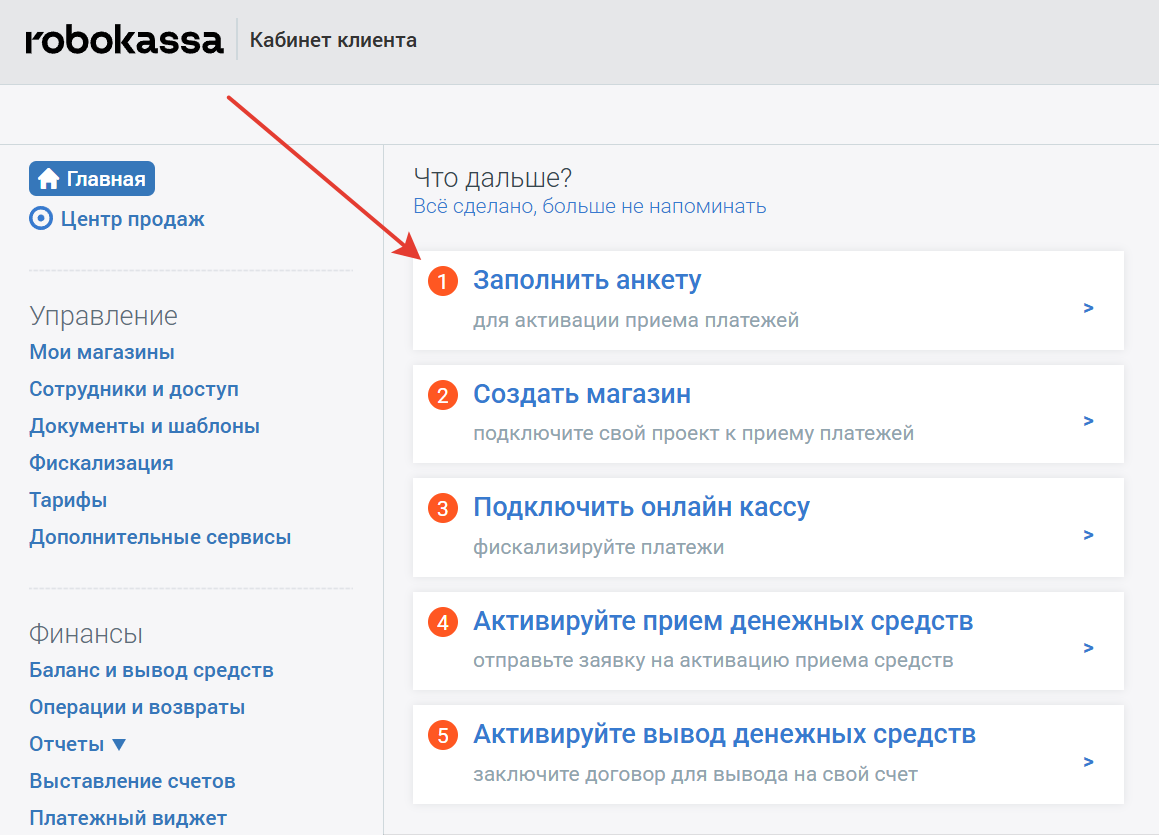
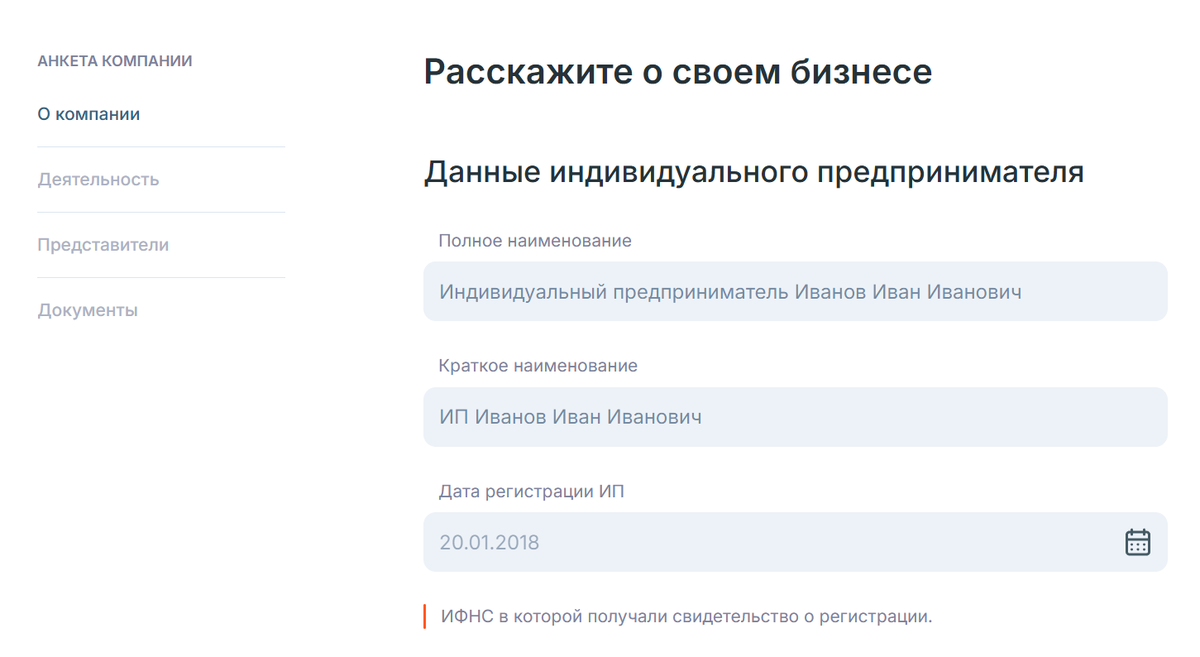
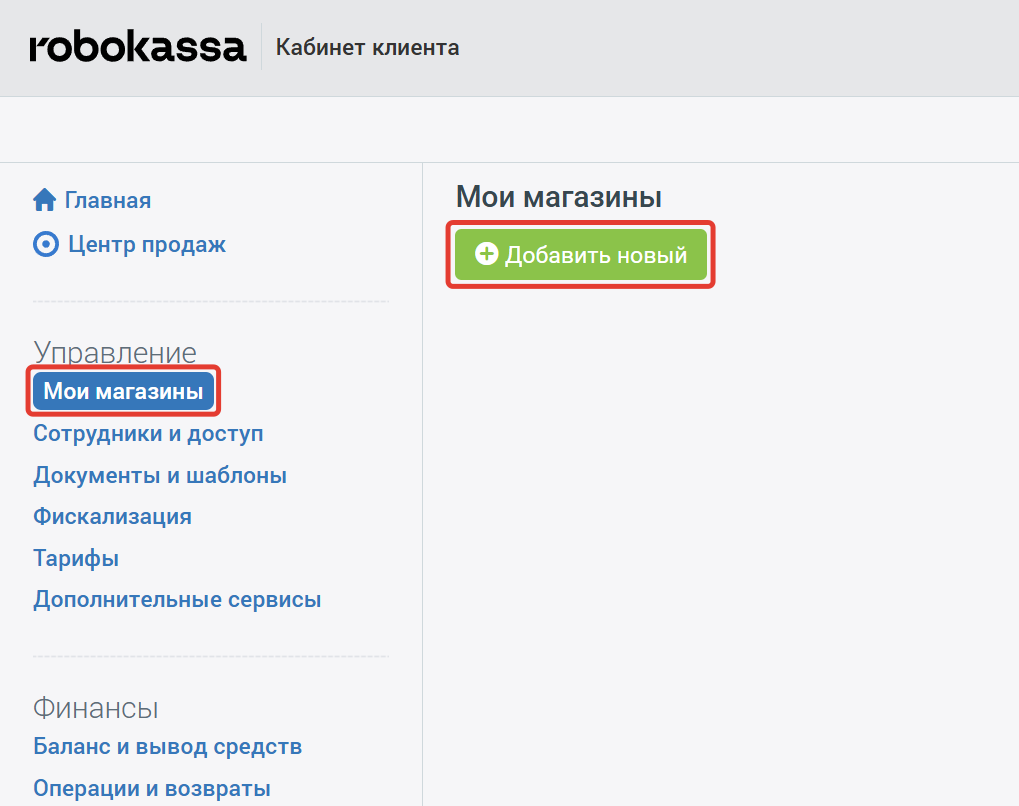
- Далее перейдите в раздел «Управление — Мои магазины» и нажмите «Добавить новый».
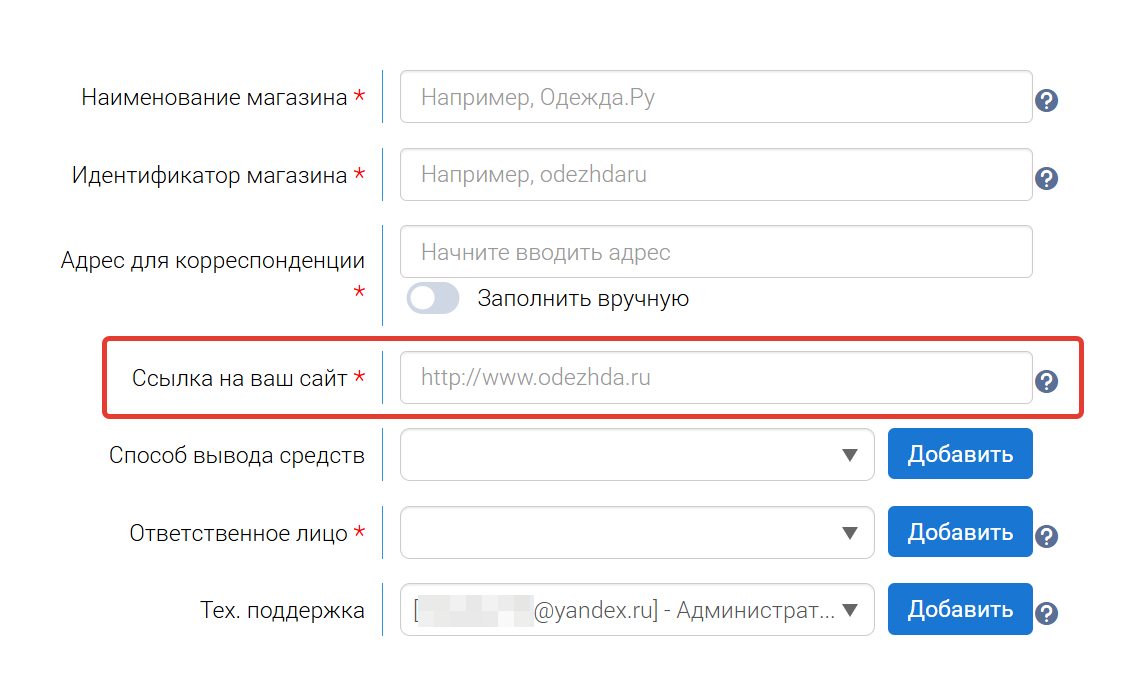
Заполните карточку магазина. В строке «Ссылка на ваш сайт» укажите URL-адрес страницы-витрины вашего проекта на GetCourse.
Нажмите «Создать» в конце страницы.
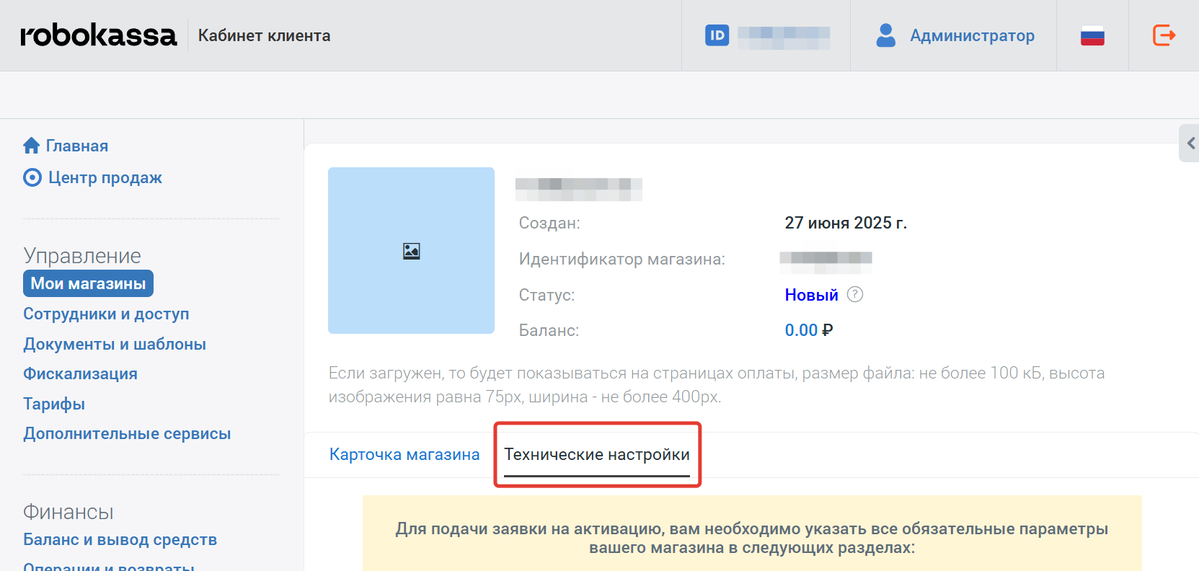
Перейдите на вкладку «Технические настройки» и оставьте ее открытой.
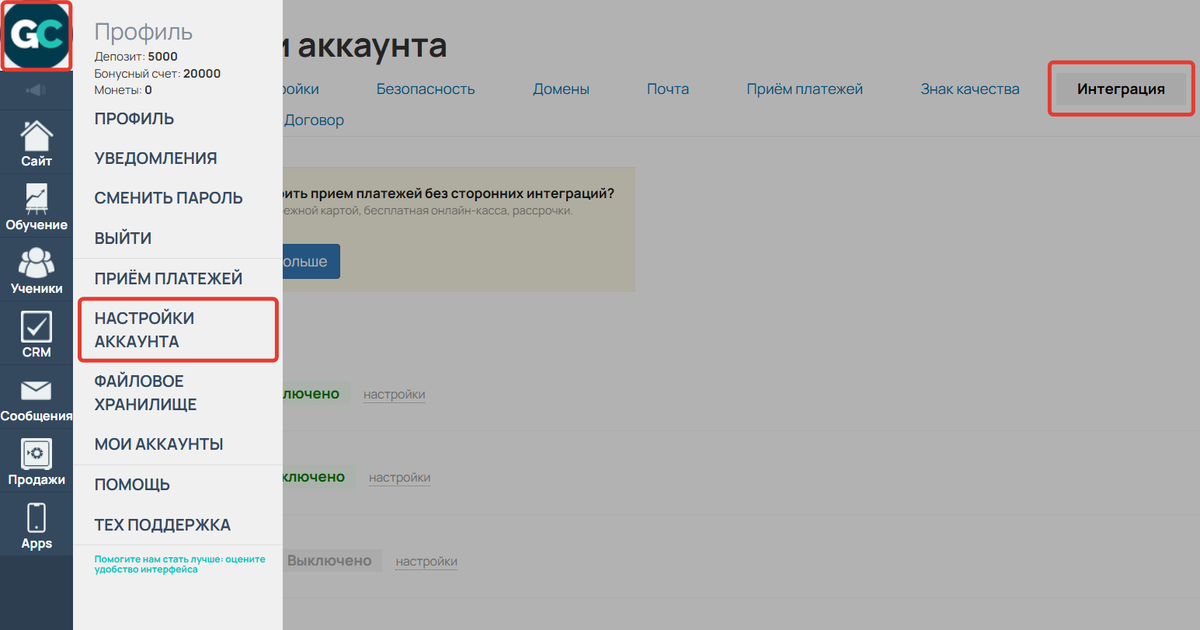
- Далее зайдите в ваш аккаунт на GetCourse, в раздел «Профиль — Настройки аккаунта», на вкладку «Интеграция».
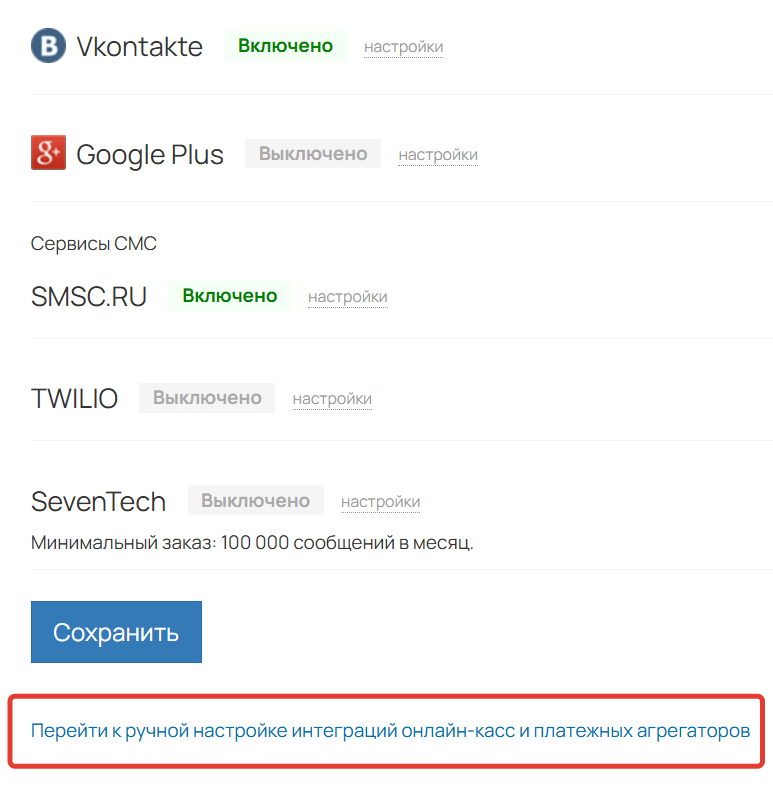
- Спуститесь вниз и нажмите на «Перейти к ручной настройке интеграций онлайн-касс и платежных агрегаторов».
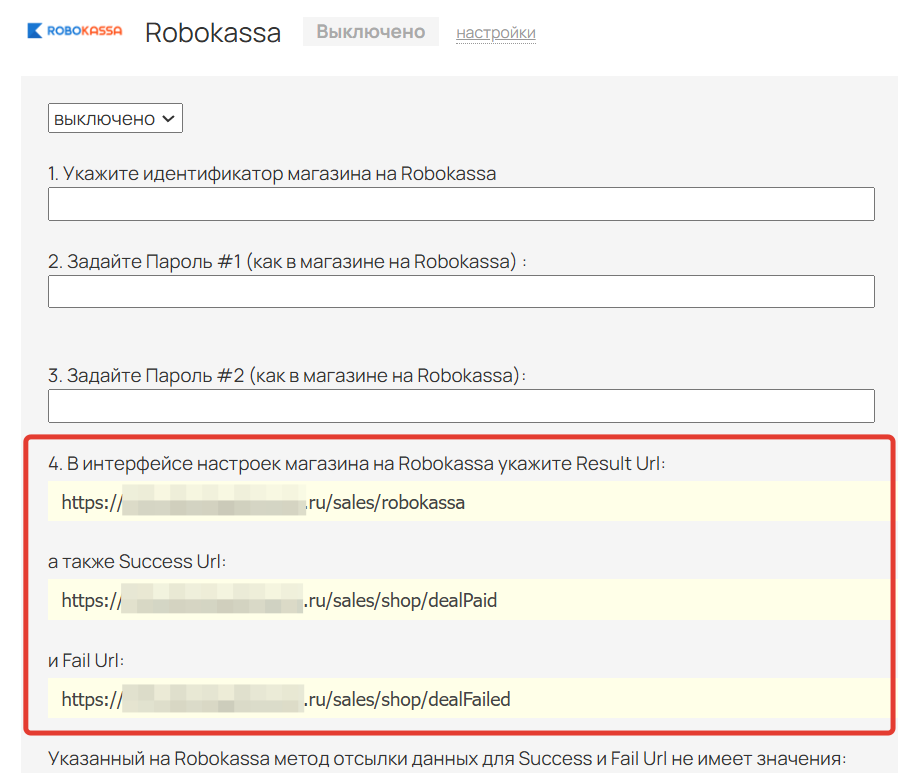
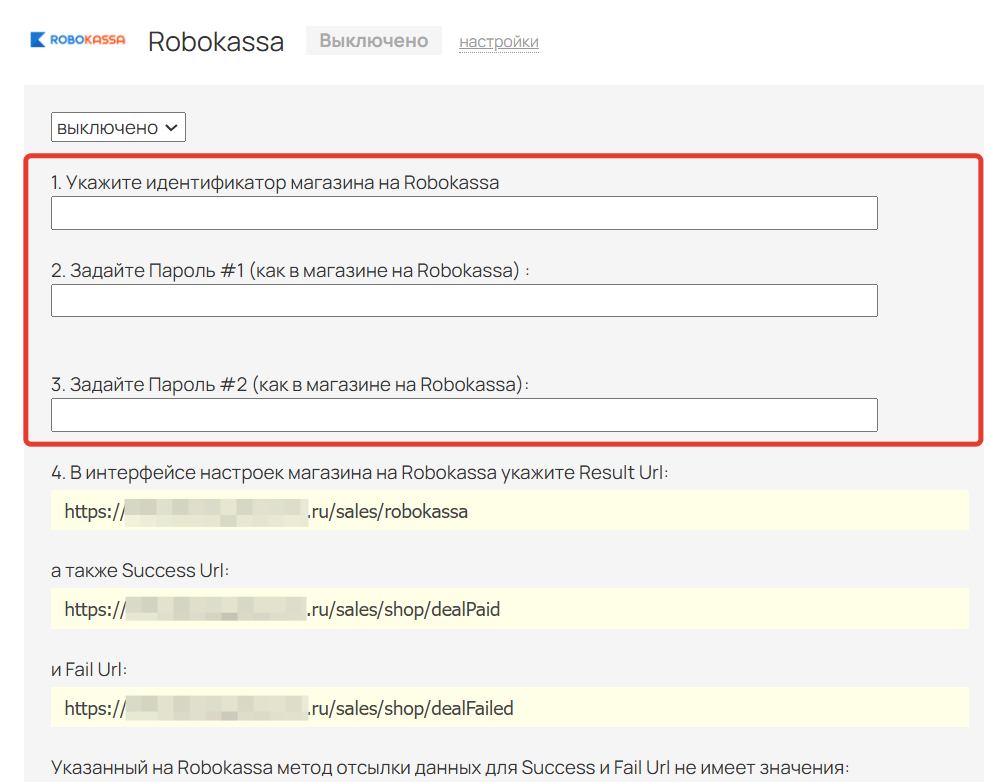
- Скопируйте и перенесите в настройки на стороне Robokassa следующие данные:
- Result URL,
- Success URL,
- Fail URL.
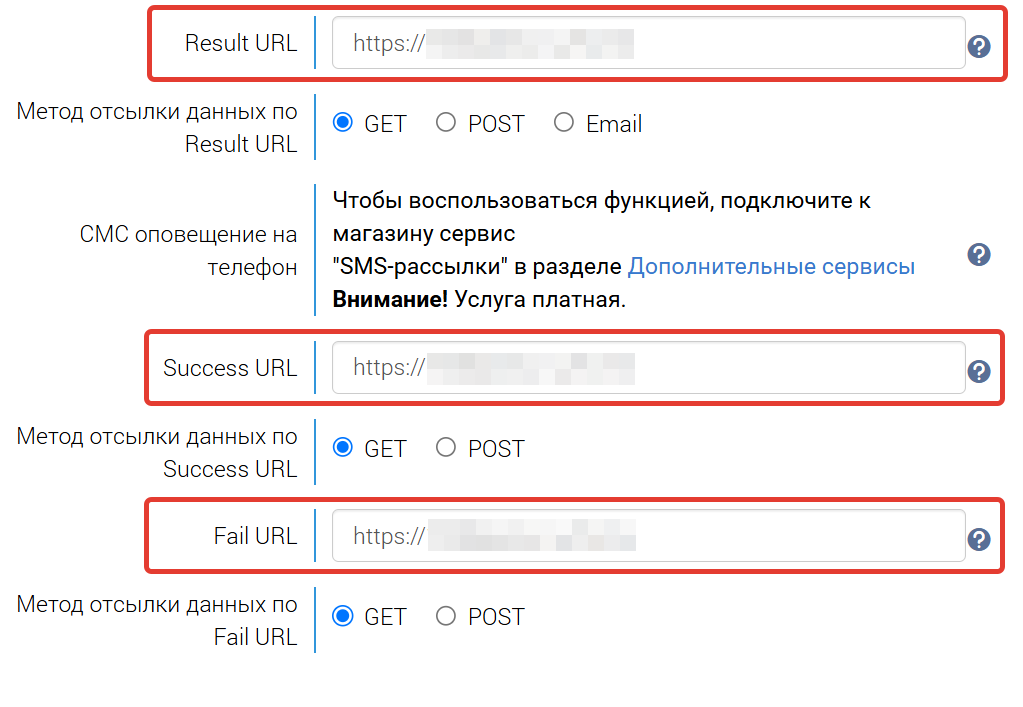
Обратите внимание
Вы можете указать на стороне Robokassa URL-адреса либо с системным доменом вида «название_аккаунта.getcourse.ru», либо с привязанным доменом, по адресу которого открывается ваш аккаунт на GetCourse.
Мы рекомендуем использовать адрес системного домена, так как аккаунт по его адресу доступен всегда. При использовании URL-адресов с привязанным доменом интеграция перестанет работать, если срок оплаты этого домена подойдет к концу или он будет отвязан от аккаунта .
В технических настройках магазина в кабинете Robokassa:
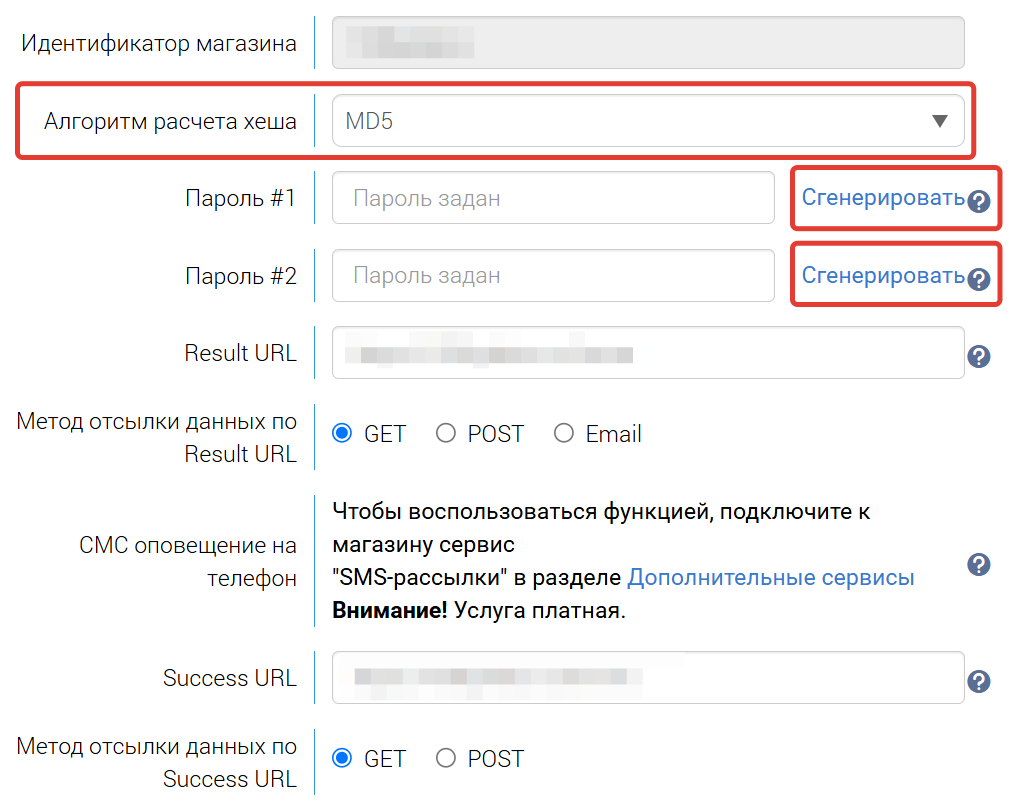
- выберите алгоритм расчета хеша — MD5;
- сгенерируйте и сохраните отдельно пароли 1 и 2.
- Перенесите идентификатор магазина и оба пароля в настройки интеграции на стороне GetCourse.
- Сохраните изменения на обеих платформах.
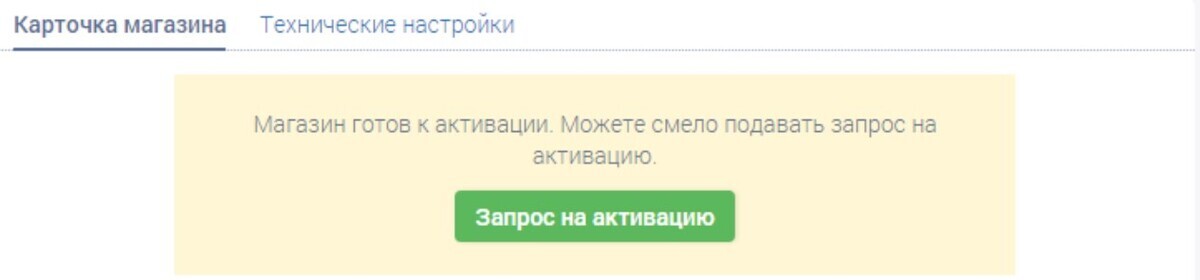
Отправьте магазин на активацию менеджеру Robokassa по кнопке «Запрос на активацию».
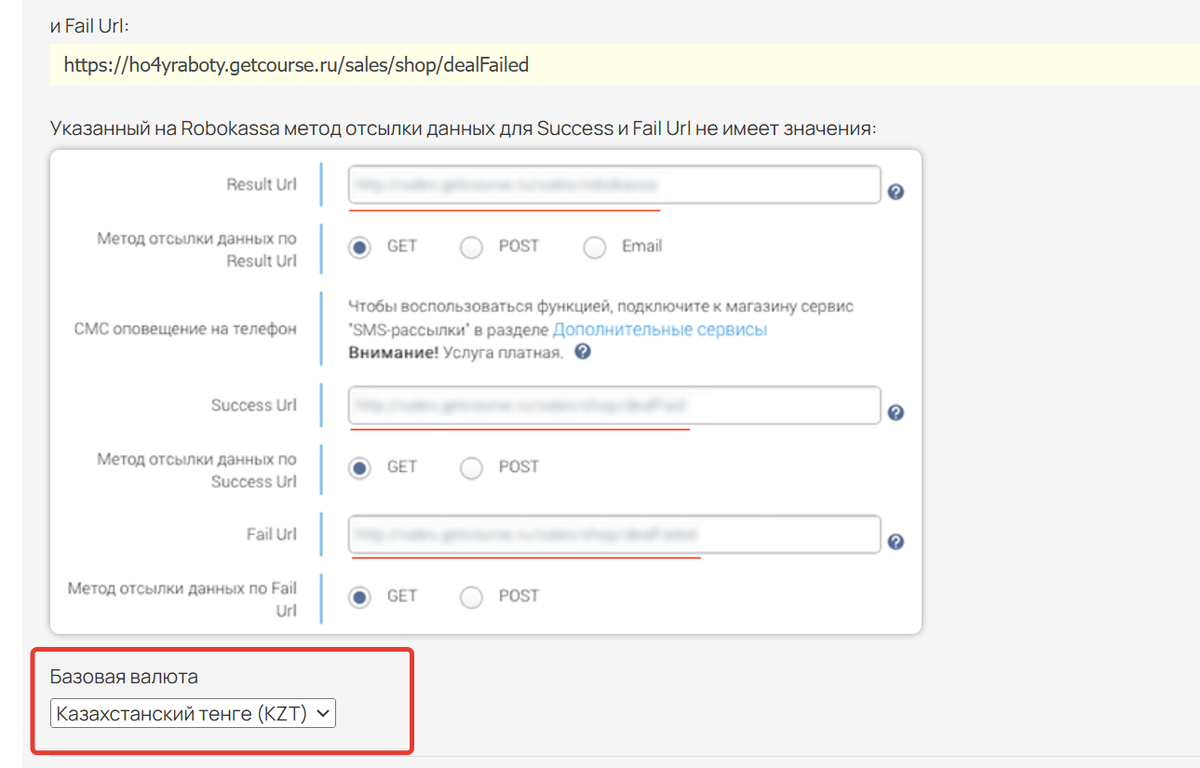
Выбор базовой валюты
В настройках интеграции с платежной системой Robokassa вы можете выбрать базовую валюту. По умолчанию в качестве базовой валюты для всех установлен «Российский рубль (RUB)».
Если на стороне Robokassa у вас установлена базовая валюта «Казахстанский тенге (KZT)», то в настройках интеграции на GetCourse переключите базовую валюту на KZT и сохраните изменения.
Тестовый платеж
Чтобы проверить интеграцию с Robokassa:
- Создайте в аккаунте тестового пользователя (или используйте для теста уже имеющегося).
- Оформите на него ручной заказ.
- Перейдите на страницу заказа и оплатите с помощью Robokassa.
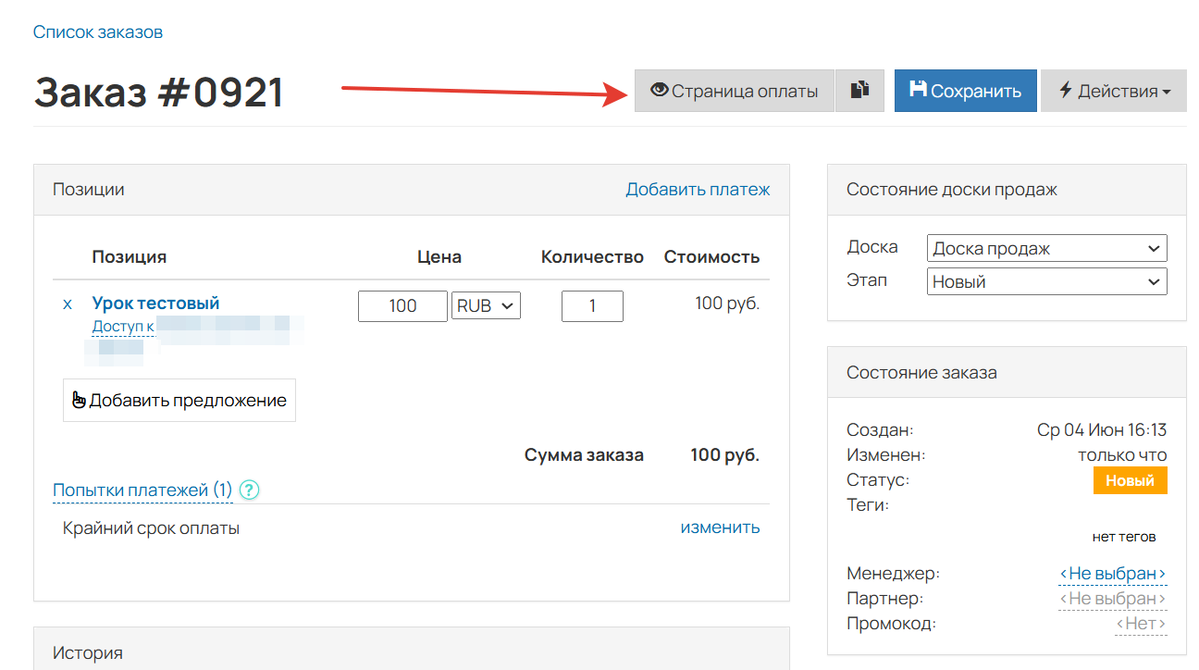
Статус заказа должен измениться на «Завершен».
Подробнее о том, как произвести тестовый платеж, читайте в статье → «Тестовый платеж: проверка интеграции с платежной системой».
Подключение онлайн-кассы
Чтобы выбивать чеки, подключите онлайн-кассу от Robokassa или других доступных сервисов: АТОЛ Онлайн, CloudKassir, Бизнес.ру Онлайн-чеки. Подробнее об условиях использования решения от Robokassa вы можете прочитать по ссылке.
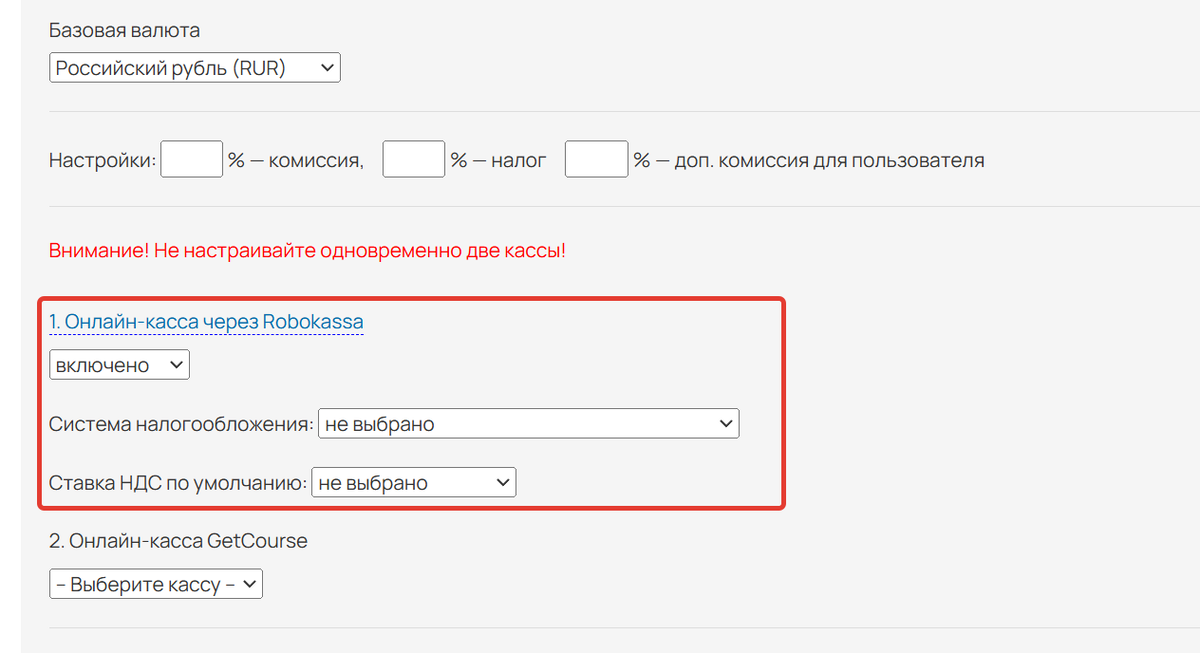
Чтобы подключить онлайн-кассу через Robokassa, на стороне GetCourse:
- Перейдите к настройкам интеграции Robokassa.
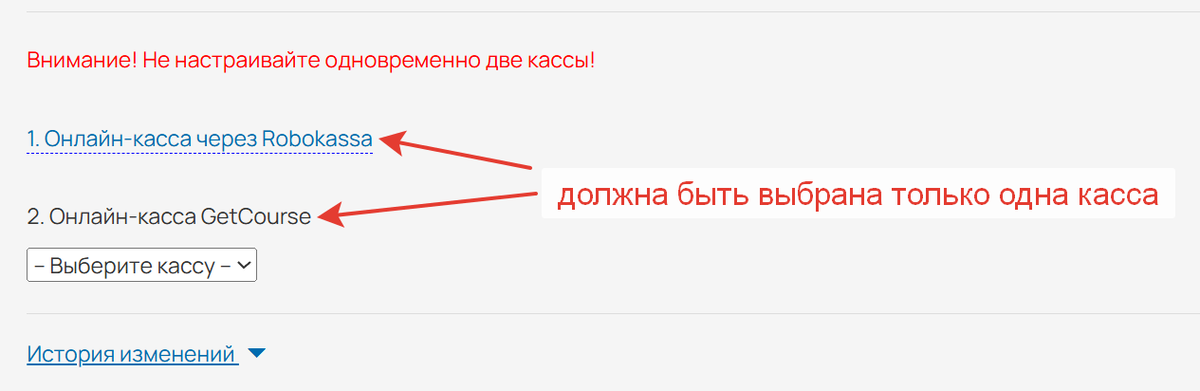
- Нажмите на «Онлайн-касса через Robokassa».
- Выберите состояние «включено», укажите свою систему налогообложения и ставку НДС.
- Сохраните изменения в конце страницы.
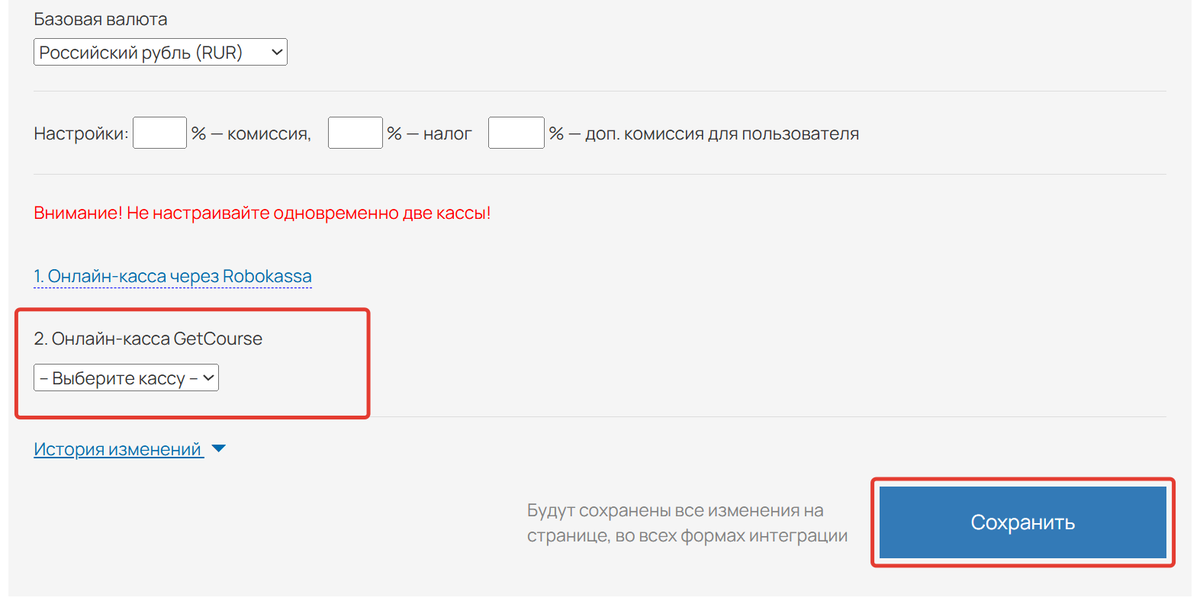
Если вы решите подключить другую онлайн-кассу:
- Выполните настройки по инструкции выбранной кассы: АТОЛ Онлайн, CloudKassir, Бизнес.ру Онлайн-чеки.
- В настройках Robokassa на GetCourse выберите настроенную кассу (пункт «Онлайн-касса GetCourse»).
- Сохраните настройки.
Важно
Для корректной работы системы следует использовать только одну из касс:
- либо онлайн-кассу, подключенную через Robokassa;
- либо онлайн-кассу, подключенную напрямую к аккаунту GetCourse.
Использование обеих приведет к дублированию чеков.