ЗАПУСТИТЬ ПРОЕКТ
— 2 НЕДЕЛИ БЕСПЛАТНО
ЗАПУСТИТЬ ПРОЕКТ
— 2 НЕДЕЛИ БЕСПЛАТНО
ЗАПУСТИТЬ ПРОЕКТ
— 2 НЕДЕЛИ БЕСПЛАТНО
ЗАПУСТИТЬ ПРОЕКТ
— 2 НЕДЕЛИ БЕСПЛАТНО
ЗАПУСТИТЬ ПРОЕКТ
— 2 НЕДЕЛИ БЕСПЛАТНО
ЗАПУСТИТЬ ПРОЕКТ
— 2 НЕДЕЛИ БЕСПЛАТНО
Статья была полезной?
Внимание! Настройки из этой статьи доступны только владельцу и администратору, ответственному за настройки аккаунта. Как назначить администратора ответственным, читайте в отдельной статье.
Общая информация
— Подходит ли мне Т-Банк?
Интеграция с Т-Банком (ранее Тинькофф) возможна для юридических лиц и ИП.
— Какие способы оплаты доступны?
- Банковская карта
— Какие проценты комиссии с платежей?
Актуальные тарифы можно уточнить в поддержке Т-Банка.
С чего начать
Зарегистрируйтесь в Т-Банке → по ссылке. Заполните заявку и анкету магазина. Укажите адрес главной страницы сайта, предварительно создайте на ней витрину вашего магазина.
Основные элементы страницы-витрины: описание продуктов с формой заказа, контактная и юридическая информация.
Настройка интеграции
Обратите внимание: интеграция с данной платежной системой доступна только на платных тарифах.
После одобрения магазина менеджерами Т-Банка настройте интеграцию с тестовым терминалом и проведите тестовые платежи.
Для этого скопируйте номер тестового терминала и пароль в личном кабинете Т-Банка.
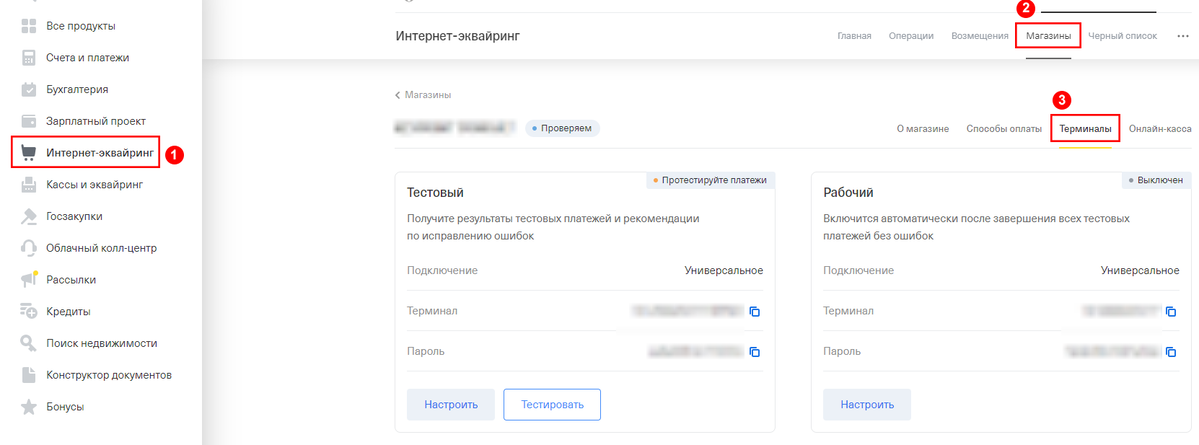
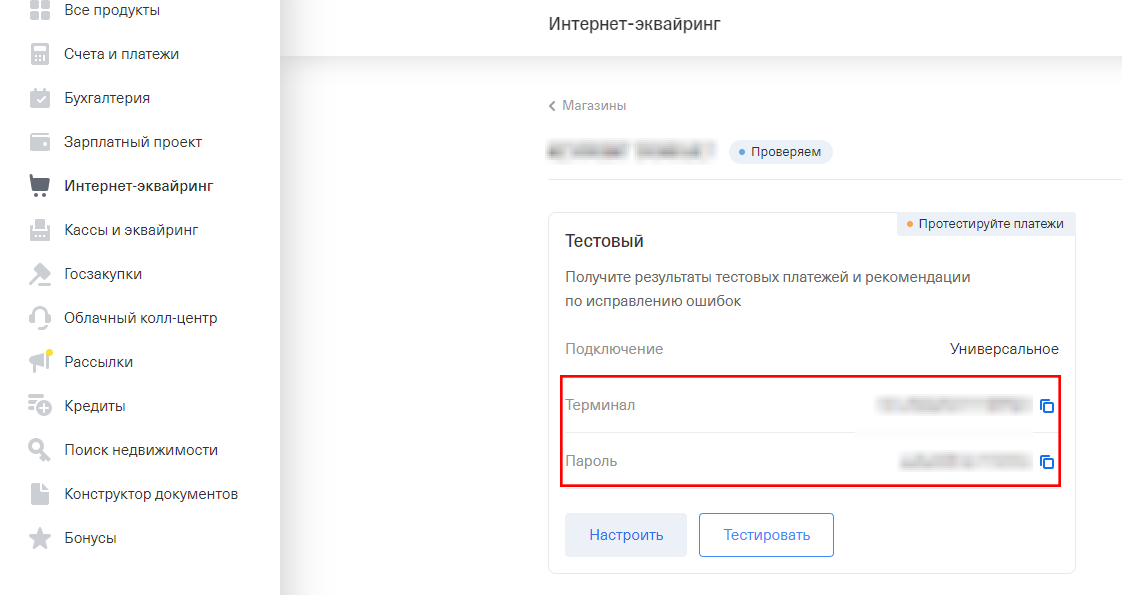
В аккаунте Getcourse:
- перейдите в раздел «Профиль — Настройка аккаунта» на вкладку «Интеграция»;
- спуститесь вниз страницы и нажмите на «Перейти к ручной настройке интеграций онлайн-касс и платежных агрегаторов»;
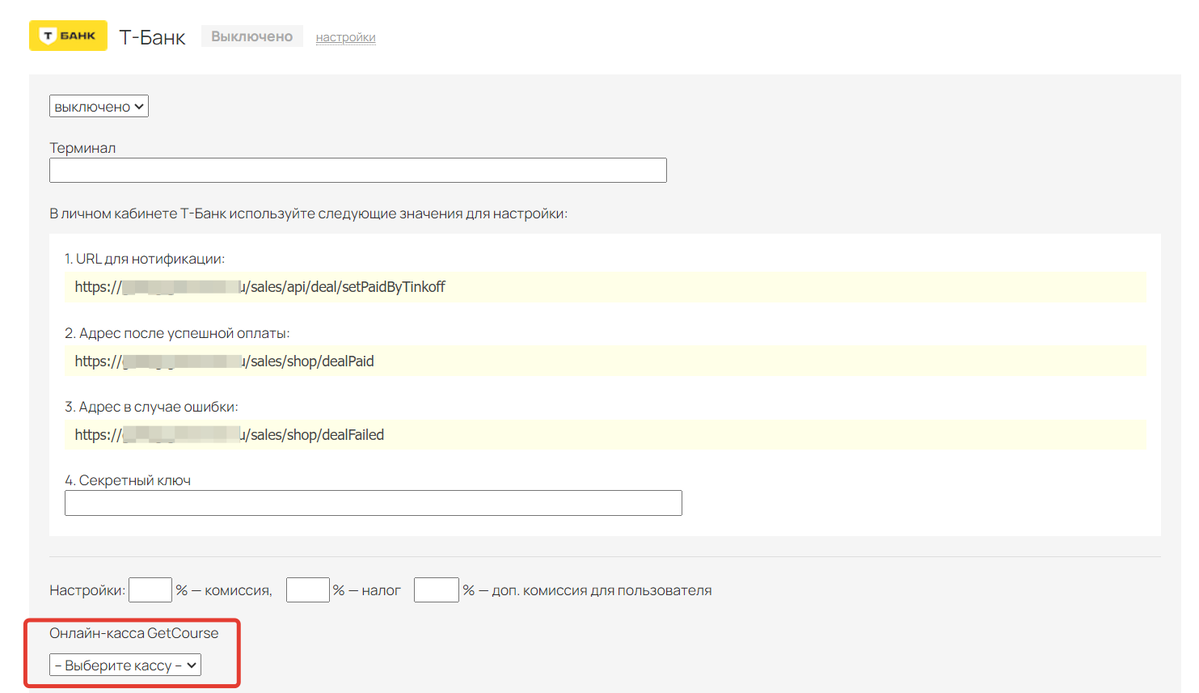
- разверните настройки «Т-Банк» и вставьте скопированные данные;
- пароль укажите в поле «Секретный ключ».
Указанные в аккаунте Getcourse адреса скопируйте в настройки магазина в кабинете Т-Банка.
Выберите нотификацию по http(s).
Обратите внимание: при необходимости вы можете заменить системный домен в URL на собственный домен, по адресу которого открываются страницы аккаунта Getcourse.
В этом случае важно следить за его своевременным продлением, так как при истечении срока регистрации домена интеграция будет работать некорректно.
Мы рекомендуем использовать системный домен, так как аккаунт будет всегда доступен по его адресу, а интеграция не будет зависеть от продления собственного домена.
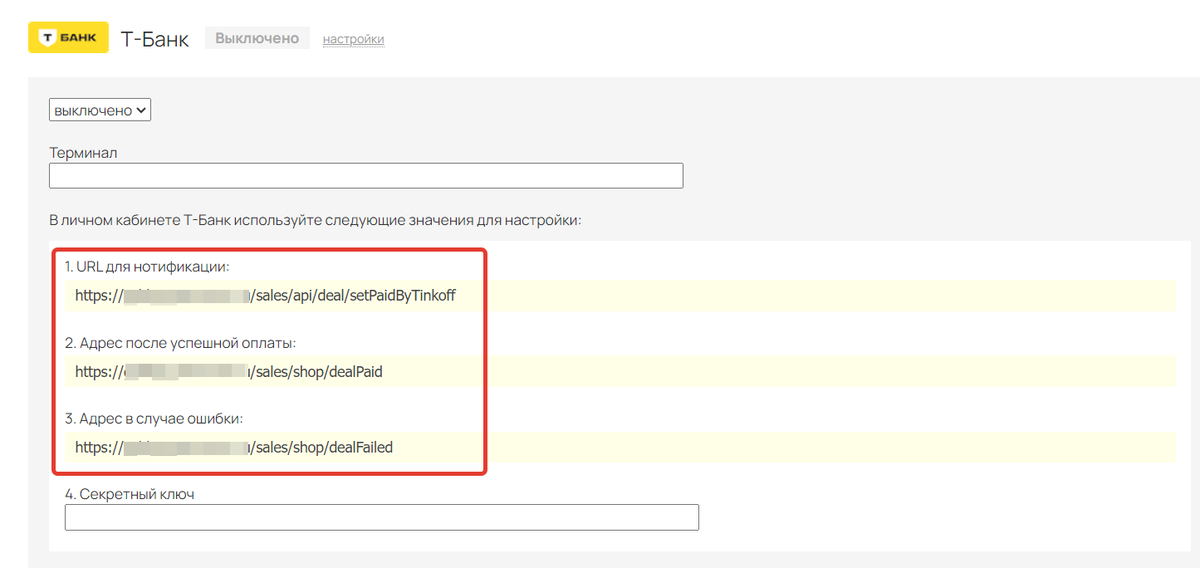
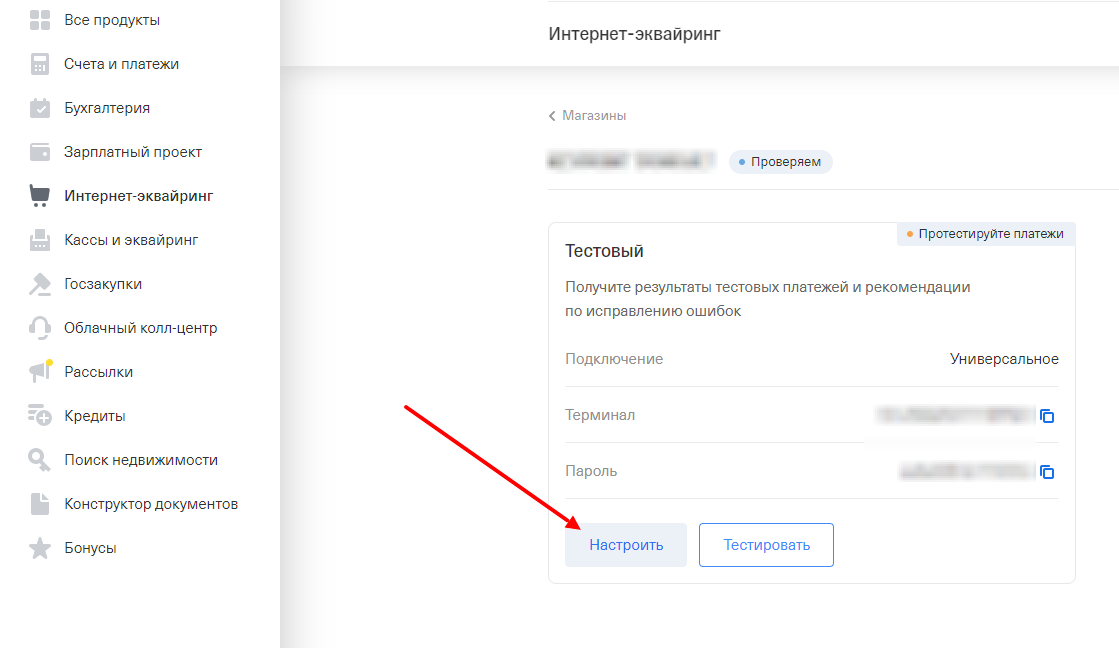
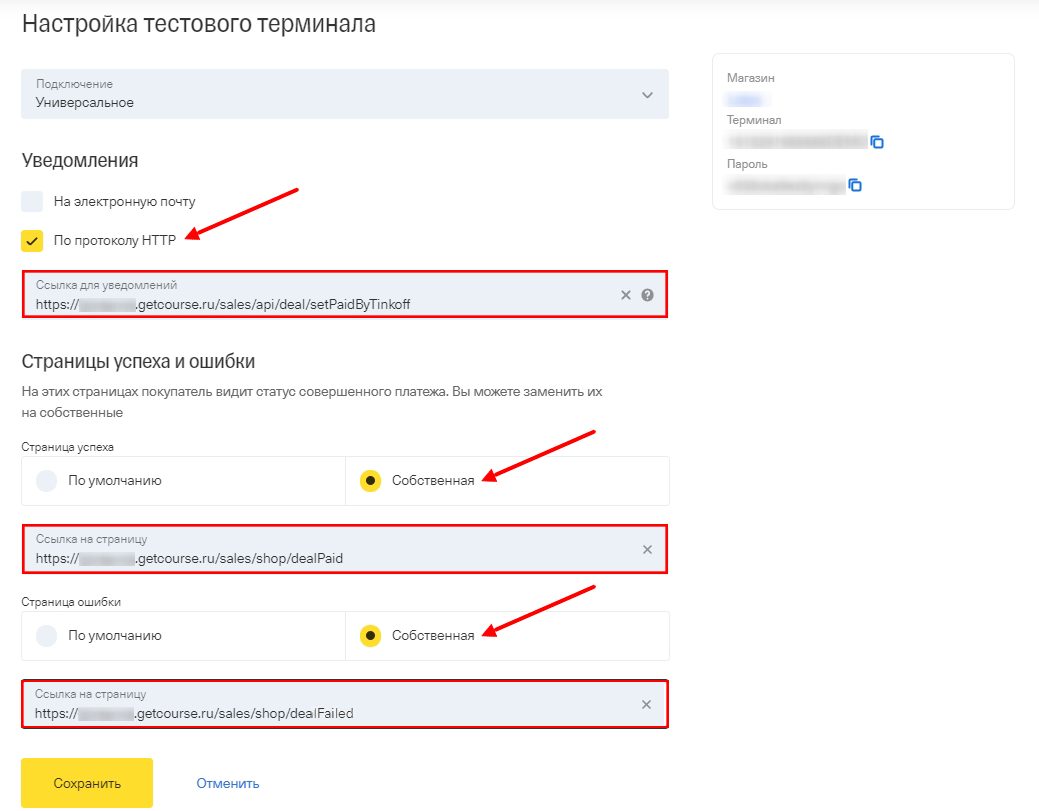
После настройки интеграции в кабинете Т-Банка перейдите в режим тестирования.
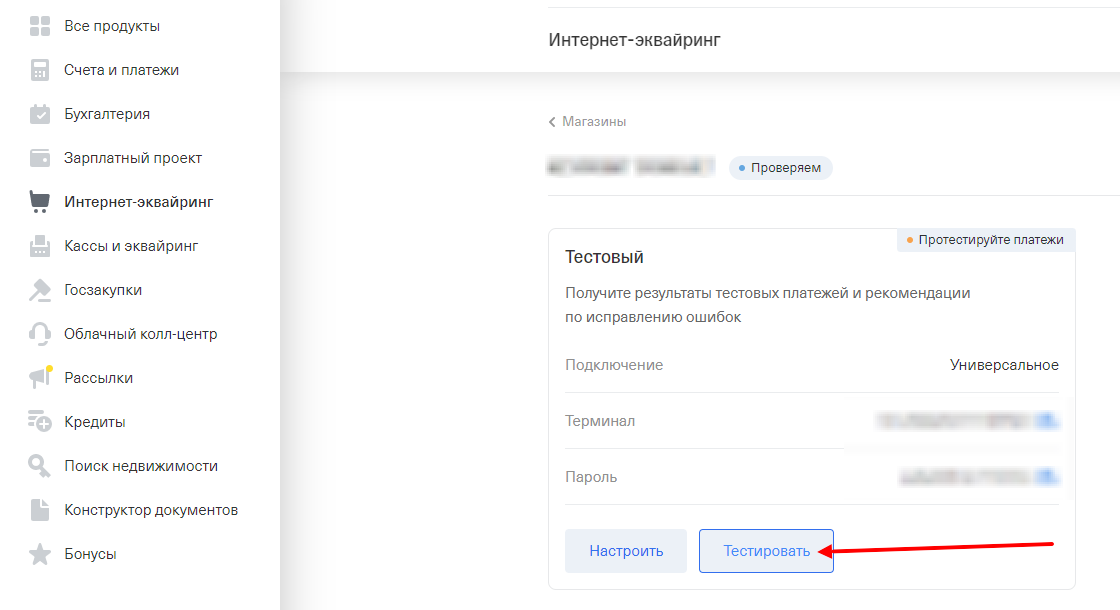
В аккаунте Getcourse создайте тестового пользователя, оформите на него заказы.
Подробнее о том, как провести тестовый платеж, рассказано в статье.
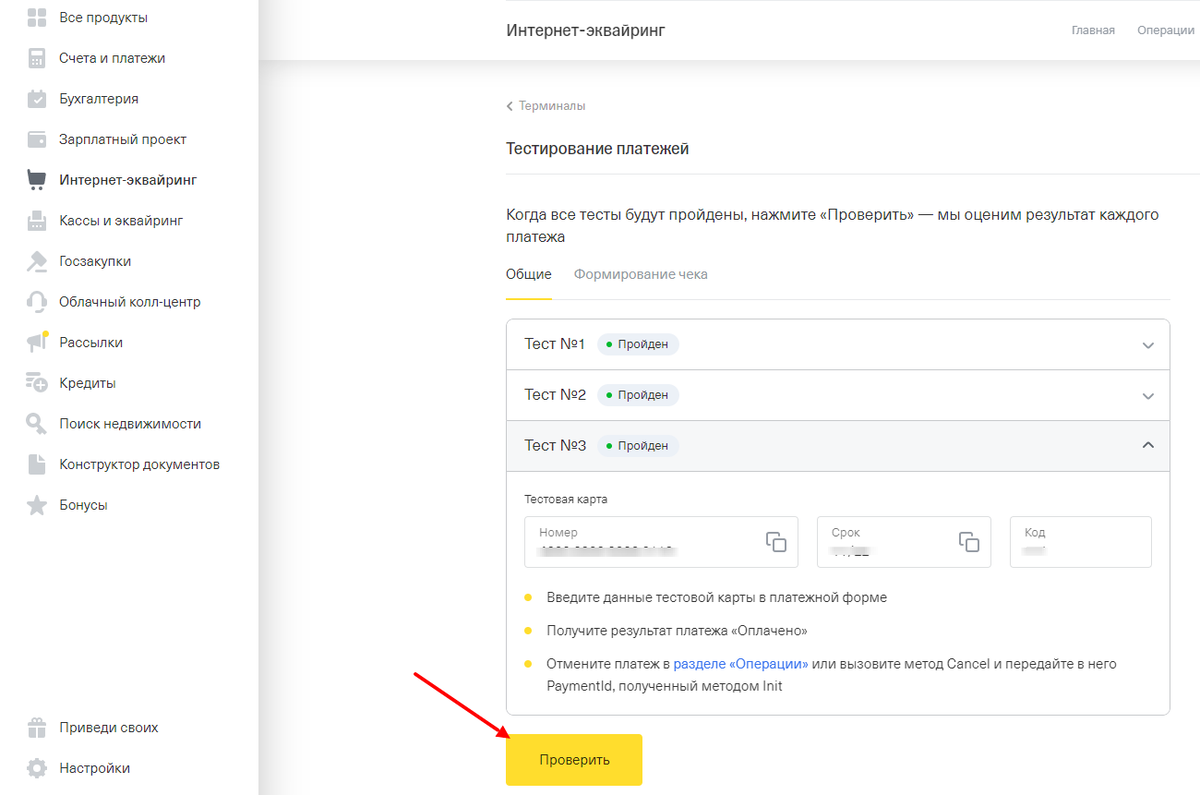
Для оплаты каждого заказа используйте данные тестовых карт, которые указаны в кейсах в кабинете Т-Банка.
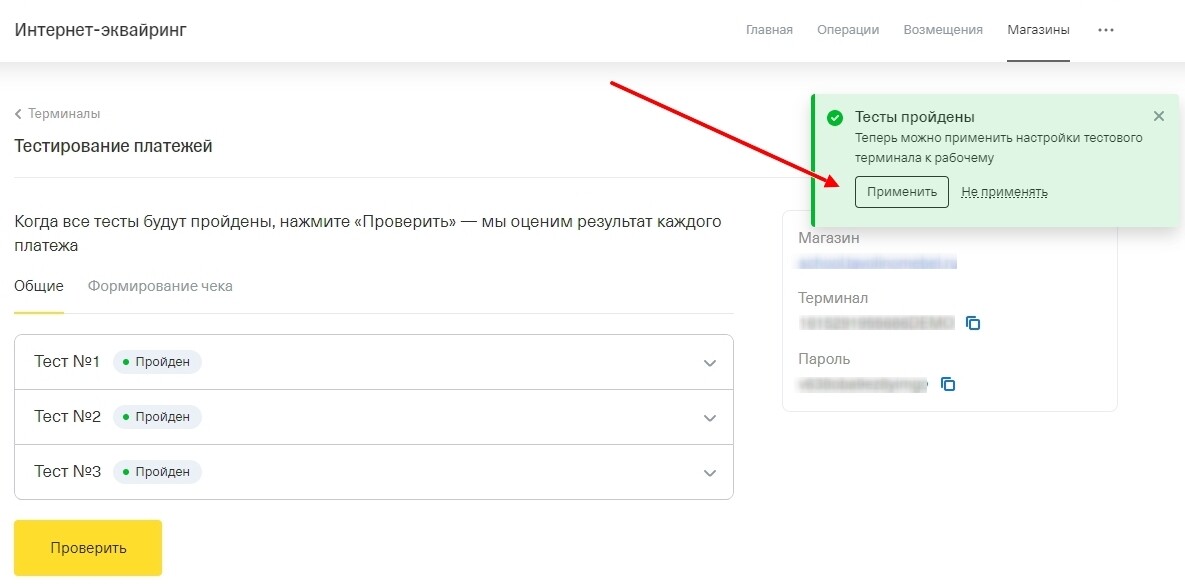
После выполнения кейсов № 1-3 нажмите кнопку «Проверить» в кабинете Т-Банка.
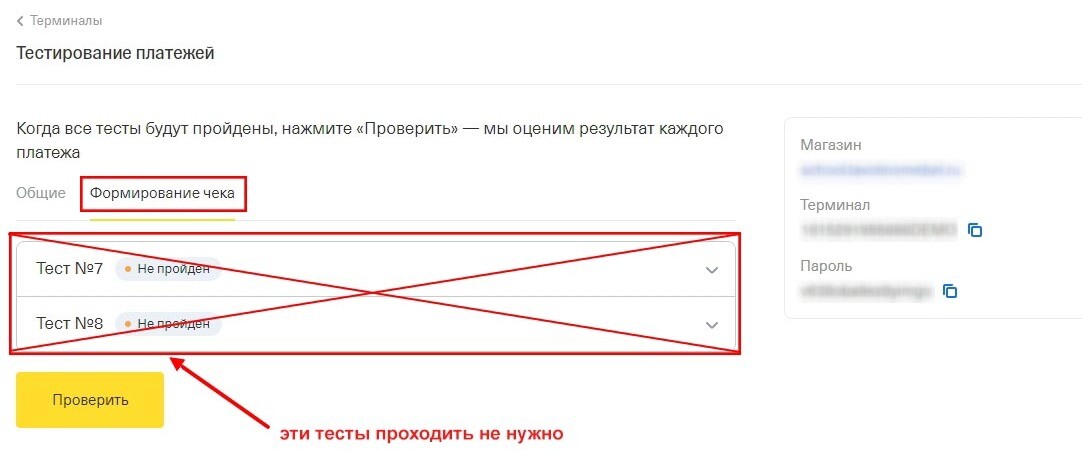
Внимание! Проходить тесты 7 и 8 на вкладке «Формирование чека» не нужно.
В случае успешного прохождения тест-кейсов появится сообщение о том, что тесты пройдены и можно перейти к настройке рабочего терминала.
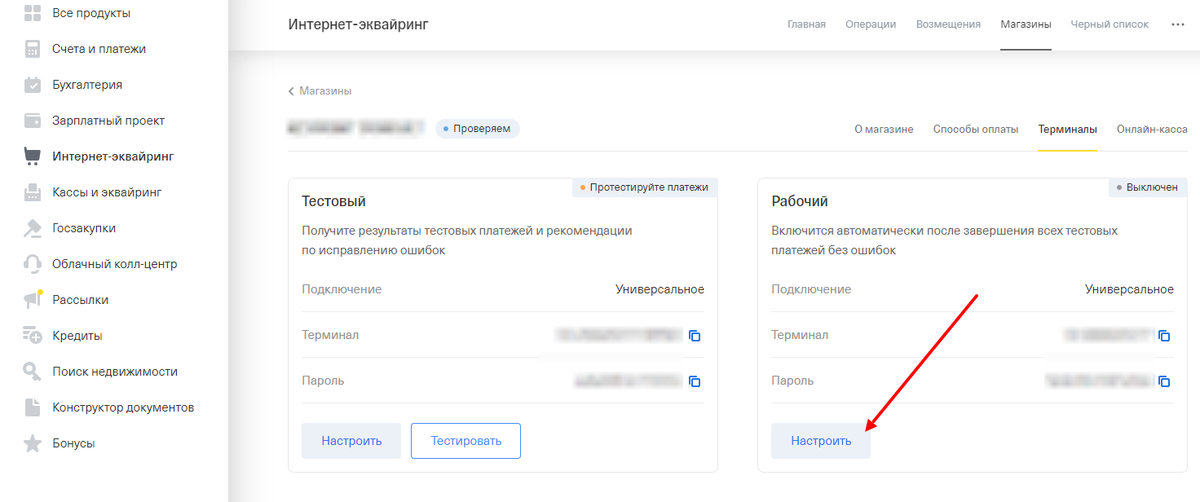
Настройте рабочий терминал аналогично тестовому.
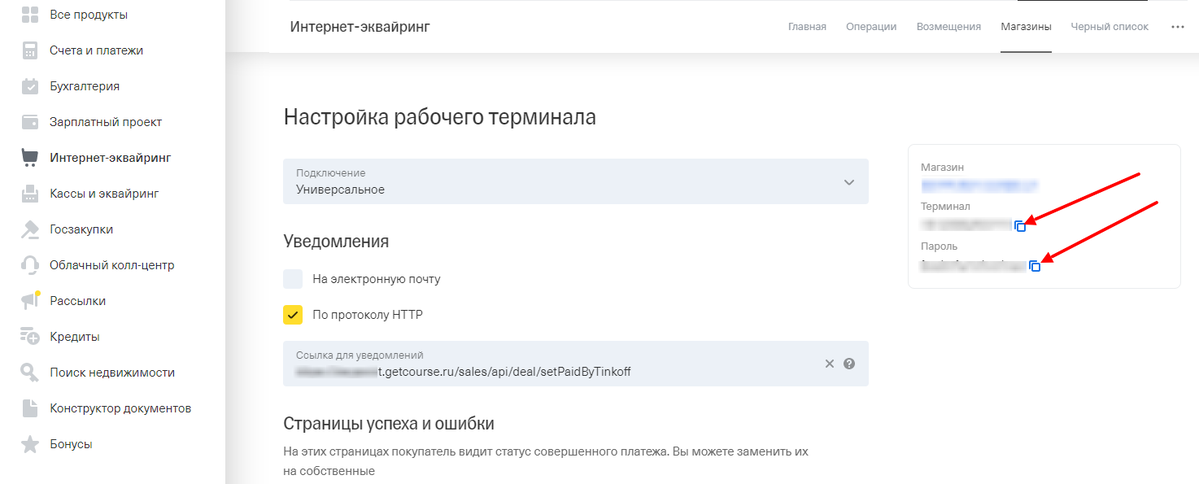
Внимание! Замените на рабочие номер и пароль терминала в аккаунте Getcourse.
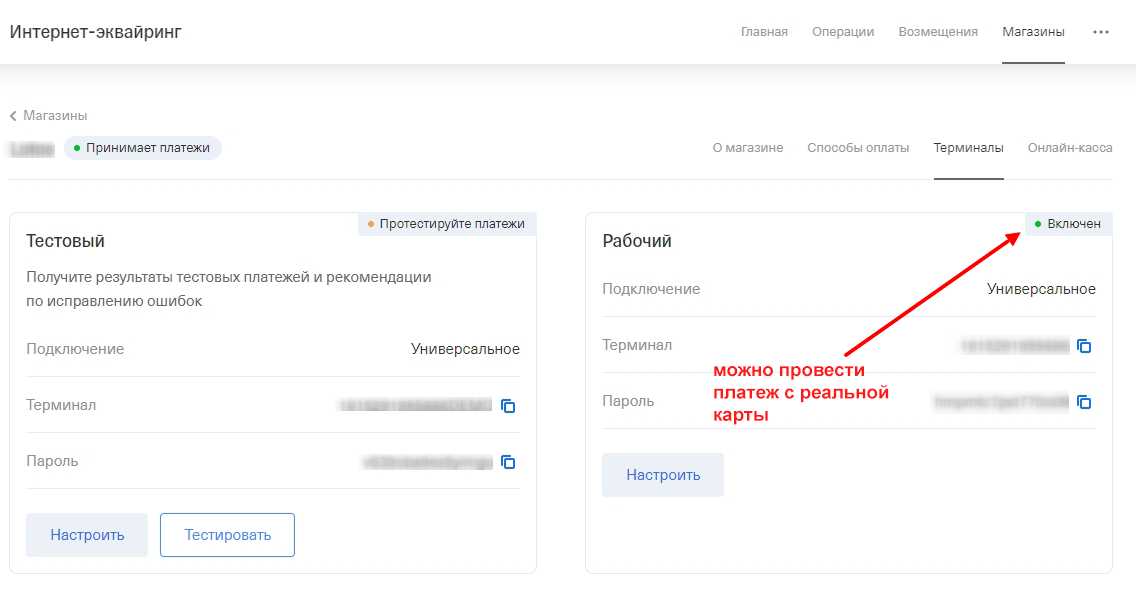
Чтобы проверить корректность настроек, дождитесь изменения статуса рабочего терминала на статус «Включен», создайте еще один тестовый заказ и оплатите его с помощью реальной карты. При успешной оплате статус заказа изменится на «Завершен».
Подключение онлайн-кассы
Обратите внимание: GetCourse не поддерживает онлайн-кассу, подключенную на стороне Т-Банка, поэтому на стороне платежной системы онлайн-касса должна быть выключена.
Если вы используете онлайн-кассу Атол, Бизнес.ру Онлайн чеки или CloudKassir, подключите ее напрямую на стороне аккаунта GetCourse. В этом случае чеки будут формироваться для всех платежных систем, подключенных в аккаунте.
Для подключения онлайн-кассы:
- Перейдите в раздел «Профиль» — «Настройки аккаунта» — «Интеграция».
- Спуститесь в конец страницы и нажмите «Перейти к ручной настройке интеграций онлайн-касс и платежных агрегаторов».
- Кликните на «Настройки касс».
- Нажмите «Добавить кассу».
Подробные инструкции по подключени онлайн-кассы можно найти ниже:
После подключения кассы в аккаунте GetCourse выберите ее в настройках интеграции с Т-Банком.
Google Pay и Apple Pay
Для приема платежей через Google Pay и Apple Pay указывать дополнительные настройки на стороне Т-Банка, либо в аккаунте GetCourse, нет необходимости.
Этот способ оплаты будет доступен сразу после включения платежной системы Т-Банк в аккаунте (появляется после нажатия на кнопку «Оплата картой»).
Обратите внимание: Для отображения способов оплаты Apple Pay и Google Pay страница оплаты заказа должна открываться по защищенному соединению (https).
