ЗАПУСТИТЬ ПРОЕКТ
— 2 НЕДЕЛИ БЕСПЛАТНО
ЗАПУСТИТЬ ПРОЕКТ
— 2 НЕДЕЛИ БЕСПЛАТНО
ЗАПУСТИТЬ ПРОЕКТ
— 2 НЕДЕЛИ БЕСПЛАТНО
ЗАПУСТИТЬ ПРОЕКТ
— 2 НЕДЕЛИ БЕСПЛАТНО
ЗАПУСТИТЬ ПРОЕКТ
— 2 НЕДЕЛИ БЕСПЛАТНО
ЗАПУСТИТЬ ПРОЕКТ
— 2 НЕДЕЛИ БЕСПЛАТНО
Статья была полезной?
Важно
Настройки из этой статьи доступны только владельцу и администратору, ответственному за настройки аккаунта. Как назначить администратора ответственным, читайте в отдельной статье.
Платежная система Stripe позволяет принимать оплаты от зарубежных пользователей.
На данный момент ее подключение недоступно компаниям из России. Принимать платежи через Stripe возможно, если организация оформлена на резидента стран, перечисленных на этой → странице.
Дополнительную информацию о возможности приема оплат и вывода средств на ваш счет вы можете получить в поддержке Stripe.
Важно: интеграция с данной платежной системой доступна только на платных тарифах либо в рамках интеграции с Get Модулем. В зависимости от способа интеграции настройки нужно производить в разных разделах аккаунта. Подробнее в статье ниже в разделе «Настройка тестового режима интеграции»:
Настройки тестового режима интеграции
Если вы настраиваете отдельную интеграцию со Stripe, НЕ через Get Модуль, то в своем аккаунте на GetCourse:
- перейдите в раздел «Профиль — Настройки аккаунта» на вкладку «Интеграция»;
- спуститесь вниз страницы и нажмите на «Перейти к ручной настройке интеграций онлайн-касс и платежных агрегаторов»;
- разверните настройки Stripe.
В рамках отдельной интеграции все дальнейшие настройки производите в этом разделе!
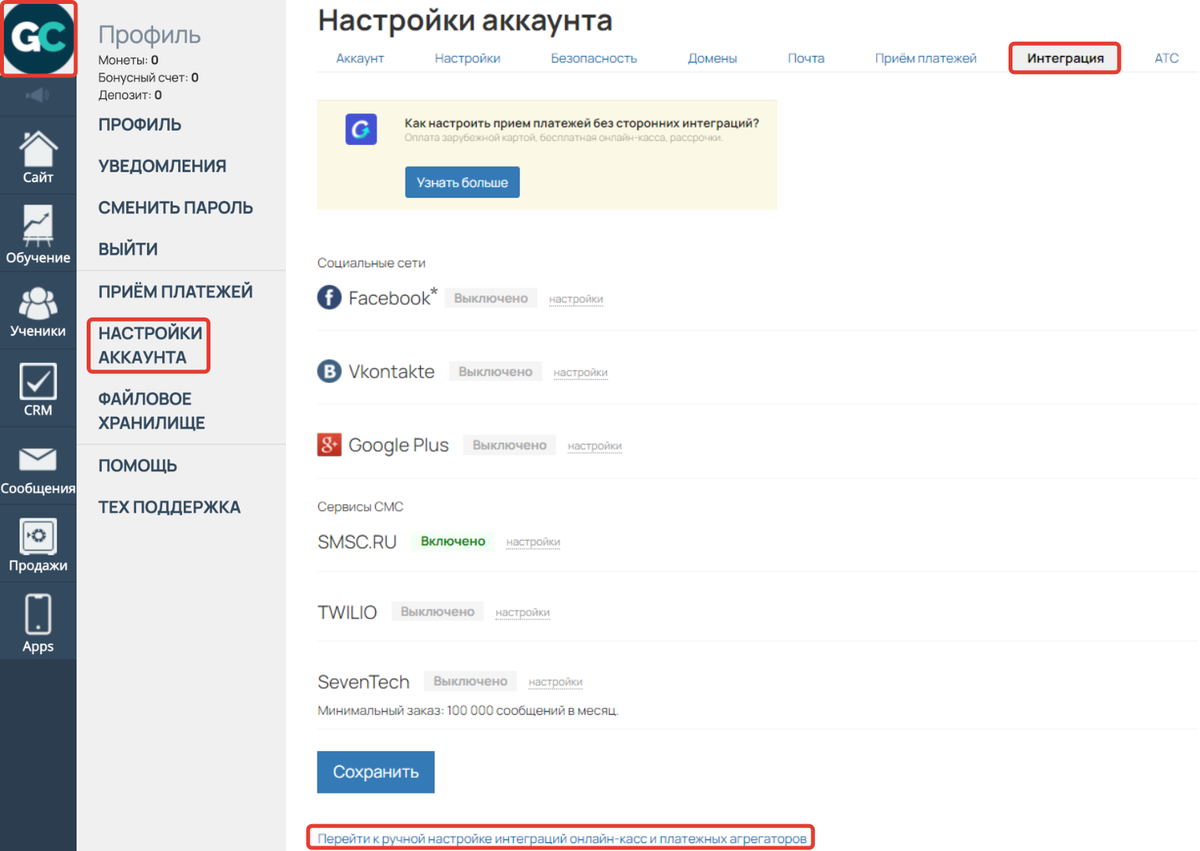
Переход к настройкам интеграции
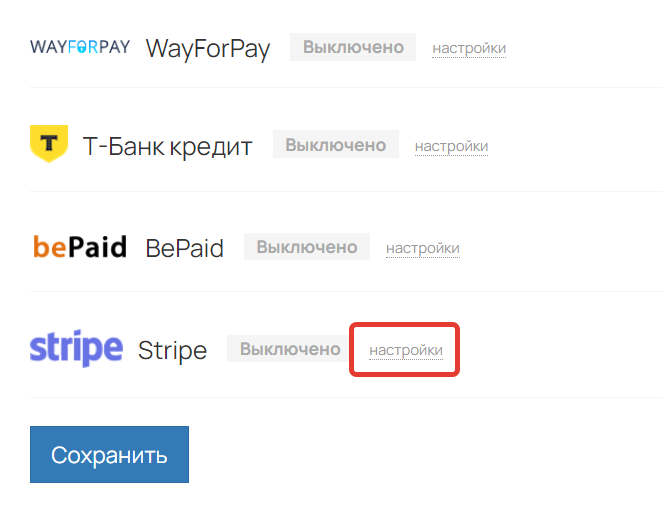
Настройки Stripe
Если вы настраиваете интеграцию со Stripe в рамках Get Модуля, как дополнительный способ оплаты, то:
- Перейдите в раздел «Профиль» — «Прием платежей».
- Спуститесь в низ страницы и нажмите на «Настроить» в блоке «Дополнительно».


- Переведите ползунок «Использовать по умолчанию» напротив Stripe в активное положение и нажмите на шестеренку рядом с названием платежной системы.
В рамках интеграции внутри Get Модуля все дальнейшие настройки производите в этом разделе!

Оставьте вкладку с GetCourse открытой.
В новой вкладке браузера:
- Перейдите на сайт платежной системы по ссылке → https://dashboard.stripe.com/login.
- Нажмите «Create account» и зарегистрируйтесь.
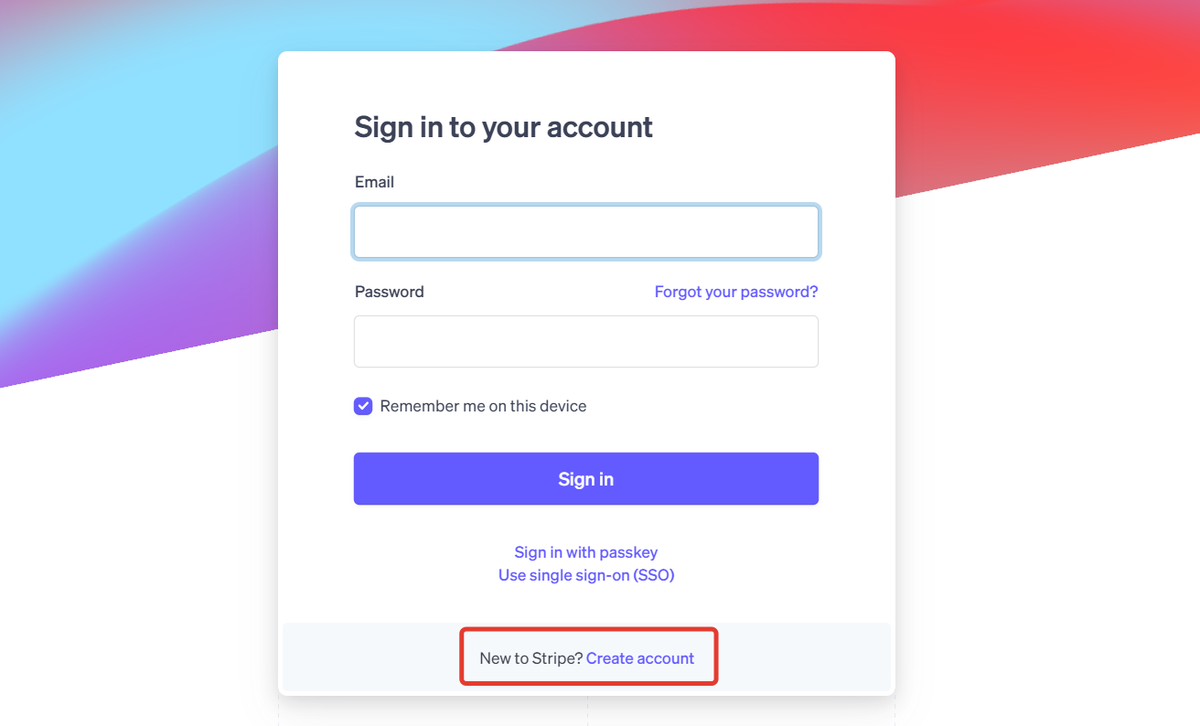
После регистрации задайте тестовые настройки интеграции. Тестовый режим предназначен для проверки работы интеграции, реальные платежи при этом не производятся.
Для этого:
- Перейдите в раздел «Developers» — «API keys».
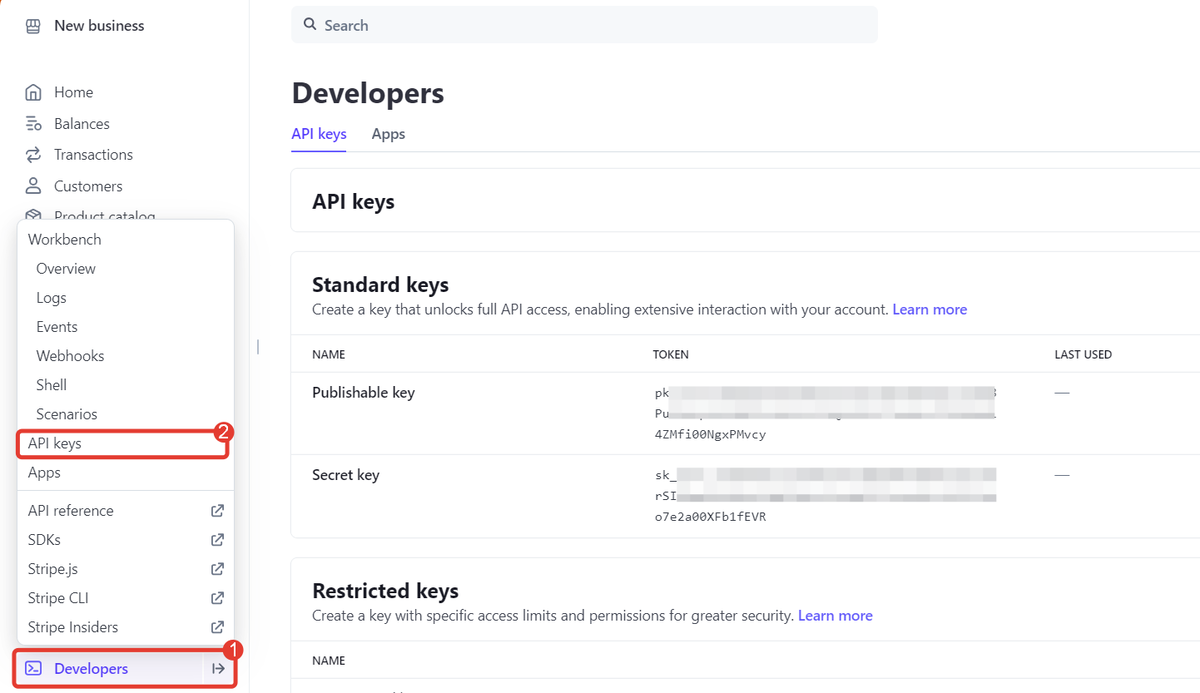
Раздел «Developers» — «API keys»
- Скопируйте токены «Publishable key» и «Secret key» и вставьте их в соответствующие поля на GetCourse.
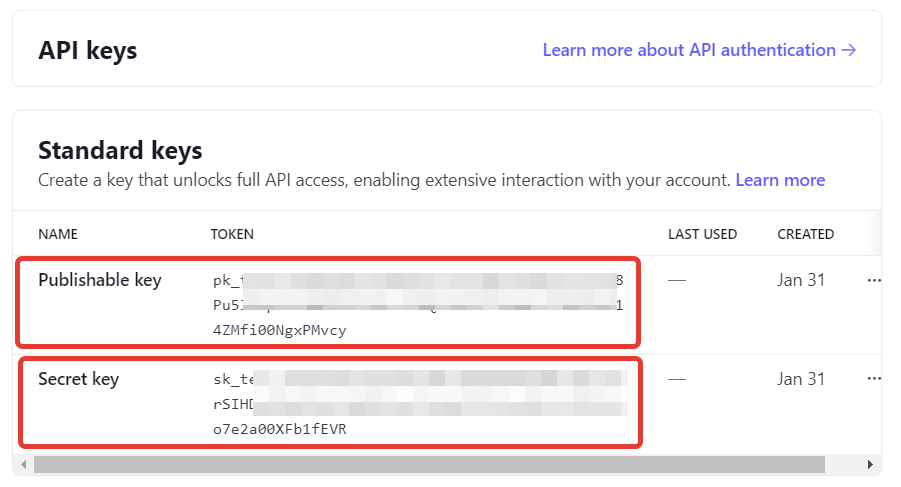
Токены ключей в Stripe
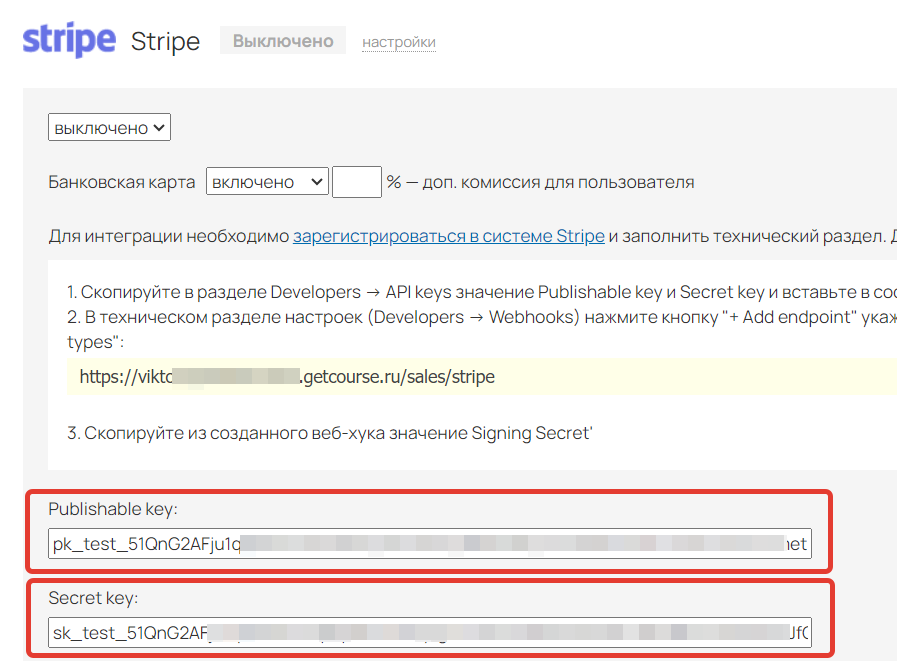
Токены ключей на GetCourse
- Перейдите в раздел «Developers» — «Webhooks».
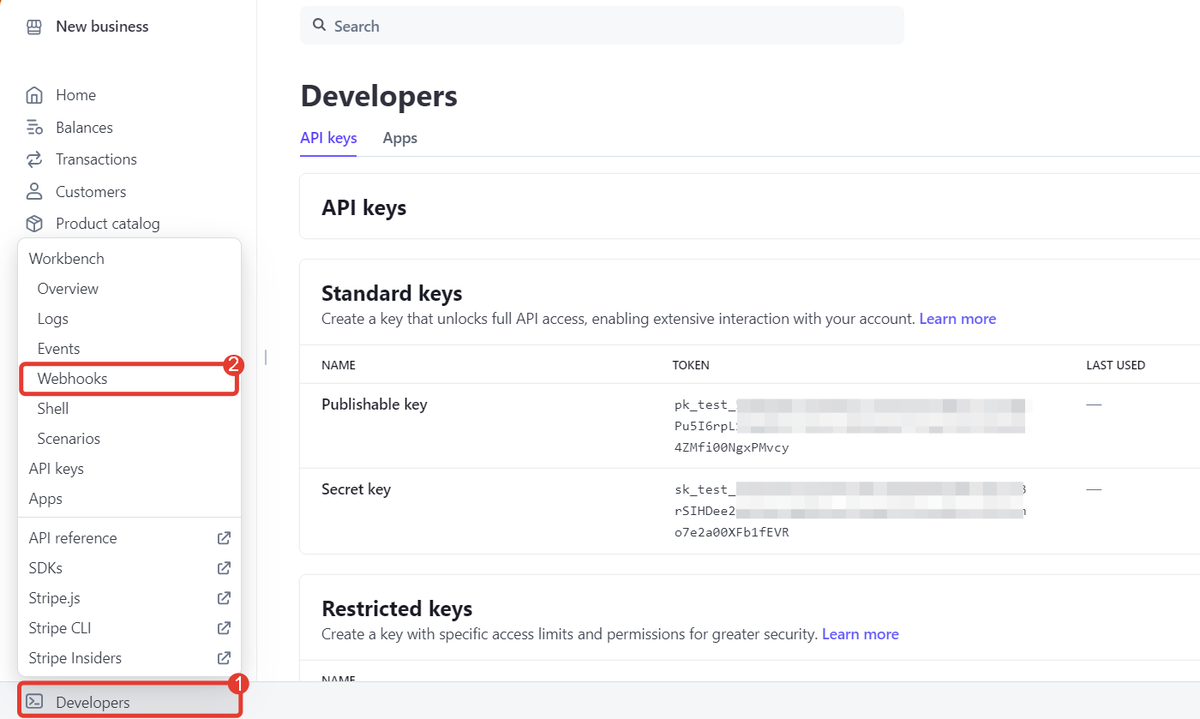
Раздел «Developers» — «Webhooks»
- Нажмите на «+Add destination».
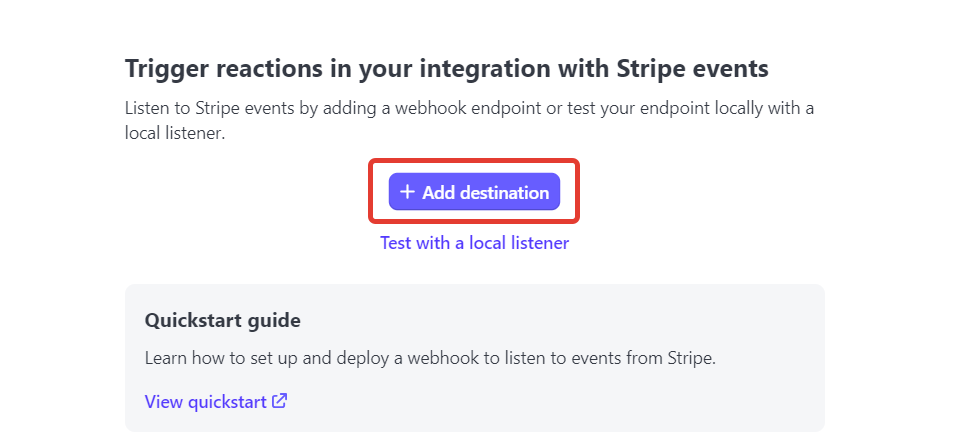
Нажмите +Add destination
- Раскройте пункт «Checkout».
- Включите событие «checkout.session.completed».
- Нажмите «Continue».
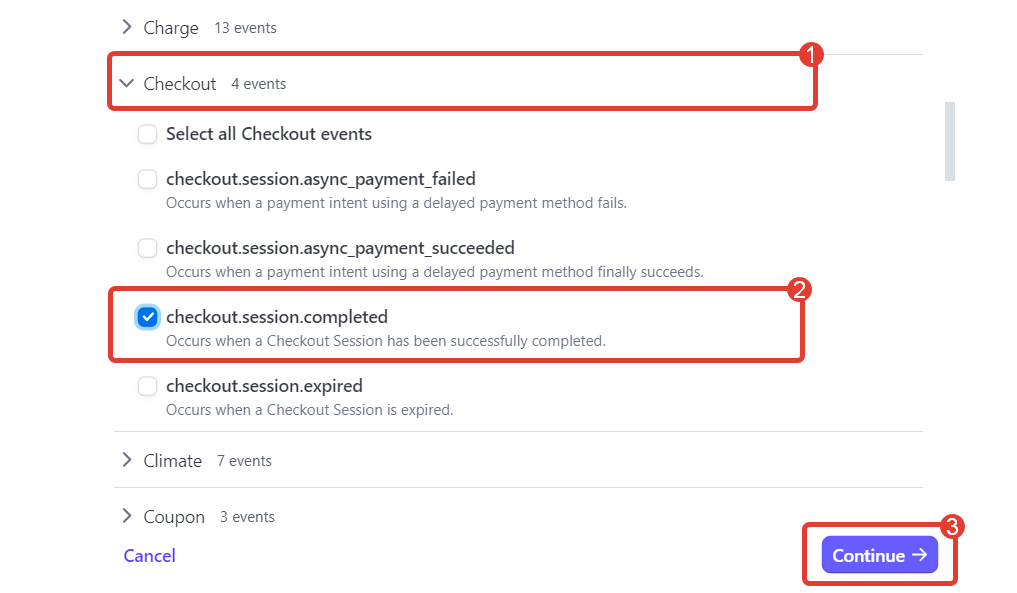
Событие «checkout.session.completed»
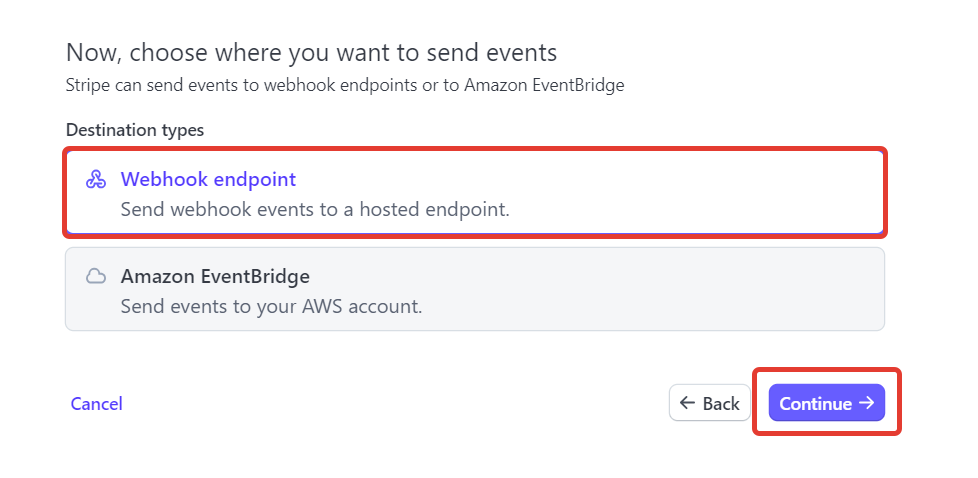
- Выберите вариант «Webhook endpoint» и нажмите «Continue».
- В аккаунте на GetCourse скопируйте адрес для уведомлений и вставьте на стороне Stripe в поле «Endpoint URL».
- Нажмите «Create destination».
Обратите внимание
При необходимости вы можете заменить системный домен из адреса для уведомлений на собственный домен, по адресу которого открываются страницы аккаунта GetCourse.
В этом случае важно следить за его своевременным продлением, так как при истечении срока регистрации домена интеграция будет работать некорректно.
Мы рекомендуем использовать системный домен, так как аккаунт будет всегда доступен по его адресу, а интеграция не будет зависеть от продления собственного домена.
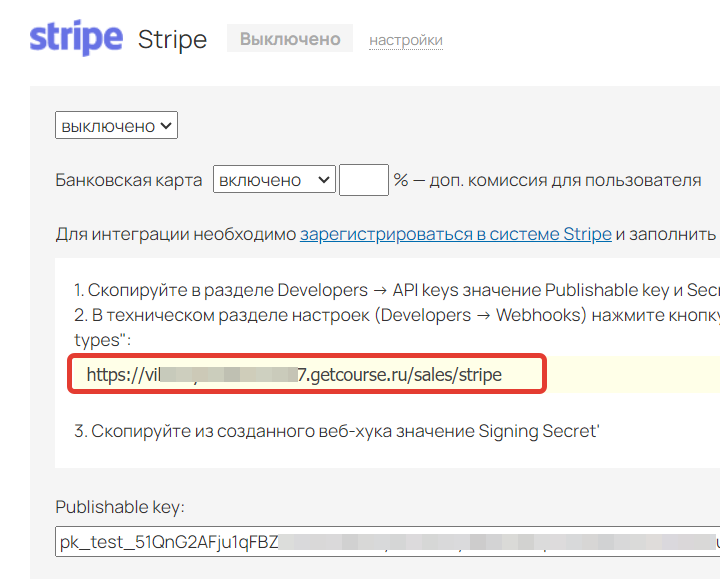
Адрес для уведомлений на GetCourse
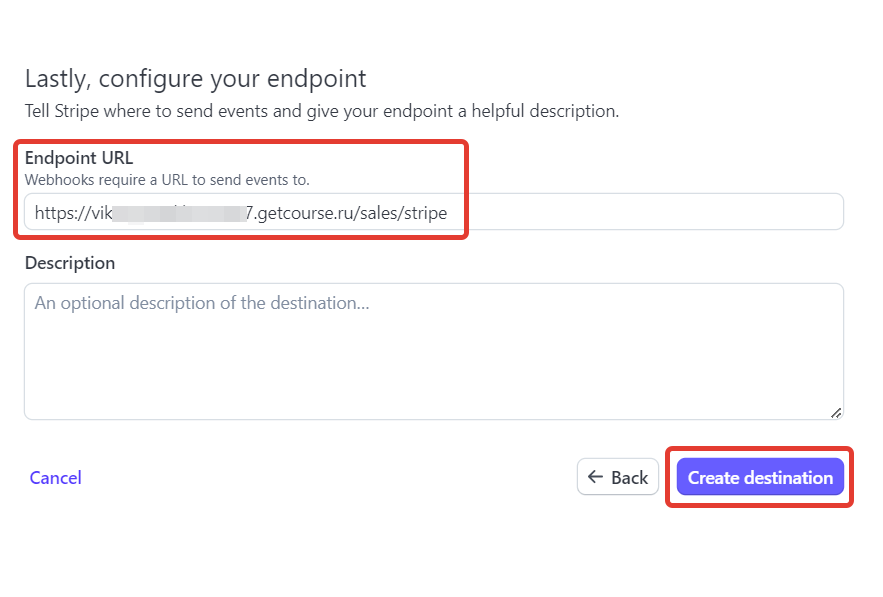
Адрес для уведомлений в Stripe
- Нажмите с правой стороны на «Reveal», чтобы раскрыть значение «Signing secret».
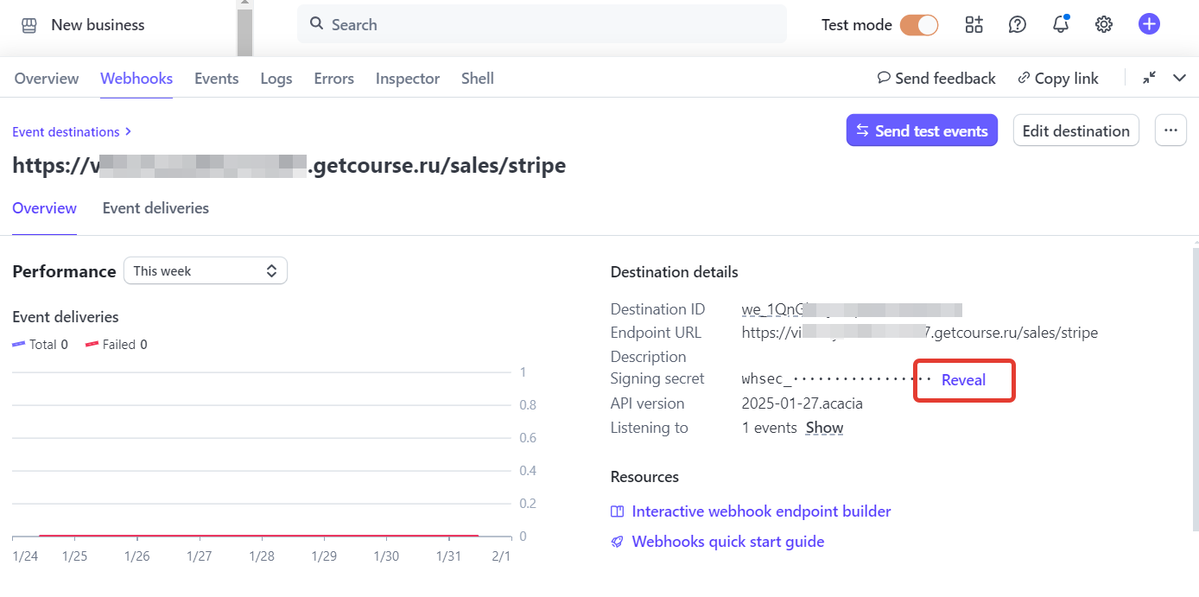
Нажмите «Reveal», чтобы раскрыть значение «Signing secret»
- Скопируйте полное значение и вставьте на стороне GetCourse в соответствующее поле.
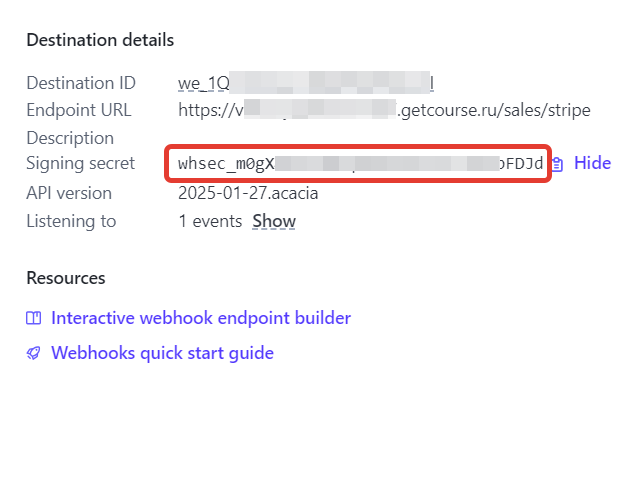
Значение Signing secret в Stripe
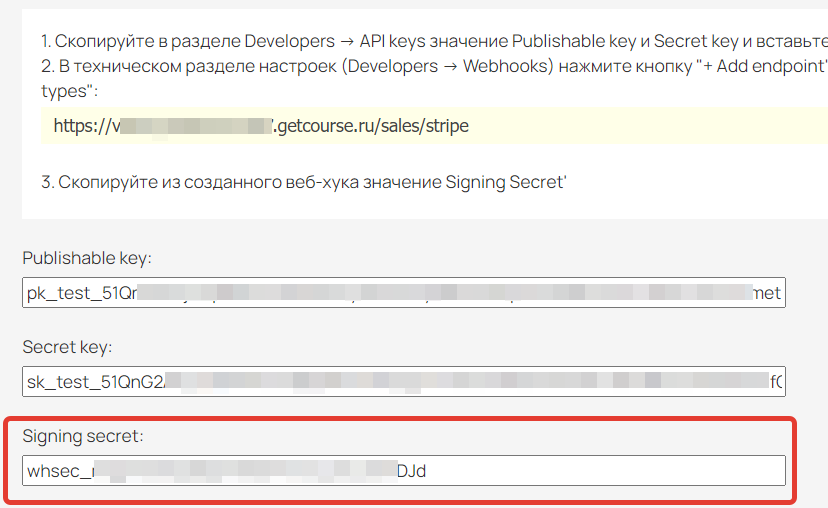
Значение Signing secret на GetCourse
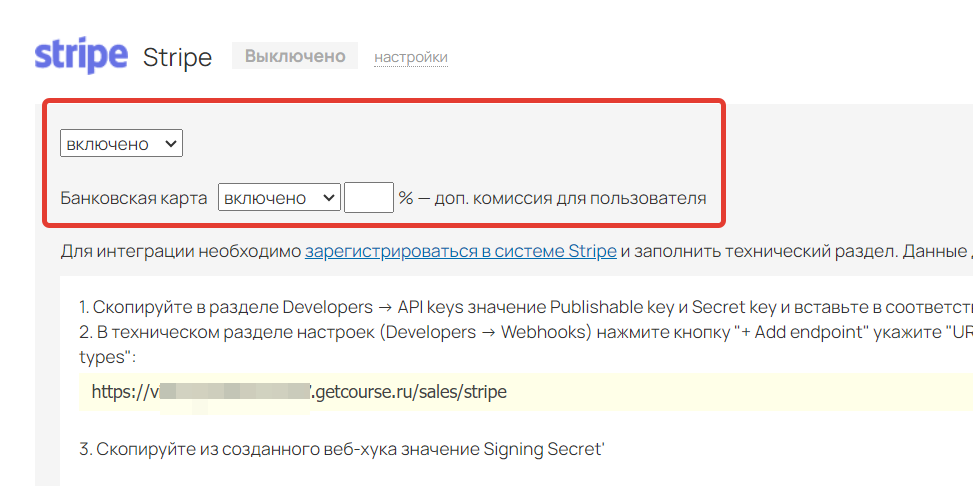
- Включите платежную систему, если вы настраивали отдельную интеграцию не в рамках Get Модуля, и сохраните настройки на GetCourse.
- После выполненных настроек проведите тестовый платеж с использованием тестовых карт, которые представлены на странице.
Обратите внимание
- Сумма платежа должна быть не менее 1 доллара США в пересчете с валюты платежа, иначе способ оплаты через Stripe не будет показан на странице оплаты.
- Страница оплаты должна открываться по защищенному соединению, поэтому рекомендуется включить принудительный редирект на https в настройках SSL-сертификата, иначе кнопка оплаты через Stripe будет неактивна.
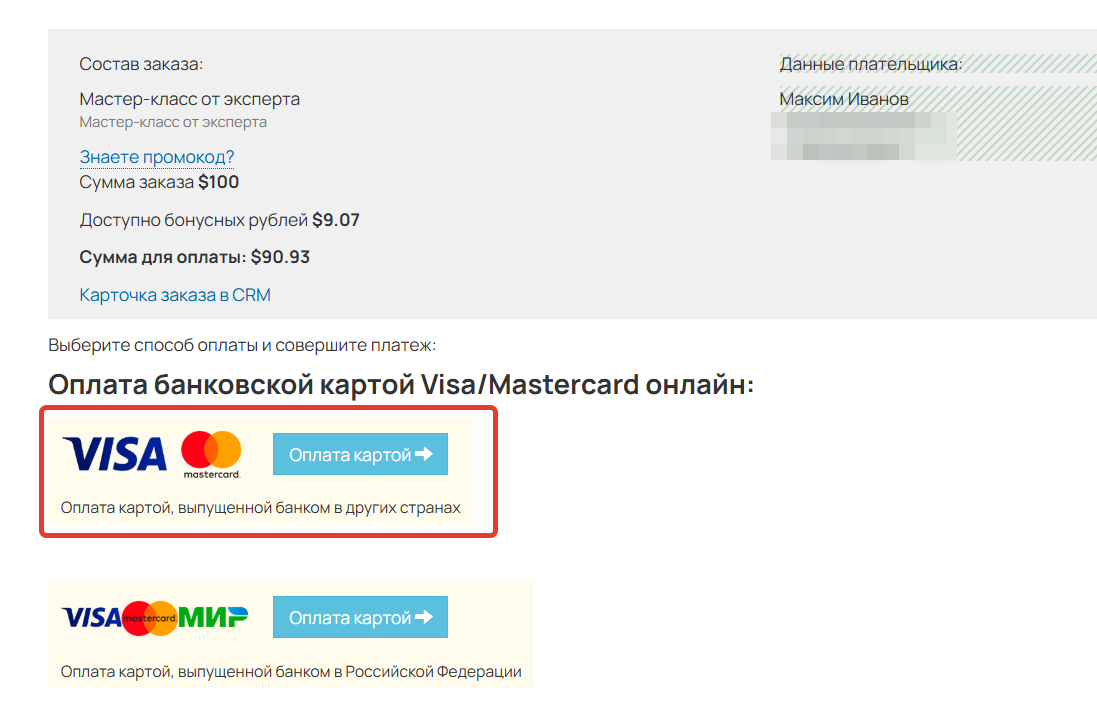
Оплата через Stripe
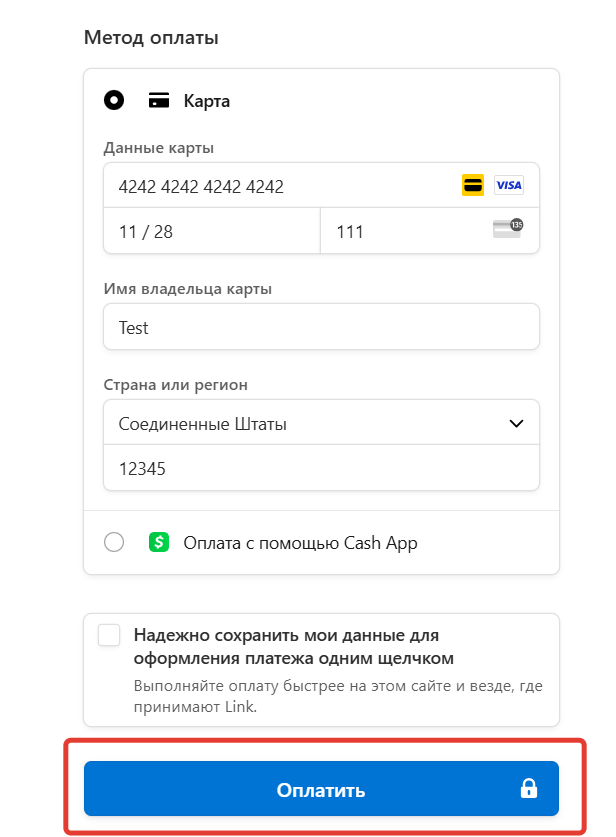
Оплата тестовой картой
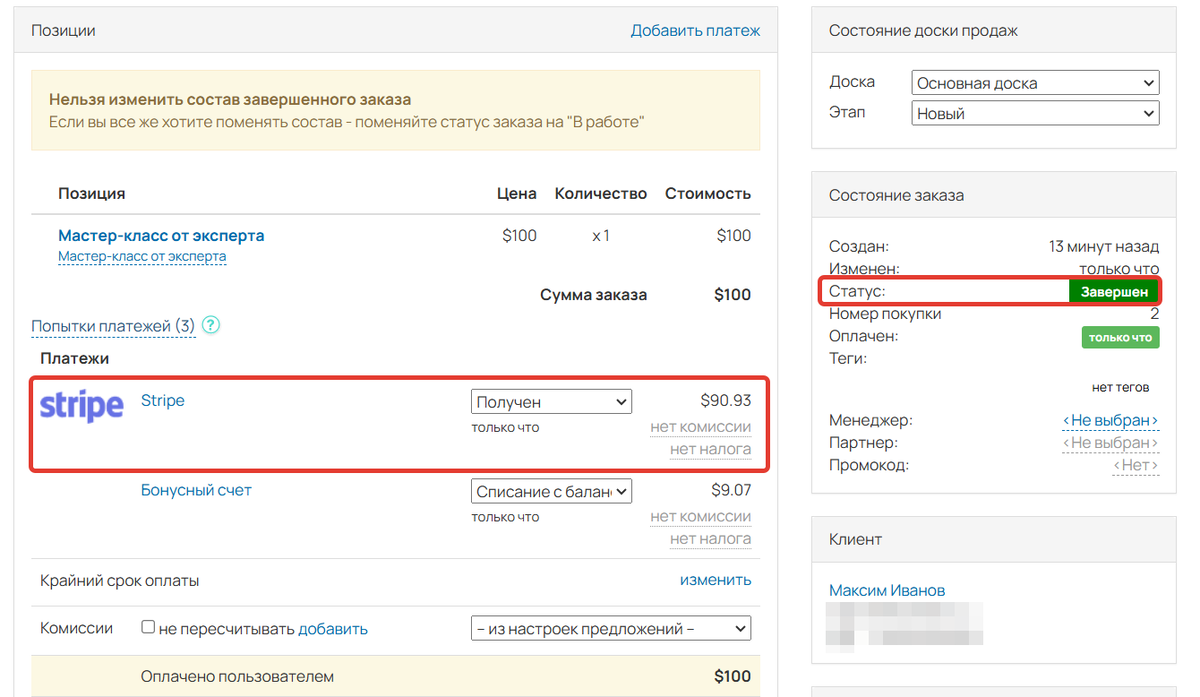
Если все было настроено корректно, тестовый платеж отобразится в заказе, а сам заказ изменит статус на «Завершен».
Настройка боевого режима интеграции
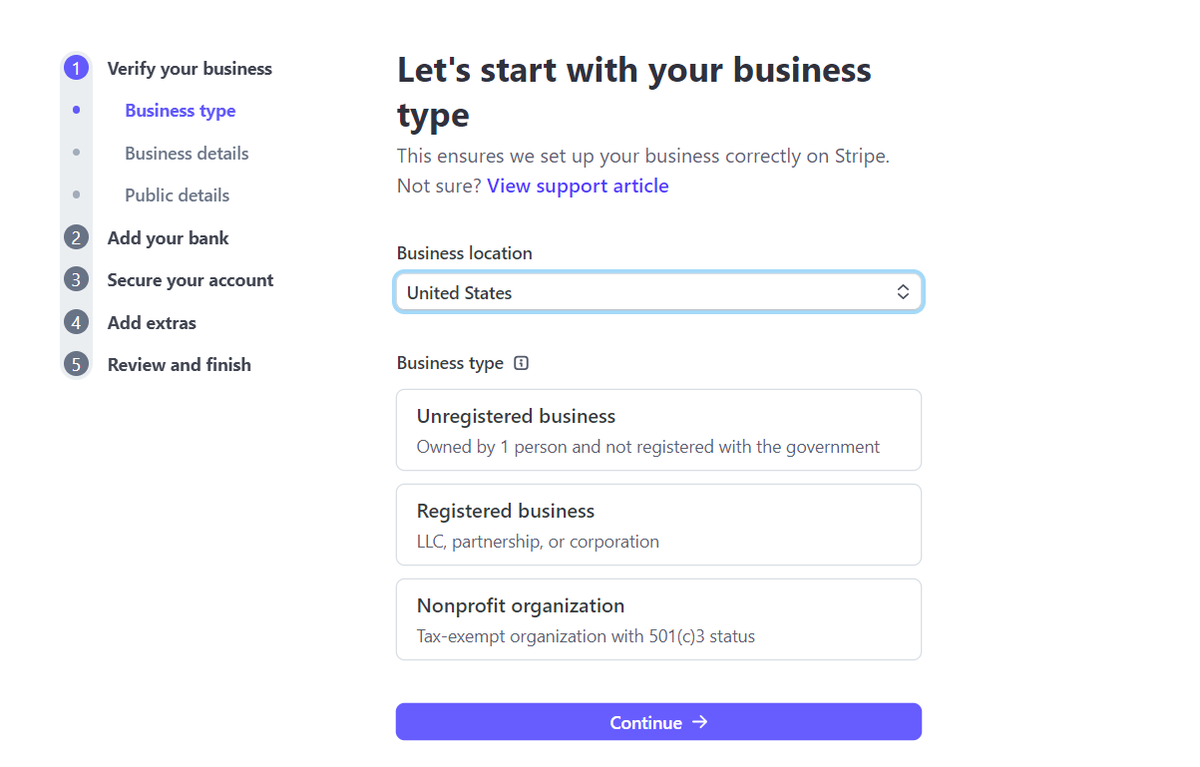
Для приема платежей с реальных банковских карт необходимо заполнить свой бизнес-профиль и отключить тестовый режим.
Для этого:
- Нажмите «Complete profile» или «Activate payments».
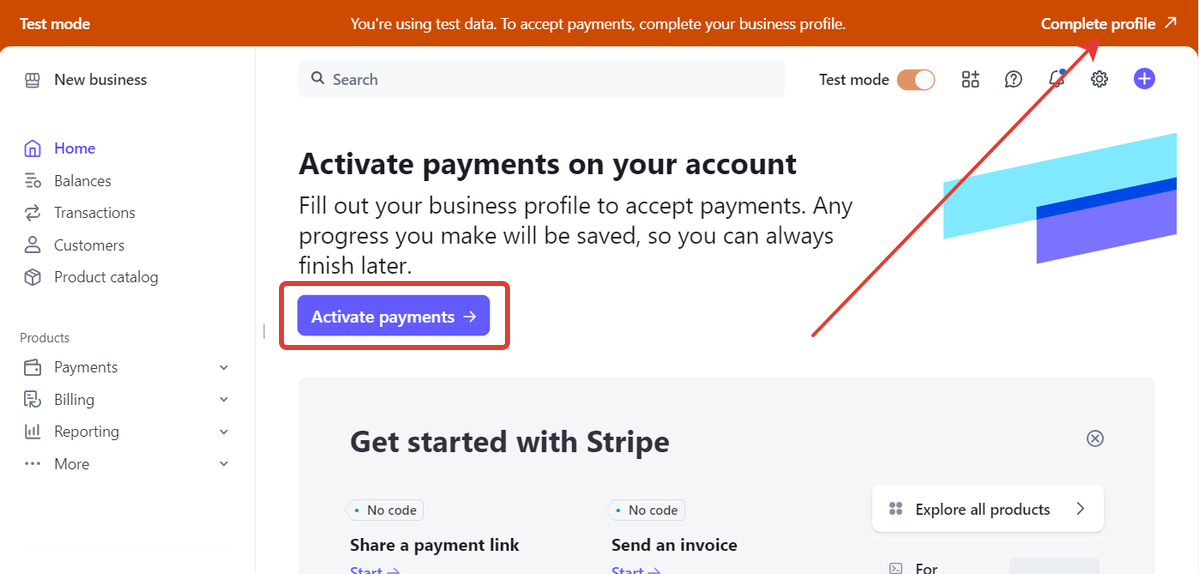
- Пройдите шаги, которые предлагает платежная система.
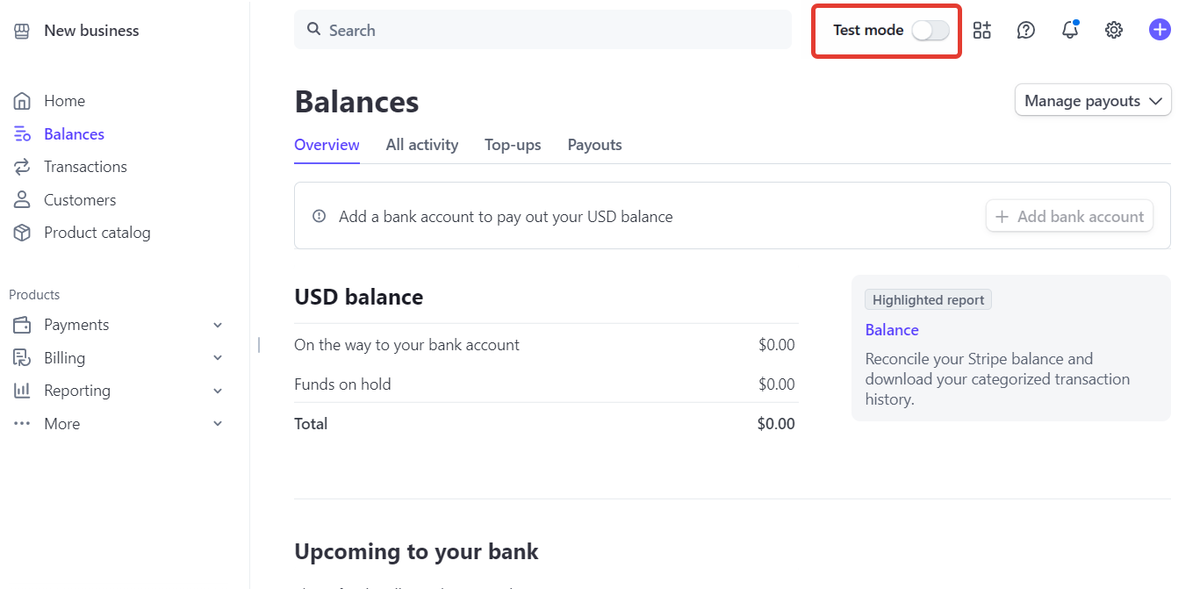
- Выключите тестовый режим, переключив селектор «Test mode».
Далее настройки боевой интеграции аналогичны тестовой:
- Перейдите в раздел «Developers» — «API keys» и скопируйте новые токены для «Publishable key» и «Secret key». В токенах на боевом режиме в начале есть приставка live.
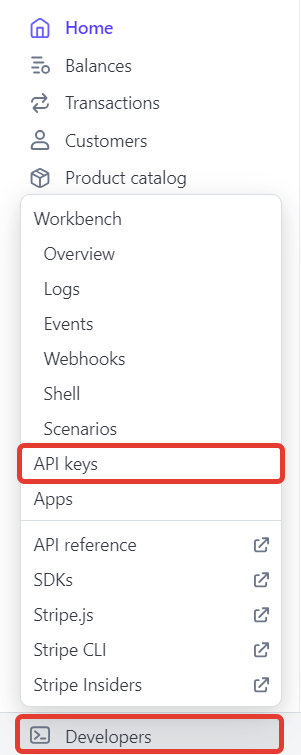
Раздел «Developers» — «API keys
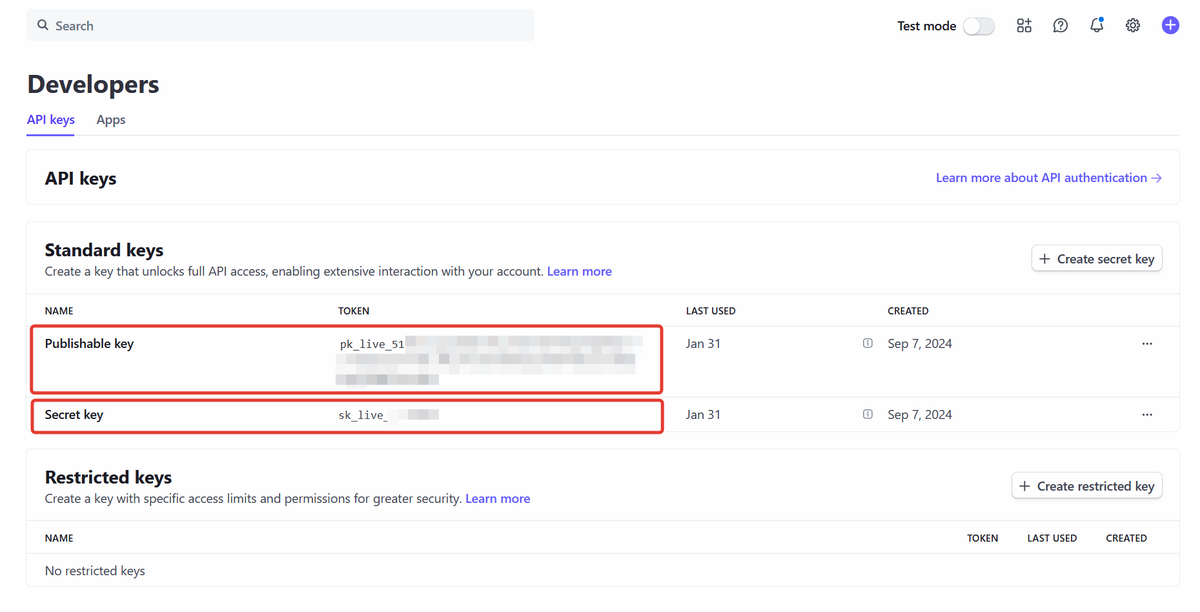
Новые токены ключей
- В аккаунте на GetCourse замените старые значения токенов на новые.
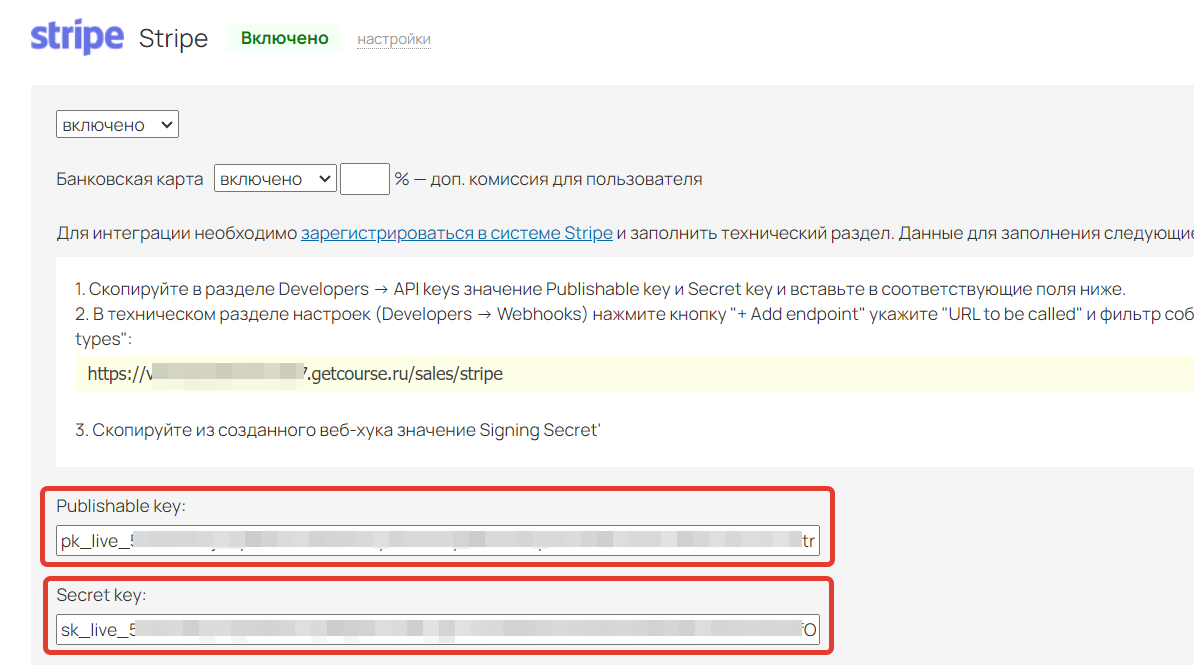
- Перейдите в Stripe в раздел «Developers» — «Webhooks» и нажмите на endpoint с вашим аккаунтом.
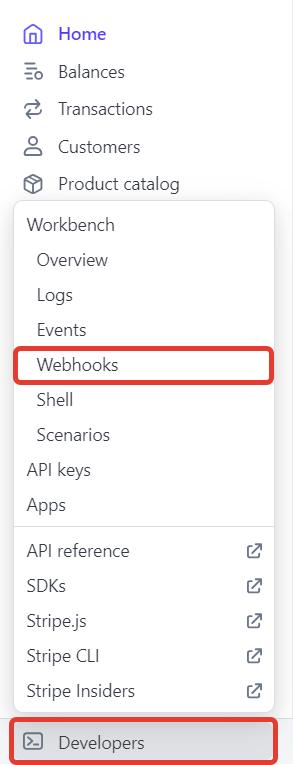
Раздел «Developers» — «Webhooks»

Endpoint
- Проверьте, что:
- «Endpoint URL» совпадает с тем, который указан на GetCourse;
- в Stripe добавлено событие «checkout.session.completed».
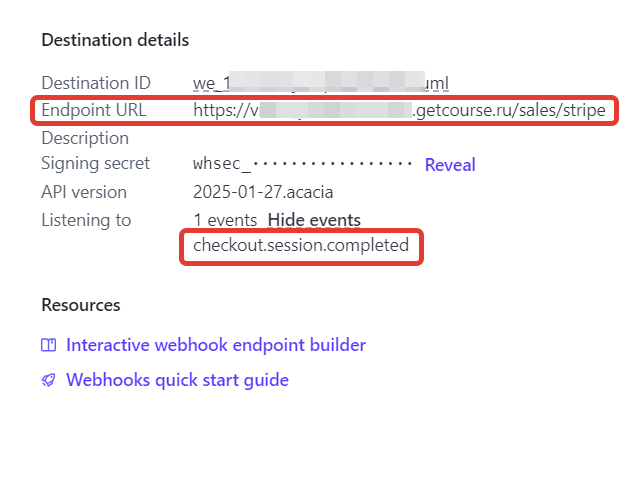
Endpoint URL (Адрес для уведомлений) в Stripe
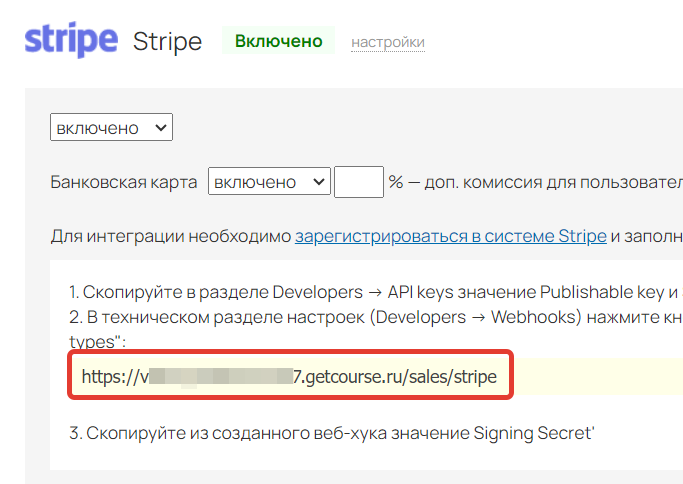
Endpoint URL (Адрес для уведомлений) на GetCourse
Если URL отличается или событие не задано, нажмите «Edit destination» и внесите изменения.
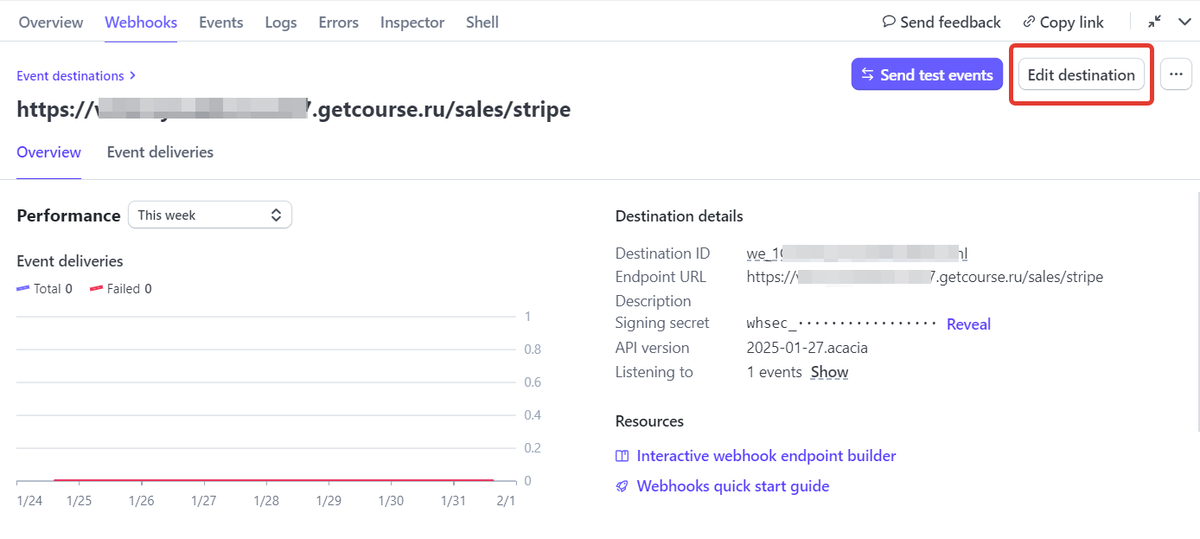
- Проверьте, что значение поля «Signing secret» совпадает. Если нет, то исправьте его на стороне GetCourse.
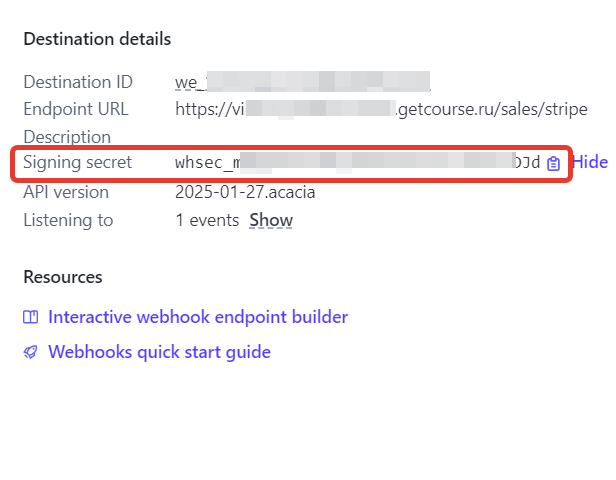
«Signing secret» в Stripe
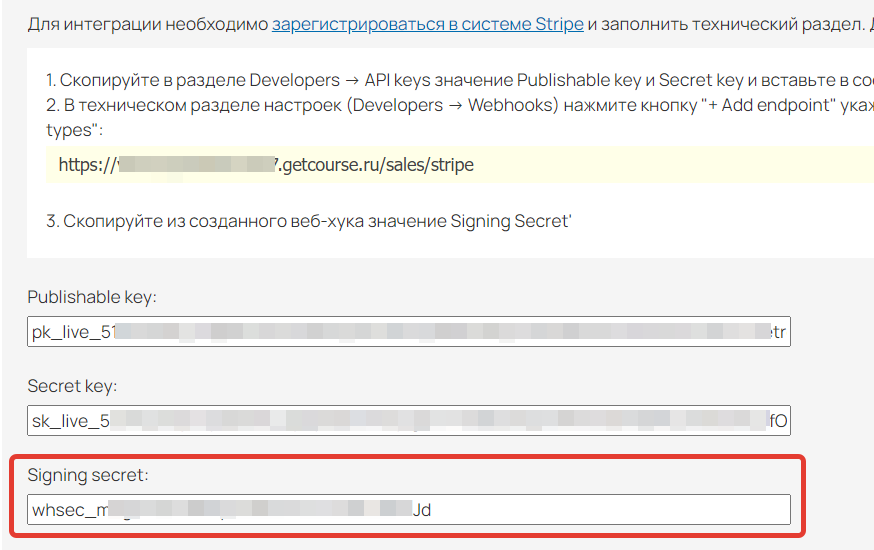
«Signing secret» на GetCourse
Важно
Если в разделе «Webhooks» пусто (endpoint не добавлен), то его нужно создать так же, как при настройке тестового режима интеграции [перейти ↑].
- Проверьте корректность настроек, создав еще один тестовый заказ и оплатив его с помощью реальной карты. При успешной оплате статус заказа изменится на «Завершен».
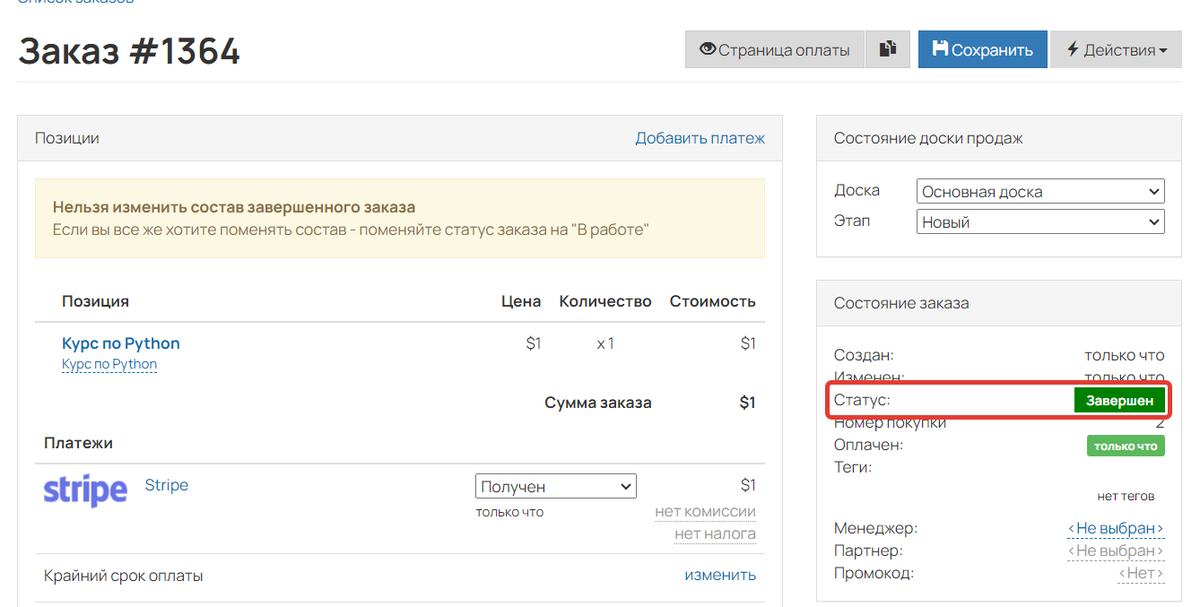
Заказ со статусом «Завершен»
Как сделать Stripe основным способом оплаты
Чтобы Stripe отображался первым в списке платежных систем на странице оплаты:
- Перейдите к настройкам Stripe на GetCourse.
- Включите опцию «Использовать в качестве основного способа оплаты картой».
- Сохраните настройки.
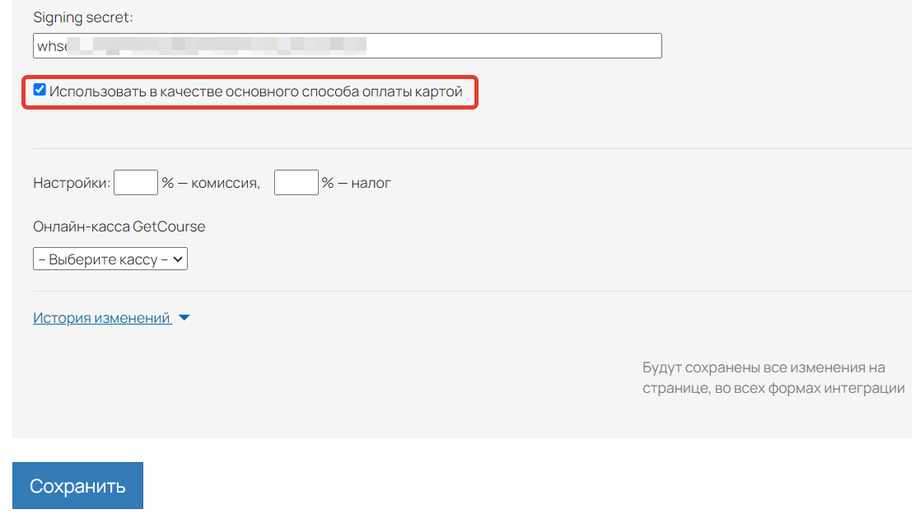
Опция «Использовать в качестве основного способа оплаты картой»
Stripe отображается первым в списке
Оплата через Apple Pay и Google Pay
Оплата через Apple Pay и Google Pay доступна пользователю по умолчанию, когда он выбирает оплату картой.
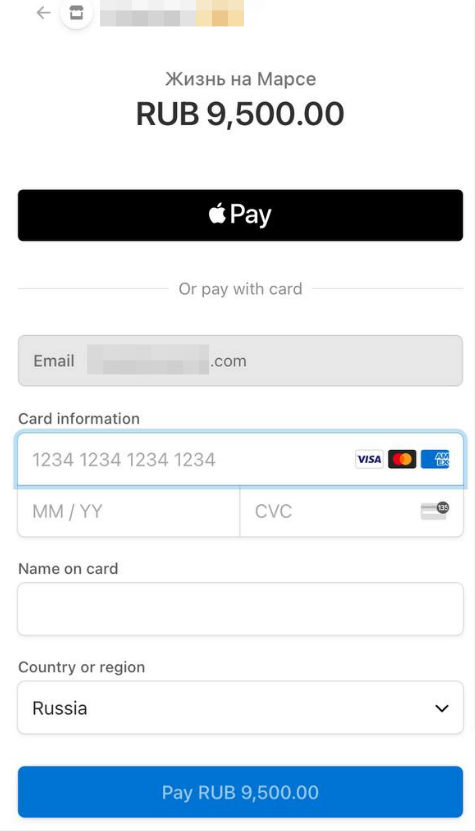
Оплата через Apple Pay
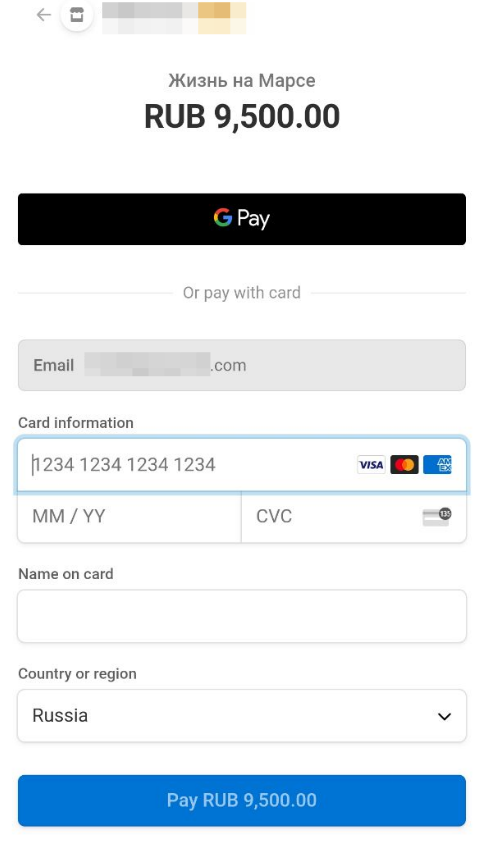
Оплата через Google Pay
Подключение онлайн-кассы
Если вы настраивали отдельную интеграцию не в рамках Get Модуля, то для отправки чеков клиентам подключите любую из указанных онлайн-касс:
После подключения выберите данную онлайн-кассу в настройках платежной системы на GetCourse:
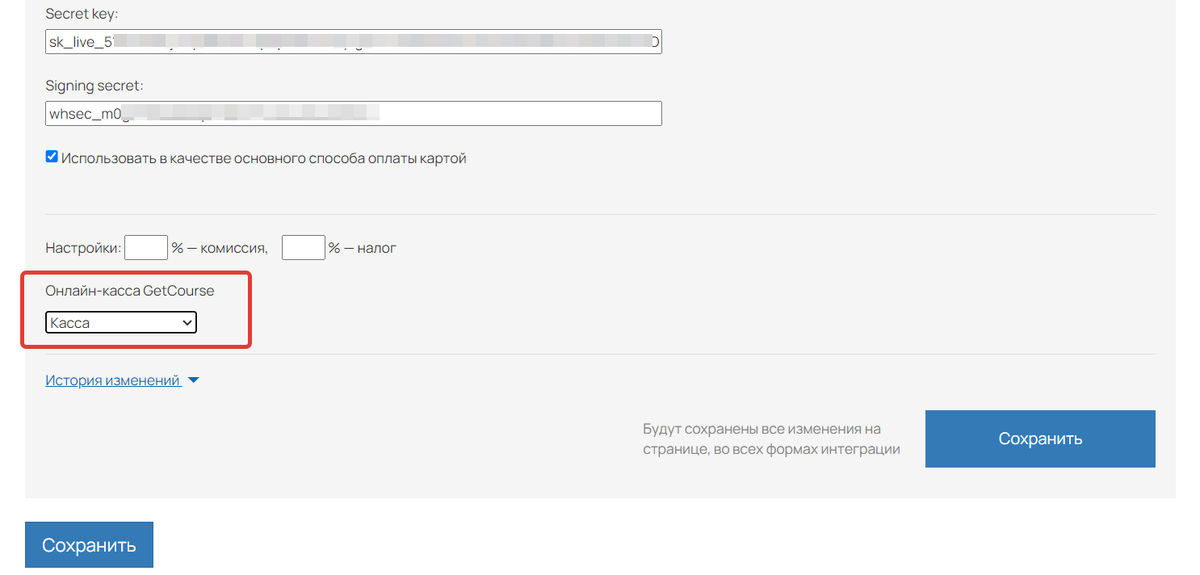
Подключение рекуррентных платежей
Интеграция GetCourse и Stripe позволяет настроить рекуррентные платежи — автоматические платежи по подписке.
Функционал включает в себя:
- запоминание карты в профиле пользователя,
- возможность оплаты в один клик через Stripe,
- возможность совершать автооплату с помощью настроек продукта или процесса.
Обратите внимание
Списание автоплатежей возможно только с привязанных карт. Для Stripe карта будет привязана к профилю пользователя на GetCourse, только если оплата проходила с помощью способа card. При оплате дополнительными способами от Stripe, например, Link, Klarna, Cash app pay, карта не привязывается.
Если вы хотите списывать автоплатежи, дополнительные способы оплаты необходимо отключить на стороне Stripe.
Как подключить и настроить рекуррентные платежи для Stripe, читайте в статье → «Рекуррентные платежи через Stripe».
