ЗАПУСТИТЬ ПРОЕКТ
— 2 НЕДЕЛИ БЕСПЛАТНО
ЗАПУСТИТЬ ПРОЕКТ
— 2 НЕДЕЛИ БЕСПЛАТНО
ЗАПУСТИТЬ ПРОЕКТ
— 2 НЕДЕЛИ БЕСПЛАТНО
ЗАПУСТИТЬ ПРОЕКТ
— 2 НЕДЕЛИ БЕСПЛАТНО
ЗАПУСТИТЬ ПРОЕКТ
— 2 НЕДЕЛИ БЕСПЛАТНО
ЗАПУСТИТЬ ПРОЕКТ
— 2 НЕДЕЛИ БЕСПЛАТНО
Статья была полезной?
👉 Функционал описан в старом дизайне. Статья с новым дизайном здесь 👈
Обратите внимание
Статья предназначена для учеников онлайн-школ на GetCourse. Если вы владелец онлайн-школы, используйте статью → «Как войти в аккаунт на GetCourse».
Каждая онлайн-школа, размещенная на платформе GetCourse, имеет отдельный аккаунт с уникальным адресом.
В отличие от мобильного приложения, в веб-версии вы можете войти в нужную школу либо через раздел GetCourse ID на getcourse.ru, либо по прямому адресу аккаунта школы.
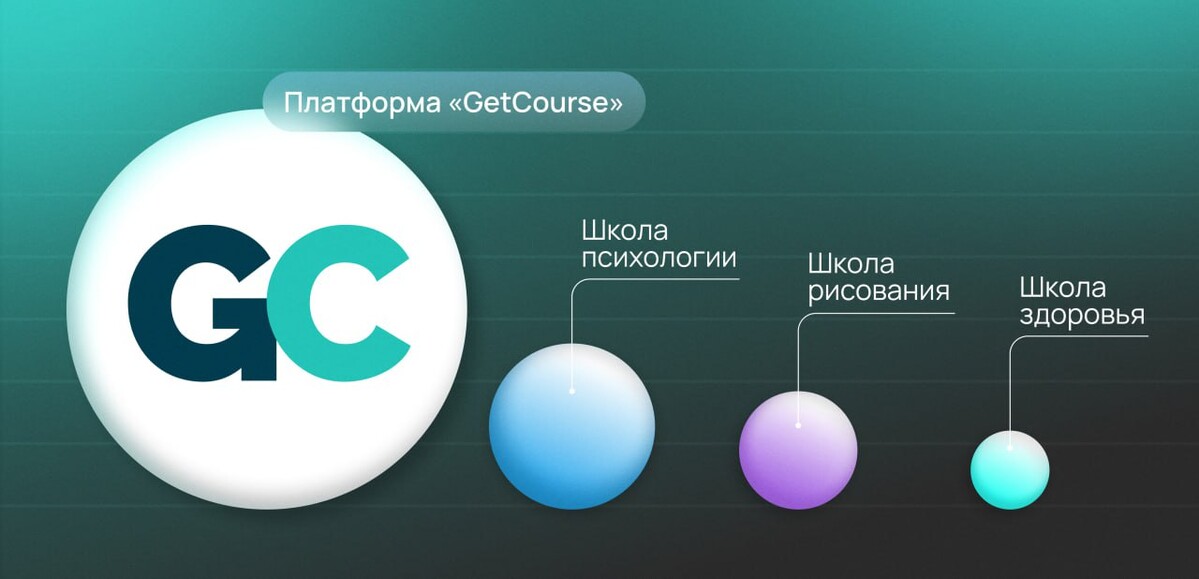
Основной аккаунт платформы GetCourse и аккаунты онлайн-школ
В статье вы узнаете, как войти в личный кабинет ученика онлайн-школы и что делать, если возникли сложности.
В статье:
Как войти в личный кабинет
Если у вас несколько курсов, они могут находиться в разных школах, в каждой из которых у вас есть отдельный личный кабинет. Для перехода к определенному курсу вам нужно зайти в личный кабинет той школы, которой принадлежит этот курс. Для этого вы можете воспользоваться разделом «GetCourse ID» на getcourse.ru.
GetCourse ID для входа в школы
В любую онлайн-школу, в которой у вас есть активная учетная запись ученика, вы можете попасть через GetCourse без ввода пароля. О том, как это сделать, рассказываем в видео:
Чтобы войти в аккаунт через GetCourse ID:
- Перейдите на сайт getcourse.ru.
- Если вы не авторизованы, нажмите на кнопку «Вход».

- Введите адрес электронной почты, на которую регистрировались в нужной онлайн-школе, и нажмите «Войти». Войти можно также с помощью Яндекс ID, аккаунта Google и через приложение GetCourse.
- На указанную почту будет отправлен код — введите его в соответствующее поле и нажмите «Продолжить».


- Вы попадете в раздел, где увидите все аккаунты школ, в которых у вас есть активный профиль ученика, а также некоторую другую важную информацию, например, ваши покупки в школах.

- Если вы были авторизованы на GetCourse, то просто перейдите в этот раздел через меню «Профиль» — «GetCourse ID».

- Далее найдите в списке школ нужную вам и нажмите на нее — вы будете переадресованы в ваш профиль ученика в выбранной школе без необходимости ввода логина и пароля.

Что делать, если школы нет в GetCourse ID
Тайм-коды
Если вы не видите нужной школы в списке:
- Возможно, вы зарегистрированы в этой школе с другой электронной почтой. В этом случае нажмите на «Авторизоваться с другой почтой» и попробуйте ввести другой адрес.

- Ваша учетная запись ученика в этой школе не активирована (например, вы пока ни разу не заходили в эту школу). В таком случае:
- перейдите по прямому адресу школы,
- перейдите на страницу авторизации,
- введите логин и пароль.
Как найти адрес школы
- Найдите письма от школы в почтовом ящике.
После регистрации в онлайн-школе на вашу электронную почту по умолчанию отправляется письмо, содержащее адрес аккаунта и данные для авторизации (логин и пароль). Используйте эти данные, чтобы перейти в личный кабинет школы.
Вы также могли получать и другие письма от школы, содержащие её адрес, например, письмо со ссылкой на оплату заказа, купленный тренинг или рассылку с рекламой вебинара. В них тоже можно найти адрес школы, по которому вы сможете зайти в аккаунт.
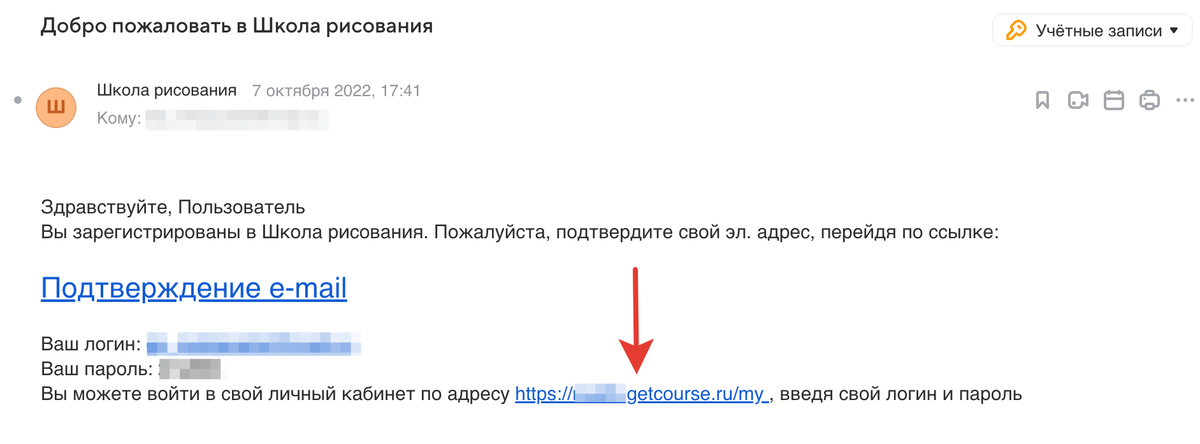
Письмо после регистрации
- Используйте раздел «Мои аккаунты» в профиле на getcourse.ru.
Авторизуйтесь на getcourse.ru. Из аккаунта платформы можно перейти в любой аккаунт школы, где вы зарегистрированы.
После входа в профиль перейдите в раздел «Профиль» — «Мои аккаунты». Найдите нужную онлайн-школу в списке и нажмите на нее для перехода к аккаунту.
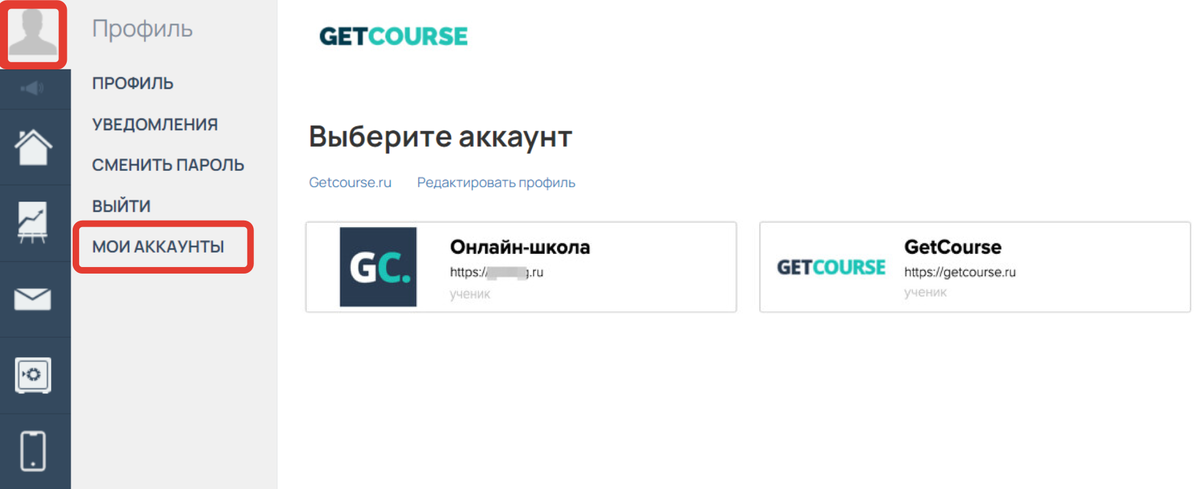
Раздел «Мои аккаунты» в профиле на getcourse.ru
Обратите внимание
- В разделе «Обучение» — «Тренинги» на getcourse.ru не будут отображаться курсы, которые вы приобретали в разных онлайн-школах, т. к. это аккаунт самой платформы.
- Список школ в разделе «Мои аккаунты» получится увидеть, только если ваша эл. почта подтверждена. Подтвердить почту можно из письма в почтовом ящике «Добро пожаловать в GetCourse».
Как перейти на страницу авторизации
После перехода по адресу нужной школы:
- Откройте её сайт.
- Нажмите кнопку «Войти».
Обратите внимание
Кнопка входа может располагаться не только в правом верхнем углу, а также иметь иное, но схожее по смыслу название.
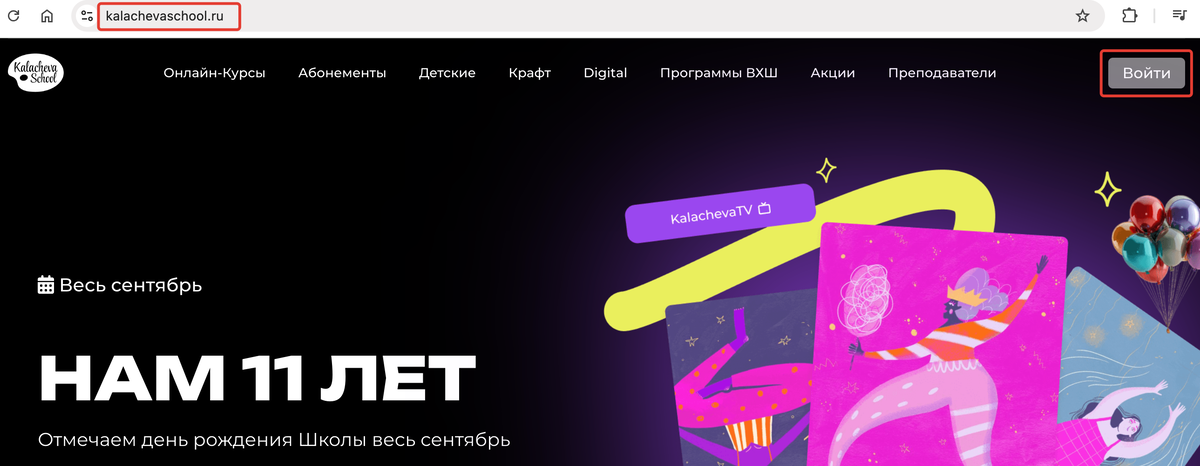
Кнопка входа в личный кабинет на сайте онлайн-школы
При отсутствии кнопки входа в личный кабинет:
- Поищите кнопку обратной связи или, например, контактную информацию школы. Напишите или позвоните в поддержку, чтобы сотрудники онлайн-школы помогли вам.
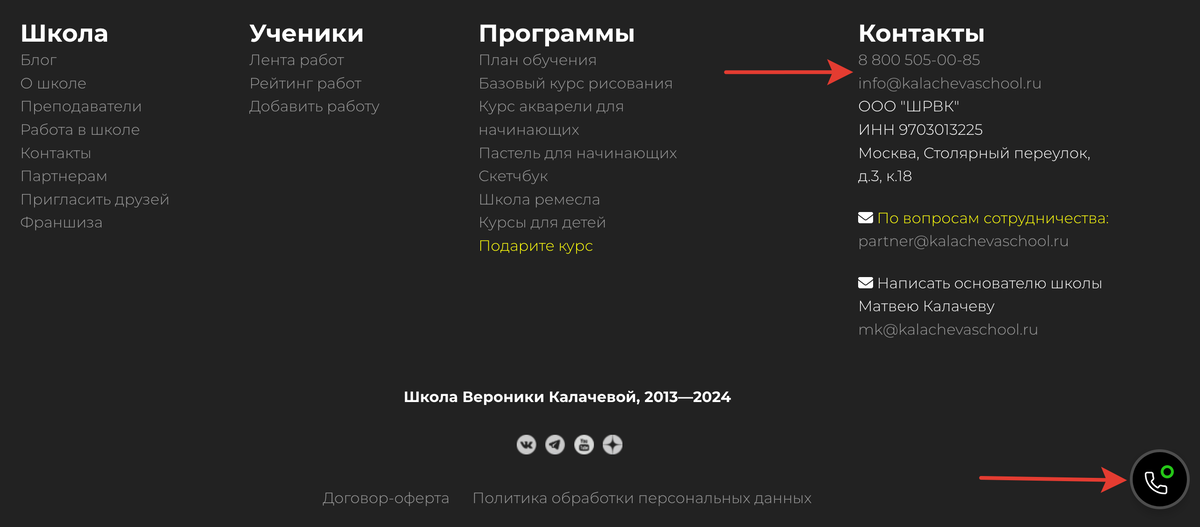
Кнопка обратной связи и контактная информация
- Обратитесь к адресной строке браузера. К адресу онлайн-школы добавьте
/cms/system/login. В результате адрес страницы входа будет иметь следующий вид:https://уникальный_адрес_школы/cms/system/login
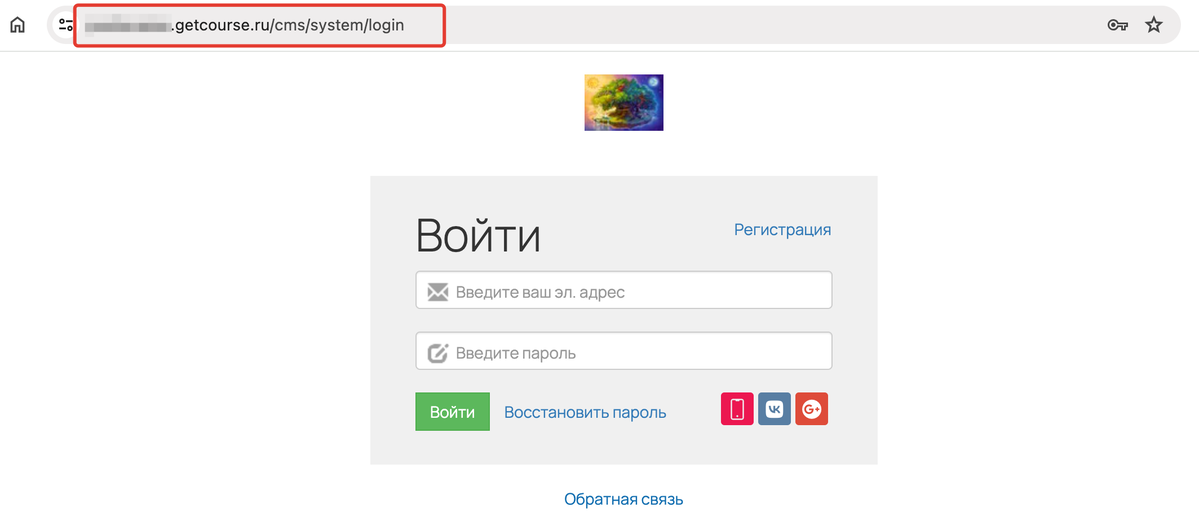
Страница входа в онлайн-школу
На странице входа в личный кабинет в форме авторизации введите электронную почту, которую вы указывали при регистрации на курс, и пароль.
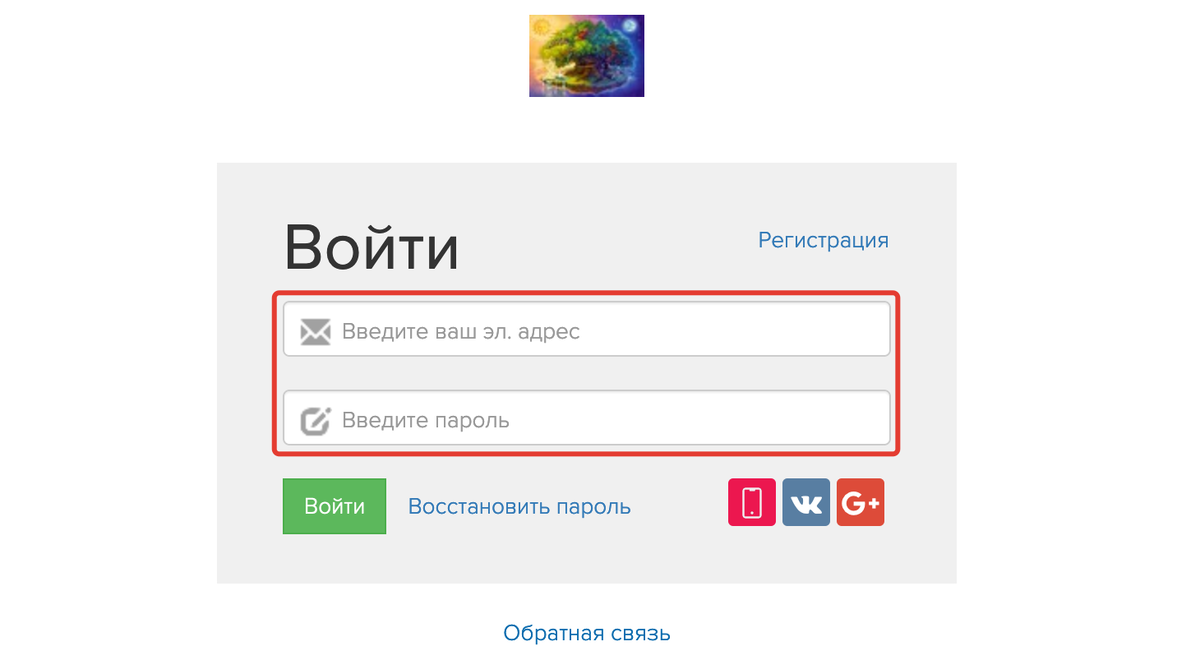
Введите логин и пароль от личного кабинета
Обратите внимание
- В разных школах у вас может быть один логин (email), но пароли для каждой школы по умолчанию будут разные.
- В отличие от мобильного приложения, в веб-версии вход в каждую школу выполняется отдельно, независимо от других аккаунтов.
Как найти пароль
Логин и пароль от личного кабинета онлайн-школы можно найти в письме, которое приходит от этой школы после регистрации.
Если письма нет или ранее вы изменили пароль по умолчанию, воспользуйтесь кнопкой «Восстановить пароль» на странице входа. В открывшемся поле введите адрес электронной почты — на него будет отправлена ссылка для восстановления. Перейдите по ней и следуйте инструкции.
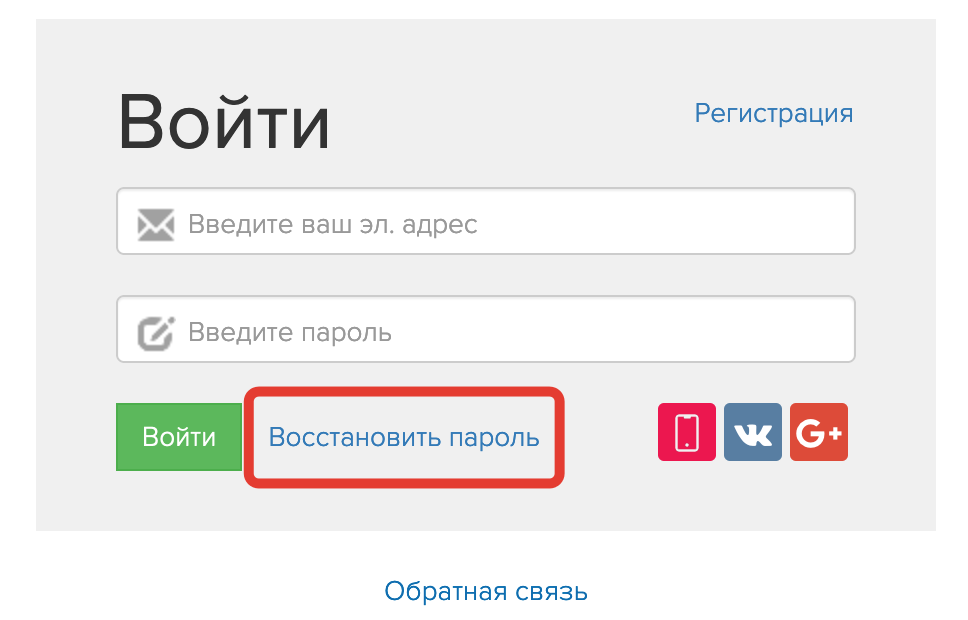
Восстановить пароль
Возможности GetCourse ID
Как устроен личный кабинет
Личный кабинет — это ваш профиль внутри онлайн-школы, с которого вы можете проходить обучение, общаться с поддержкой школы и просматривать свои покупки.
Личный кабинет ученика автоматически формируется для вас после регистрации или оформления заказа в онлайн-школе.
По умолчанию личный кабинет ученика состоит из следующих разделов:
- Профиль — информация о вас и общие настройки профиля.
- Поиск — раздел для поиска тренингов и уроков по названию или описанию.
- Информер — уведомления от школы.
- Обучение — раздел для прохождения курсов и просмотра информации по процессу обучения.
- Служба поддержки — раздел для связи с поддержкой онлайн-школы.
- Покупки — раздел для просмотра информации о ваших заказах и покупках в этой школе.
- Mobile — подключение к мобильному приложению GetCourse.

Обратите внимание
Внешний вид личного кабинета может отличаться в зависимости от индивидуальных настроек онлайн-школы.
Профиль
Данный раздел состоит из следующих подразделов:
- «Профиль»,
- «Уведомления»,
- «Сменить пароль»,
- «Выйти»,
- «Мои аккаунты».
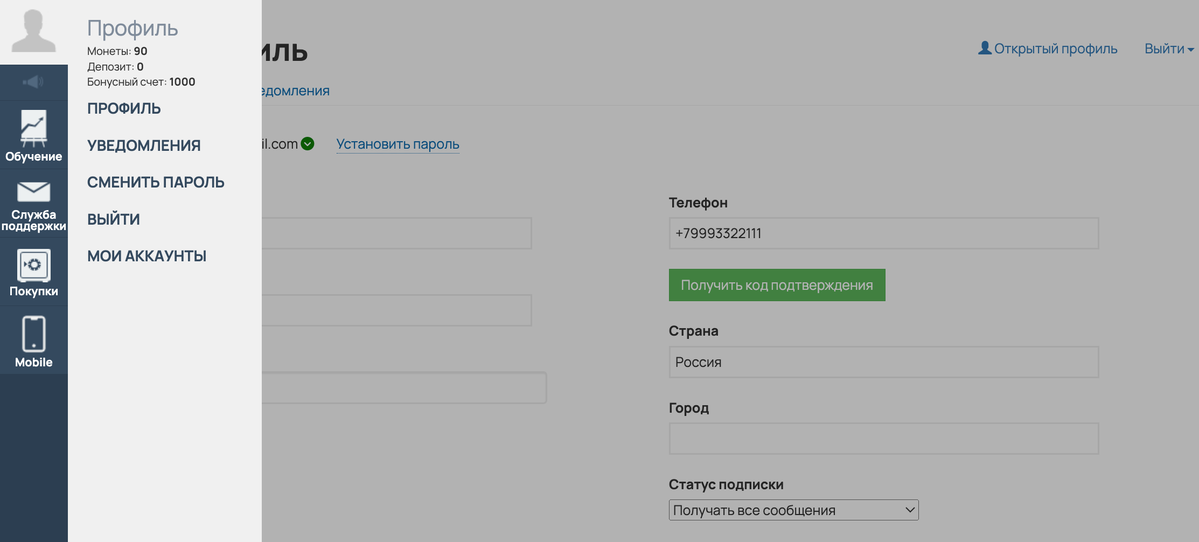
Раздел «Профиль»
В подразделе «Профиль» на вкладке «Основное» можно:
- Изменить пароль.
- Внести информацию о себе.
- Выбрать язык интерфейса.
- Установить аватар.
- Управлять привязанной картой.
- Изменять статус и категории подписки на рассылки, выбрать основной мессенджер.
- Привязать свои соц. сети.
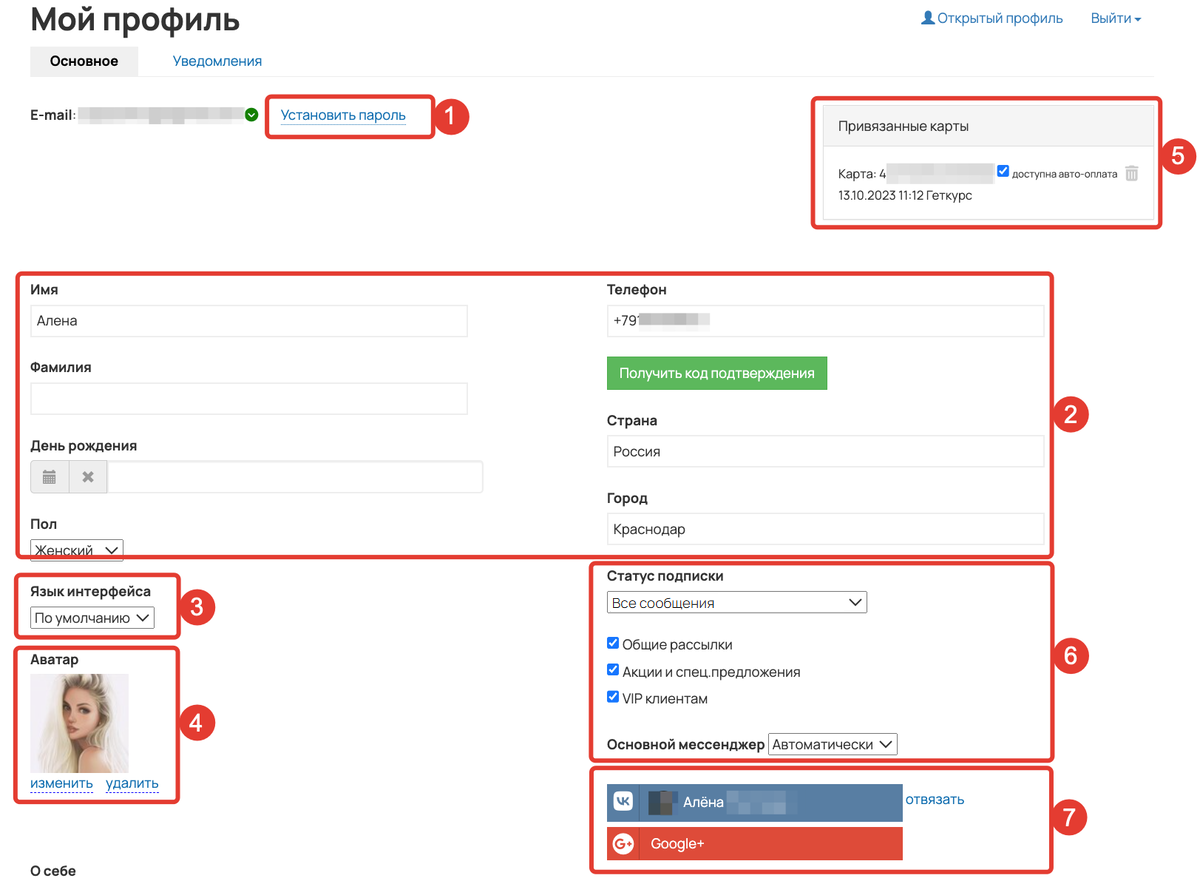
Изменение информации о пользователе
Уведомления
На этой вкладке вы можете:
- Подключить/отключить Telegram, ВКонтакте или Viber для получения сообщений в эти каналы связи (возможность подключения определяется настройками аккаунта школы).
- Настроить, какие уведомления и каким способом хотите получать: информер, электронный адрес, Telegram, приложение.
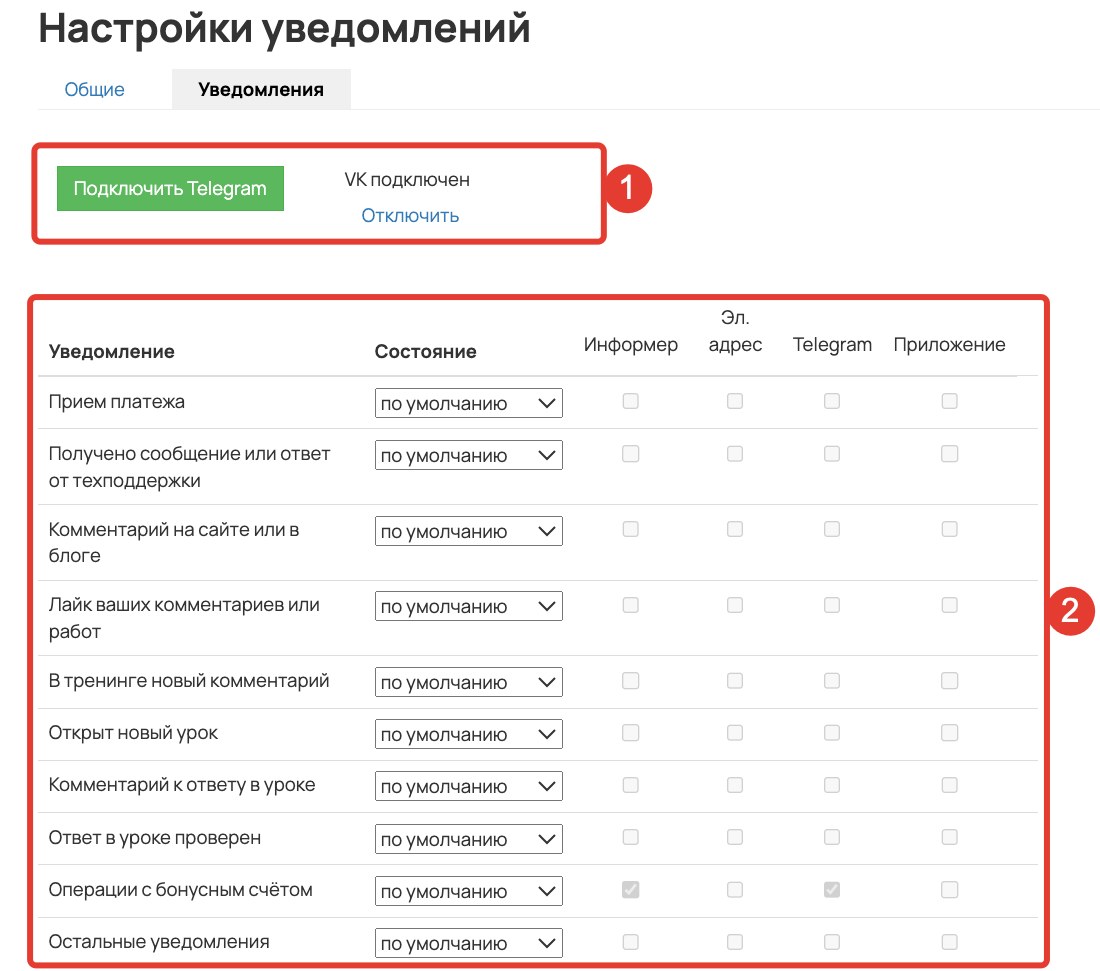
Настройка уведомлений
Информер
Если для отправки уведомлений из онлайн-школы выбран «Информер», то их можно будет найти в специальном разделе, вход в который находится под аватаркой. Цифра на иконке раздела отображает количество непрочитанных уведомлений.
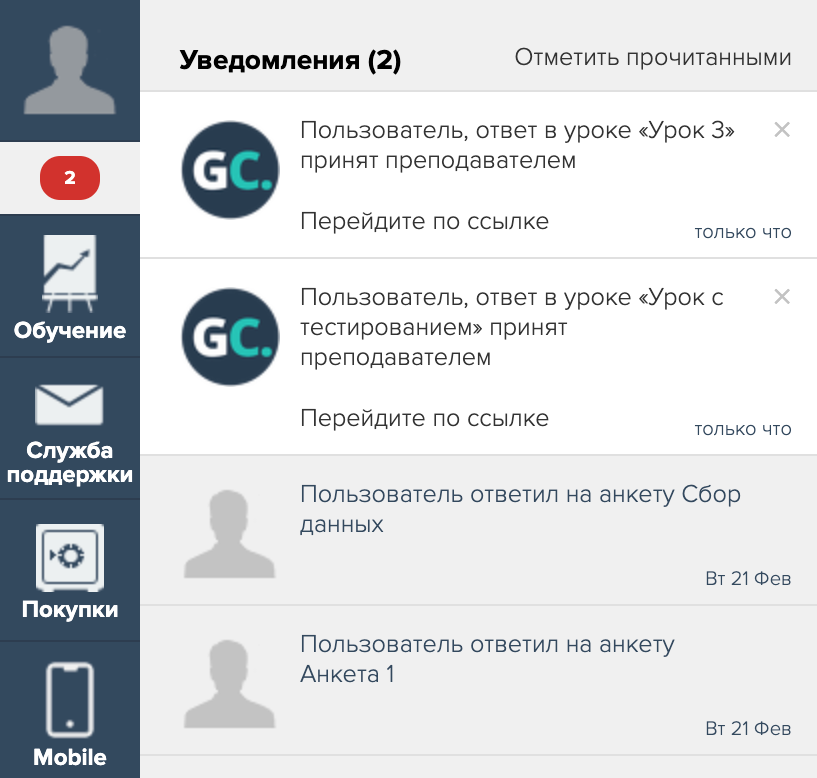
Раздел «Информер»
Мои аккаунты
В подразделе «Мои аккаунты» отображаются аккаунты других онлайн-школ, в которых вы зарегистрированы в качестве ученика с тем же электронным адресом.
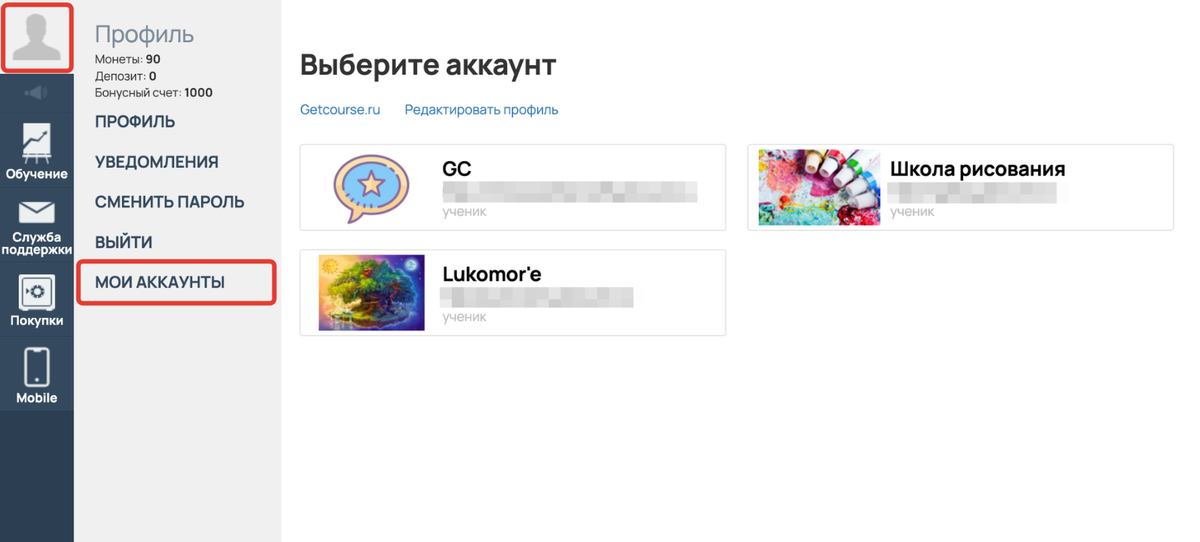
Раздел «Профиль» — «Мои аккаунты»
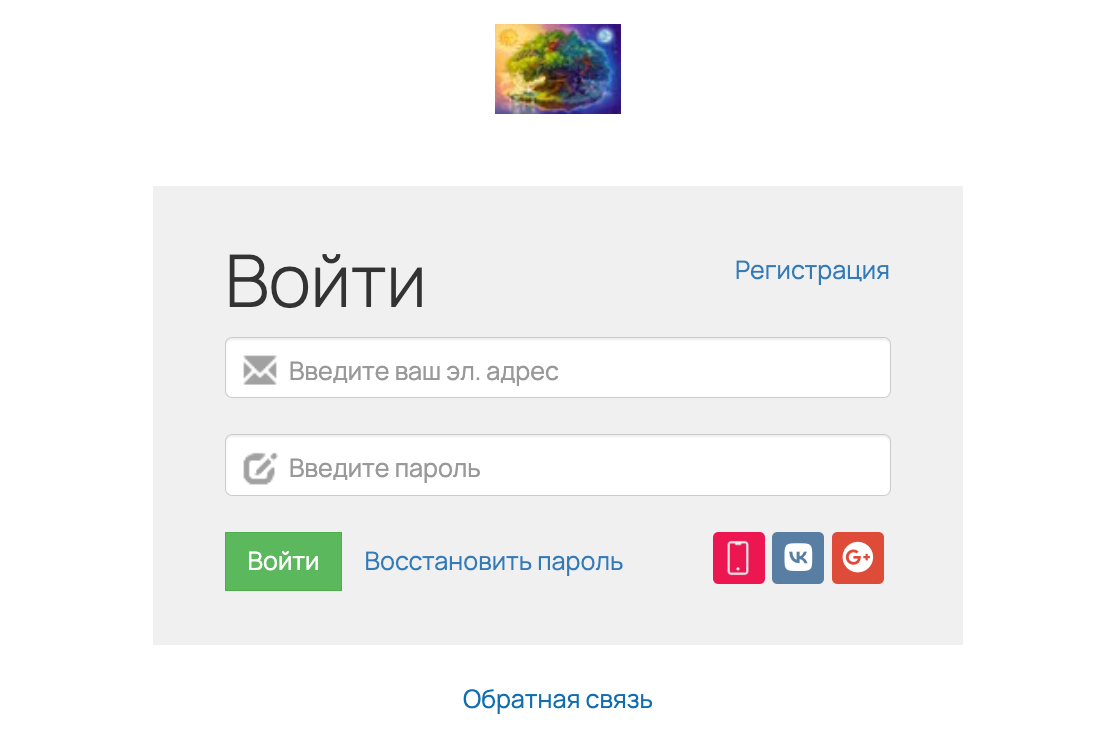
Чтобы переключиться на другую онлайн-школу, кликните по ее баннеру. Далее откроется окно авторизации, в котором нужно будет ввести логин и пароль от данного аккаунта. Затем нажмите кнопку «Войти».
Обратите внимание
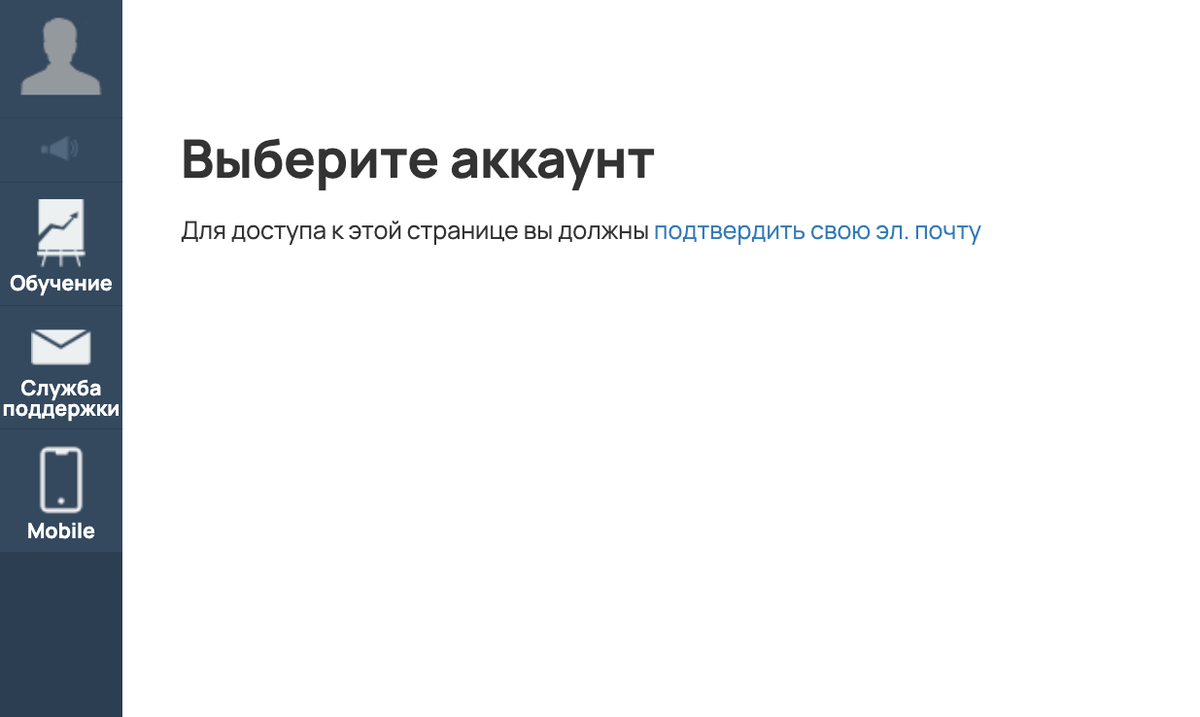
Список школ в разделе «Мои аккаунты» получится увидеть, только если ваша эл.почта подтверждена. Подтвердить почту можно:
- в письме, пришедшем после регистрации с темой «Добро пожаловать в <название_аккаунта>», нажмите «Подтверждение e-mail»;
- в разделе «Мои аккаунты» нажмите на «подтвердить свою эл. почту».
Обучение
В этом разделе находятся следующие вкладки:
- Тренинги — здесь отображаются доступные обучающие курсы.
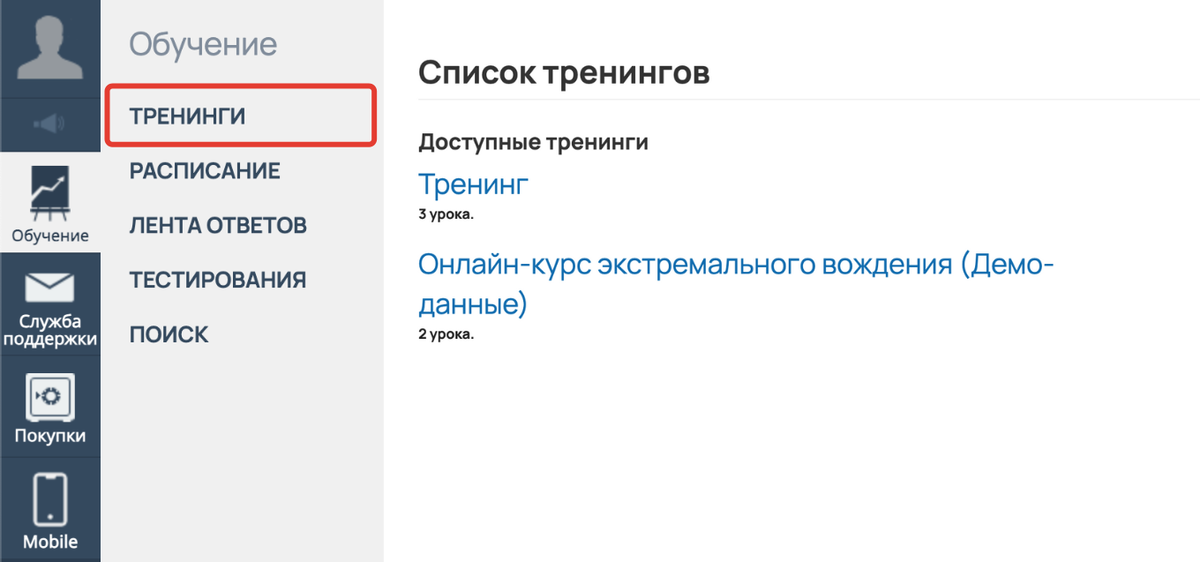
Раздел «Обучение — Тренинги»
Чтобы быстро найти курс или урок в определенной школе, используйте значок лупы в левом меню. Поиск работает по названиям и описаниям тренингов и уроков.

- Расписание — если в одном из курсов настроено расписание, на данной вкладке будут отображаться актуальные события, которые запланированы на ближайшую неделю.
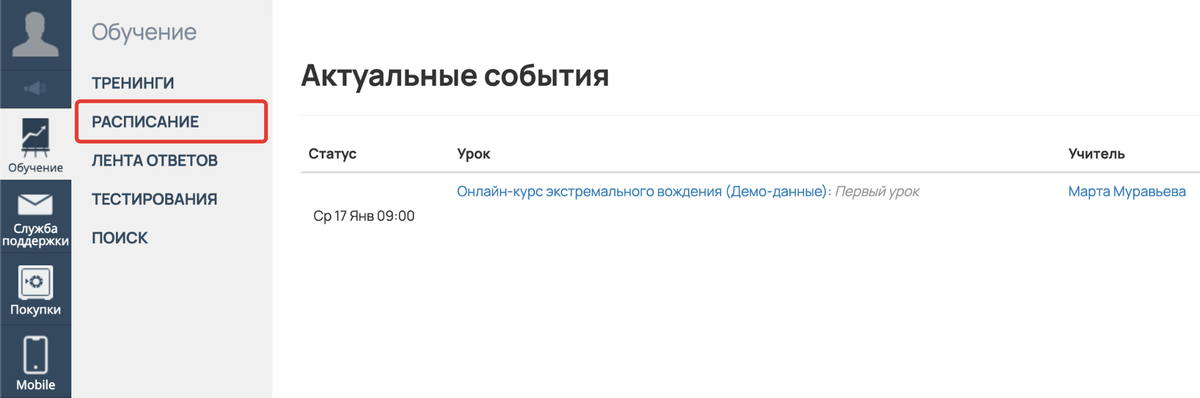
Раздел «Обучение — Расписание»
- Лента ответов — вкладка содержит ваши ответы на задания в уроках, а также оценки и комментарии кураторов.
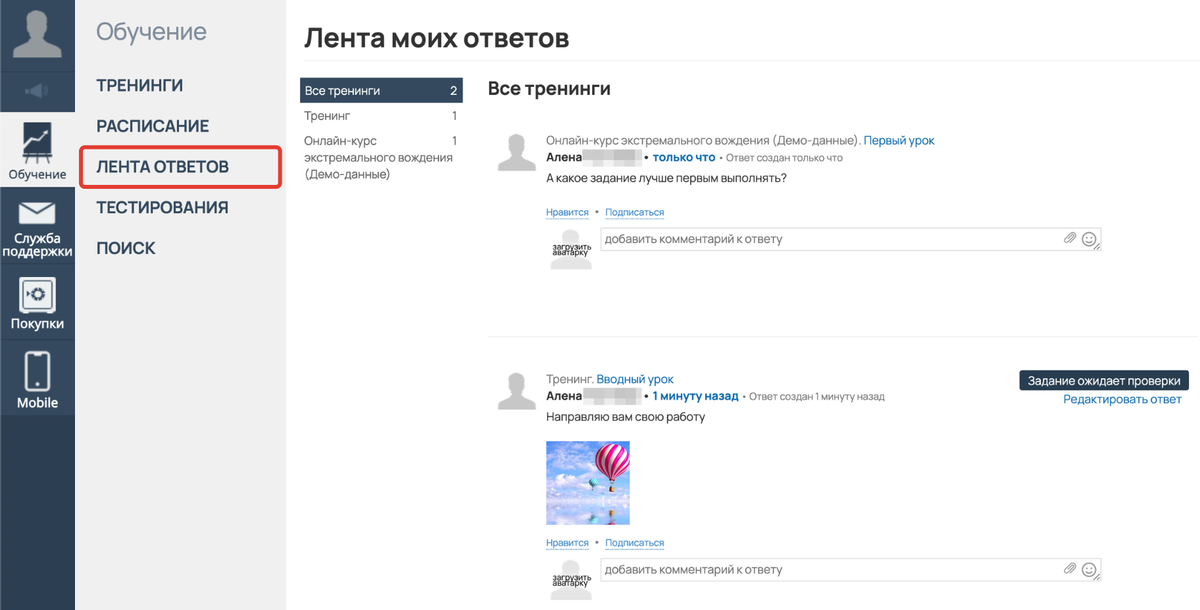
Раздел «Обучение — Лента ответов»
- Тестирования — здесь хранятся результаты пройденных тестирований, если школа разрешила их показ для учеников.

Раздел «Обучение — Тестирования»
Служба поддержки
В этом разделе можно задать вопрос в поддержку онлайн-школы, в которой проходите обучение, или посмотреть предыдущие диалоги.
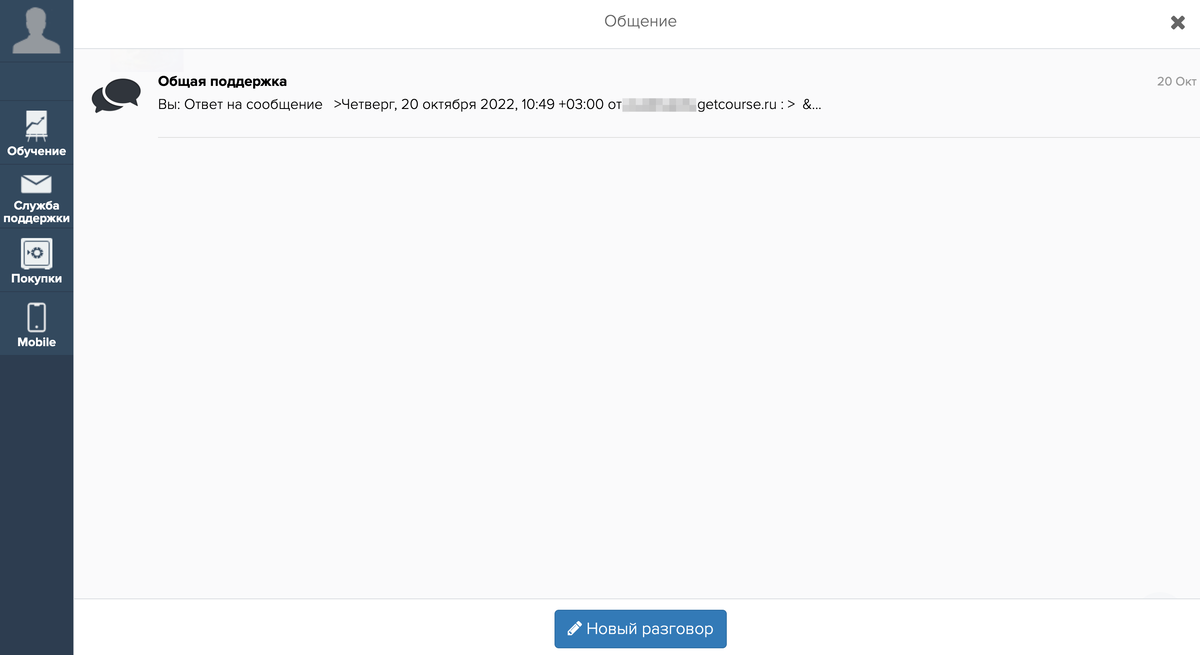
Раздел «Служба поддержки»
Если в школе настроены отделы клиентской поддержки, то после нажатия на кнопку «Новый разговор» сначала выберите отдел, в который будет направлено обращение.
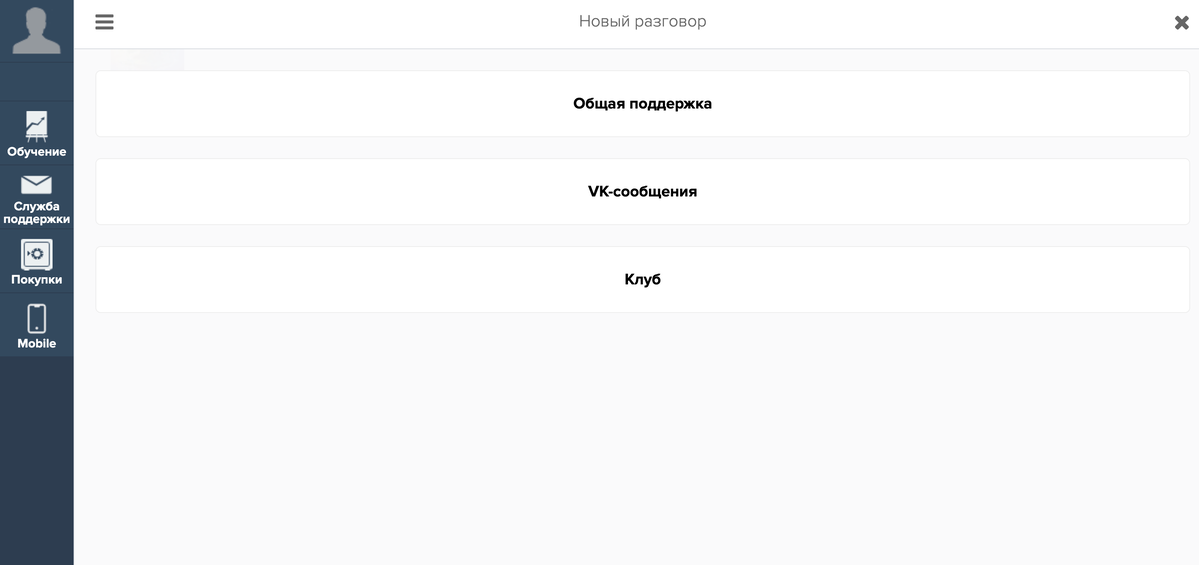
Отделы клиентской поддержки
Покупки
После оформления первого заказа в аккаунте появится раздел «Покупки», в котором находится:
- Информация о купленных курсах.
- Список созданных заказов.
- Персональные промокоды.
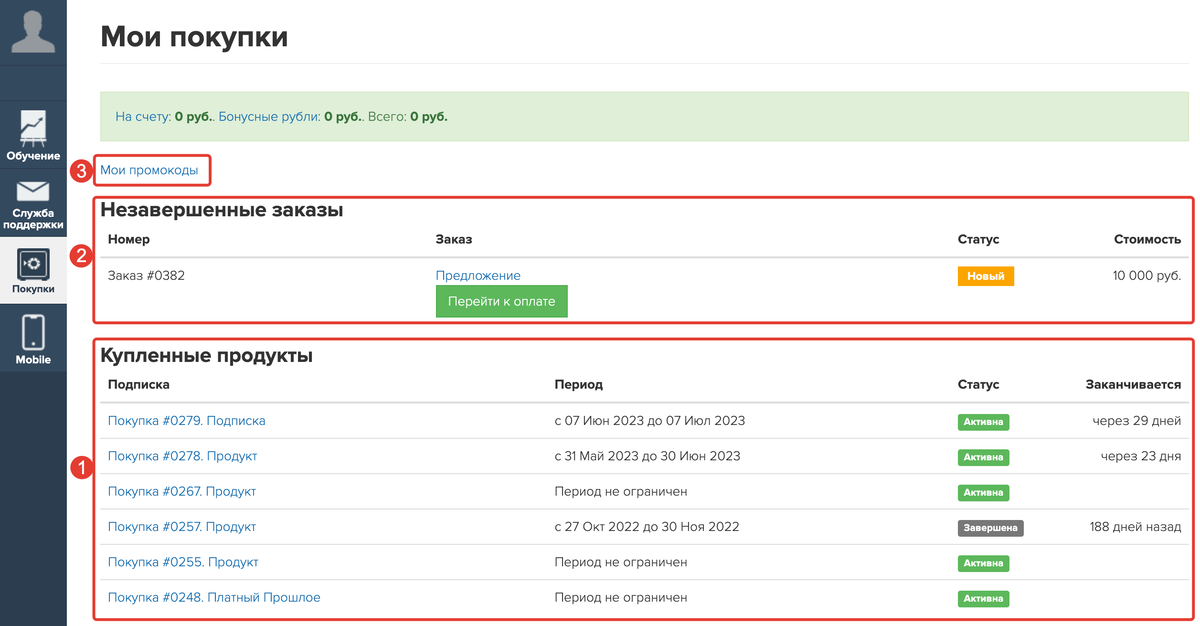
Раздел «Покупки»
При нажатии на покупку из списка «Купленные продукты» откроется карточка с подробной информацией.
Если покупка включает возможность самостоятельного продления, то из карточки можно продлить доступ к курсу или настроить автоматическое продление.
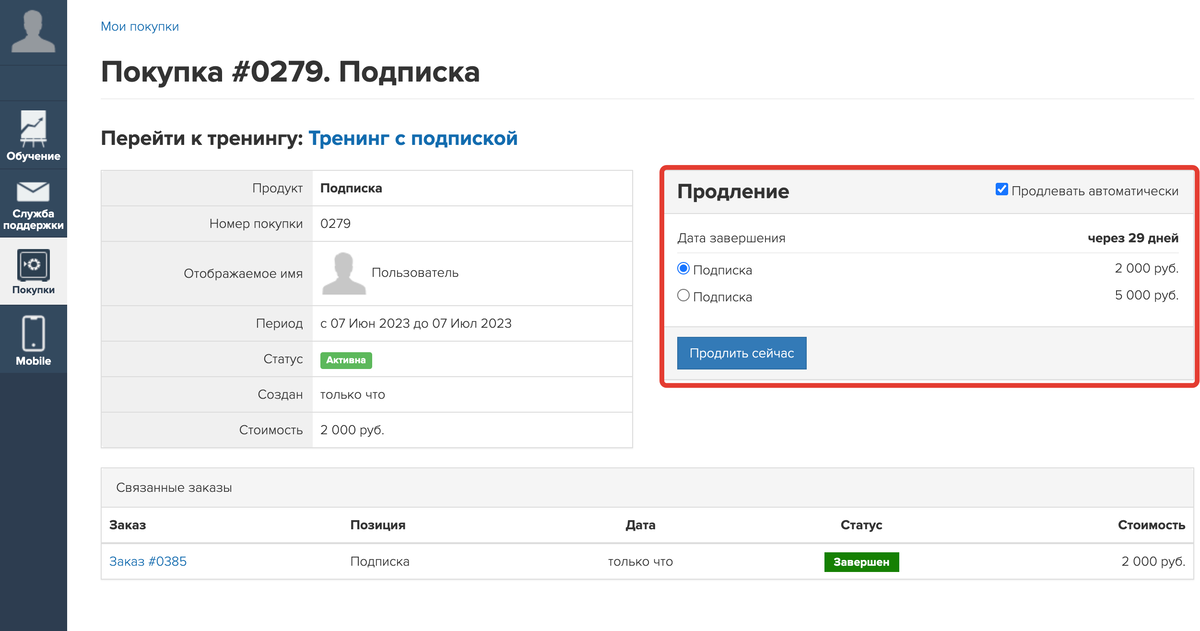
Продление доступа учеником
Чтобы оплатить созданный ранее заказ, найдите его в списке «Незавершенные заказы» и нажмите кнопку «Перейти к оплате».
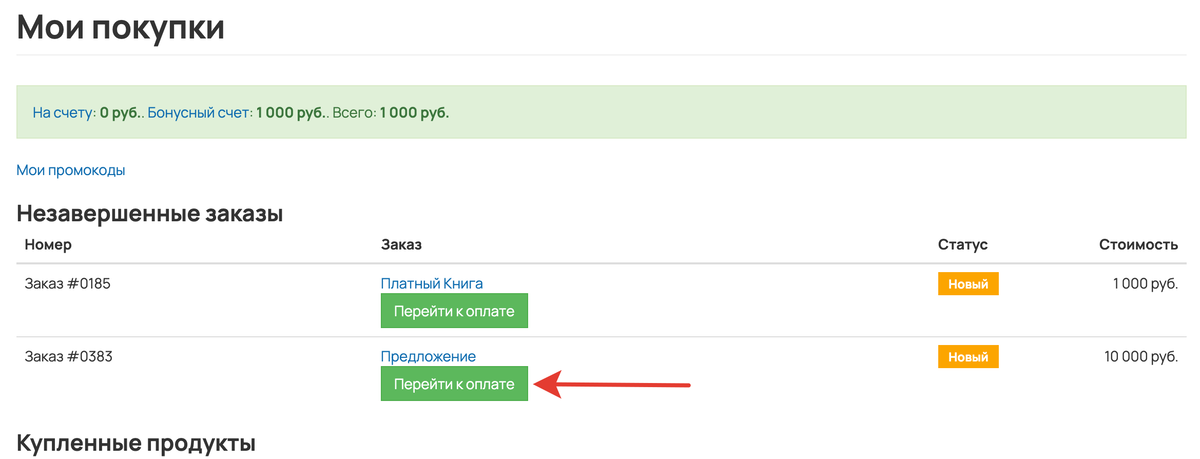
Для оплаты заказа нажмите «Перейти к оплате»
При наличии персонального промокода для его просмотра и активации перейдите в подраздел «Мои промокоды».
Mobile
В данном разделе вы можете увидеть QR-код и инструкцию для скачивания мобильного приложения GetCourse.
Приложение — это удобный способ обучения со смартфона или планшета. В приложении можно:
- просматривать тренинги,
- задавать вопросы к урокам,
- отправлять ответы на домашние задания.
Подробнее о том, как войти в приложение, зайти в защищенный урок или где искать купленные курсы, можно прочитать в отдельной статье → «Как пользоваться мобильным приложением GetCourse».
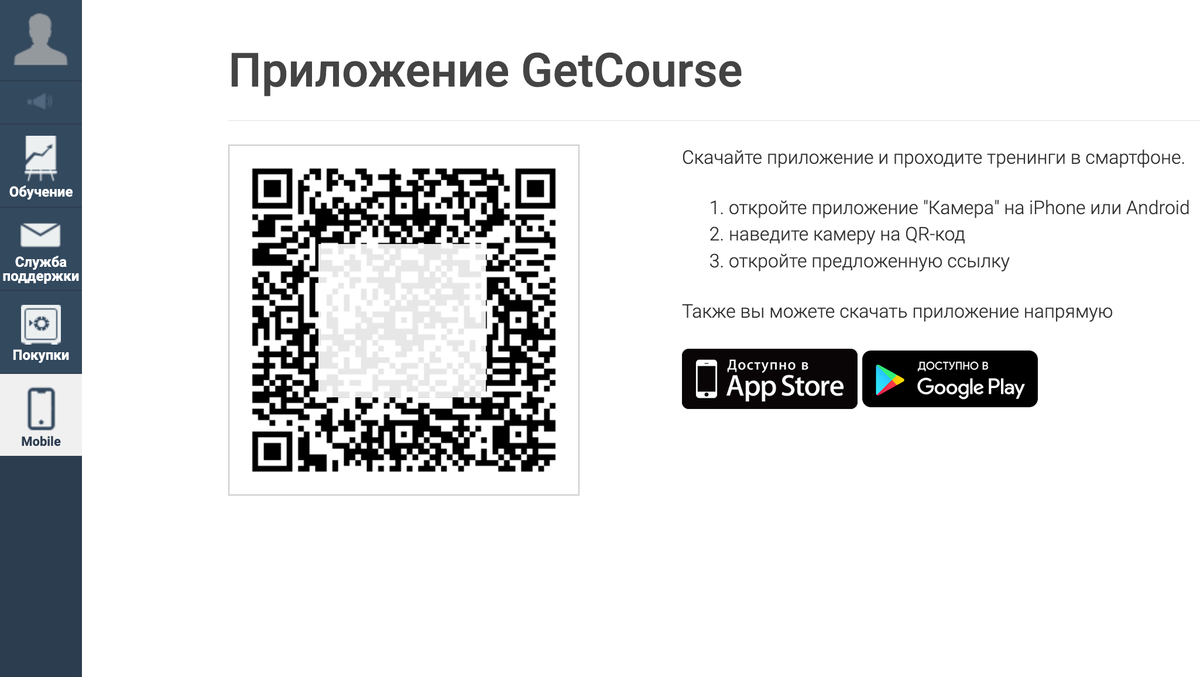
Раздел «Mobile»
Частые вопросы
Кому задавать вопросы по обучению?
Во время обучения у вас может возникнуть множество вопросов, например:
- Как продлить доступ к курсу?
- Останется ли у меня доступ к материалам после прохождения тренинга?
- Как изменить электронную почту в профиле?
- Как вернуть оплату за покупку?
- Как удалить аккаунт? и т.д.
Вопросы по приобретению курсов и процессу обучения необходимо задавать в техническую поддержку той школы, где вы приобрели курс.
Как написать в поддержку онлайн-школы?
Написать в поддержку школы можно одним из способов:
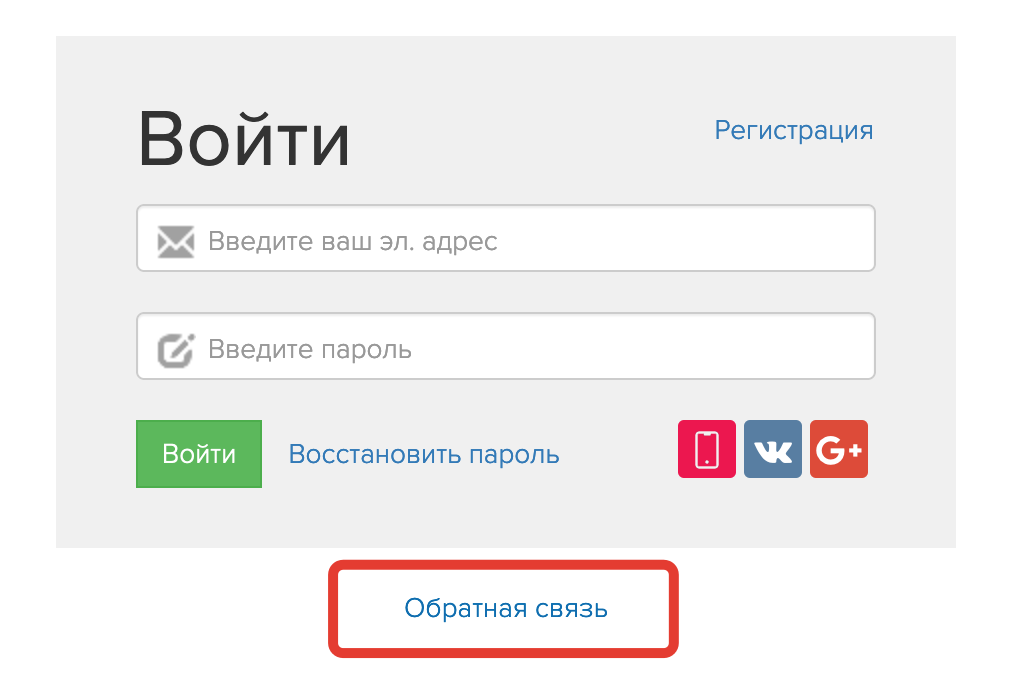
- По кнопке «Обратная связь» на странице входа в аккаунт или по прямой ссылке вида
https://уникальный_адрес_школы/cms/system/contact.
Если не знаете адрес онлайн-школы, посмотрите раздел «Как найти адрес школы» [перейти к разделу ▲].
- Через раздел «Служба поддержки» в аккаунте школы (о данном разделе рассказывали выше ▲).
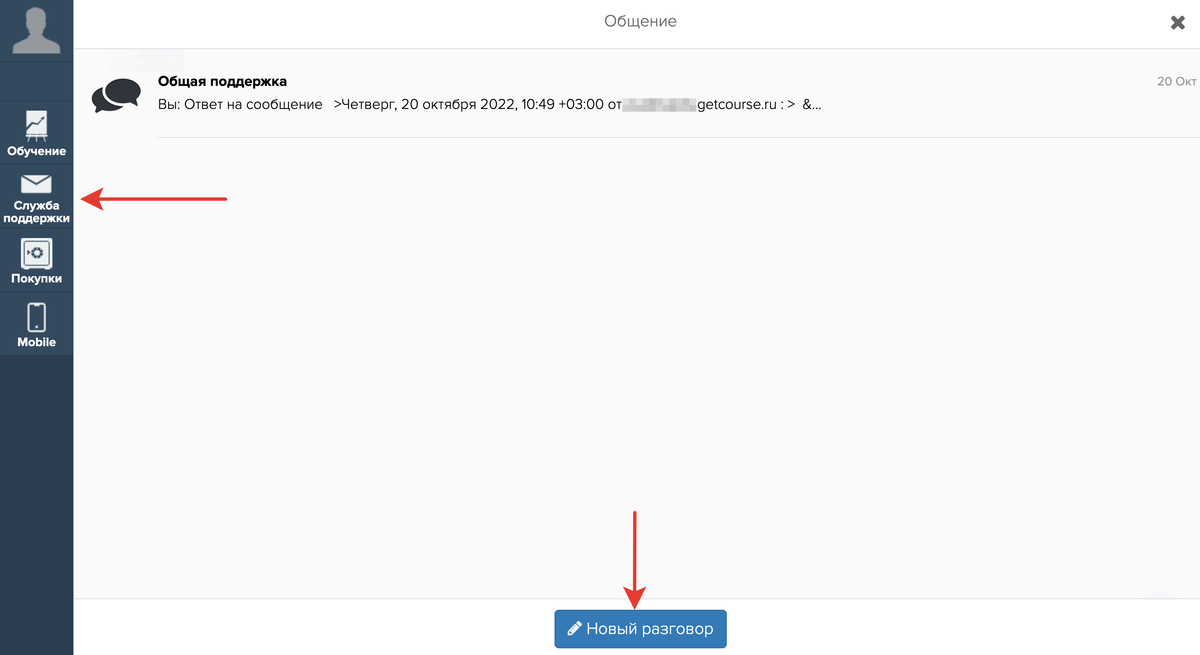
Раздел «Служба поддержки»
- Отправив ответ на любое письмо или уведомление, пришедшее из аккаунта школы.
- Напрямую через контакты школы. Номер телефона школы/менеджера, электронную почту, социальные сети или другую контактную информацию можно попробовать найти на сайте школы или в интернете.
Обратите внимание
Если не удается связаться с поддержкой школы, напишите в техническую поддержку GetCourse. В запросе укажите адрес или название школы.
Если не знаете адрес, посмотрите раздел «Как найти адрес школы» [перейти к разделу ▲].
Почему на компьютере я не вижу доступные курсы, которые отображаются в приложении? Как их найти?
Ваши курсы могут принадлежать разным онлайн-школам на платформе GetCourse. В мобильном приложении все курсы школ, которые вы приобретали на одну электронную почту, находятся в одном месте.
Однако в браузерной версии на ПК для просмотра курсов разных онлайн-школ необходимо перемещаться между аккаунтами, то есть заходить в каждую онлайн-школу. О том, как это сделать, рассказываем в разделе «Как войти в личный кабинет» [перейти к подразделу ▲].
Совет
Чтобы не тратить время на поиск адреса аккаунта нужной онлайн-школы, добавьте его в закладки вашего браузера.
Обратите внимание: в разных браузерах интерфейс добавления в закладки может отличаться.
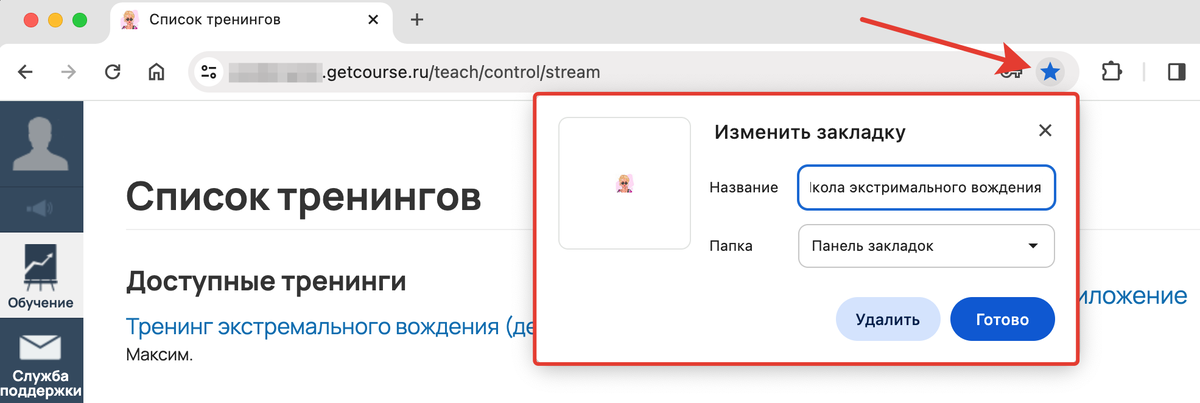
Добавление адреса онлайн-школы в закладки
