ЗАПУСТИТЬ ПРОЕКТ
— 2 НЕДЕЛИ БЕСПЛАТНО
ЗАПУСТИТЬ ПРОЕКТ
— 2 НЕДЕЛИ БЕСПЛАТНО
ЗАПУСТИТЬ ПРОЕКТ
— 2 НЕДЕЛИ БЕСПЛАТНО
ЗАПУСТИТЬ ПРОЕКТ
— 2 НЕДЕЛИ БЕСПЛАТНО
ЗАПУСТИТЬ ПРОЕКТ
— 2 НЕДЕЛИ БЕСПЛАТНО
ЗАПУСТИТЬ ПРОЕКТ
— 2 НЕДЕЛИ БЕСПЛАТНО
Статья была полезной?
При создании новой рассылки в поле «Редактирование текста рассылки» вы можете выбрать тип редактора письма: текстовый или шаблонный.
В этой статье рассмотрим, как работать с текстовым редактором, о шаблонном читайте в следующей статье → «Шаблоны».
Текстовый редактор — это простой инструмент для создания писем, которые вы можете отправлять своей базе пользователей. Это могут быть новостные рассылки, напоминания об оплате заказа, анонсы мероприятий и многое другое.
В текстовом редакторе вы можете добавлять и изменять текст, применять гибкое форматирование, вставлять в текст письма ссылку, картинку, таблицу, кнопку и другие объекты. Также вам доступен режим html для вставки и редактирования исходного кода письма.
Рассмотрим доступные в текстовом редакторе возможности:
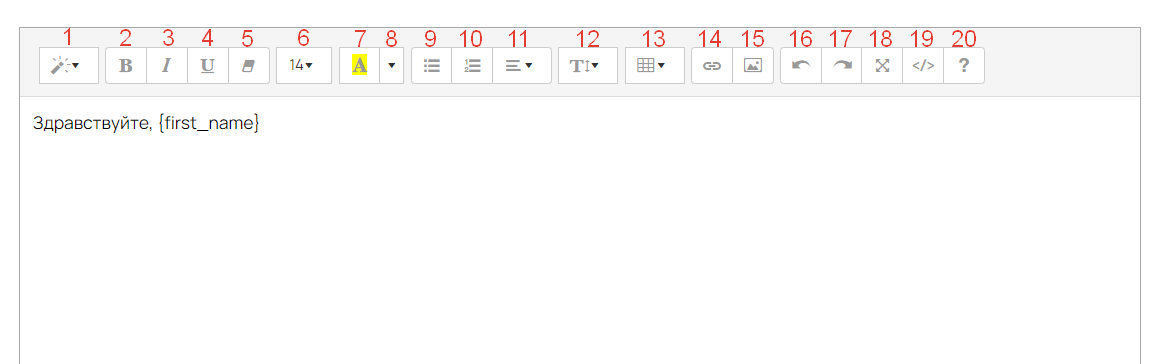
1. Style — позволяет задать формат тексту. Например, сделать его заголовком.
2. Bold (горячие клавиши CTRL+B) — делает текст жирным.
3. Italic (горячие клавиши CTRL+I) — задает тексту курсивное начертание.
4. Underline (горячие клавиши CTRL+U) — делает текст подчеркнутым.
5. Remove Font Style (горячие клавиши CTRL+\) — помогает очистить стили шрифта.
6. Font Size — меняет размер шрифта. Если нужного размера шрифта в списке нет, можно открыть вид html-разметки и прописать размер с помощью html-тегов.
7. Recent Color — меняет цвет текста и фона текста, в соответствии с последними настройками инструмента More color.
8. More Color — меняет цвет текста и фона текста.
9. Unordered list (горячие клавиши CTRL+SHIFT+NUM7) — создает маркированный список.
10. Ordered list (горячие клавиши CTRL+SHIFT+NUM8) — создает нумерованный список.
11. Paragraph — с помощью этой кнопки можно сделать выравнивание текста по левому краю, центру, правому краю или растянуть текст по ширине, а также увеличить или уменьшить отступы.
12. Line Height — позволяет изменить межстрочный интервал.
13. Table — создает таблицу.
14. Link — позволяет добавить ссылку, в том числе кнопкой.
Ссылки в письме, добавленные при помощи данного инструмента или при добавлении в режиме HTML, оборачиваются особым образом на уровне платформы и становятся авторизационными. Пользователю не нужно вводить логин/пароль при переходе по такой ссылке.
15. Picture — позволяет добавить изображение по ссылке. Вставлять картинки с внешних источников можно, но не рекомендуется. Лучше разместить их в файловом хранилище и вставлять ссылку на файл из него. Ссылка на картинку должна быть прямой, т.е. заканчиваться форматом файла.
16. Undo (горячие клавиши CTRL+Z) — отменяет последнее действие.
17. Redo (горячие клавиши CTRL+Y) — повторяет отмененное действие.
18. Full Screen — разворачивает поле ввода контента на весь экран.
19. Code View — режим просмотра и редактирования html-кода письма. Чтобы выйти из него, достаточно кликнуть на любую другую кнопку в меню или по свободному пространству вне зоны редактирования.
Обратите внимание: если вы генерируете html-письмо в стороннем сервисе или сверстали его самостоятельно, то код, который необходимо прописывать в Head письма (например, мета-теги), нужно добавлять с помощью другой функции — в окно «HEAD письма» при настройке самой рассылки.
20. Help — открывает список горячих клавиш и дополнительных команд.
Со всеми возможностями модуля рассылок на GetCourse можно ознакомиться в видеоролике ниже ↓
