ЗАПУСТИТЬ ПРОЕКТ
— 2 НЕДЕЛИ БЕСПЛАТНО
ЗАПУСТИТЬ ПРОЕКТ
— 2 НЕДЕЛИ БЕСПЛАТНО
ЗАПУСТИТЬ ПРОЕКТ
— 2 НЕДЕЛИ БЕСПЛАТНО
ЗАПУСТИТЬ ПРОЕКТ
— 2 НЕДЕЛИ БЕСПЛАТНО
ЗАПУСТИТЬ ПРОЕКТ
— 2 НЕДЕЛИ БЕСПЛАТНО
ЗАПУСТИТЬ ПРОЕКТ
— 2 НЕДЕЛИ БЕСПЛАТНО
Статья была полезной?
При создании новой рассылки вы можете выбрать тип редактора письма: текстовый или шаблонный.
В этой статье рассмотрим, как работать с шаблонным редактором, о текстовом читайте в следующей статье → «Текстовый редактор писем».
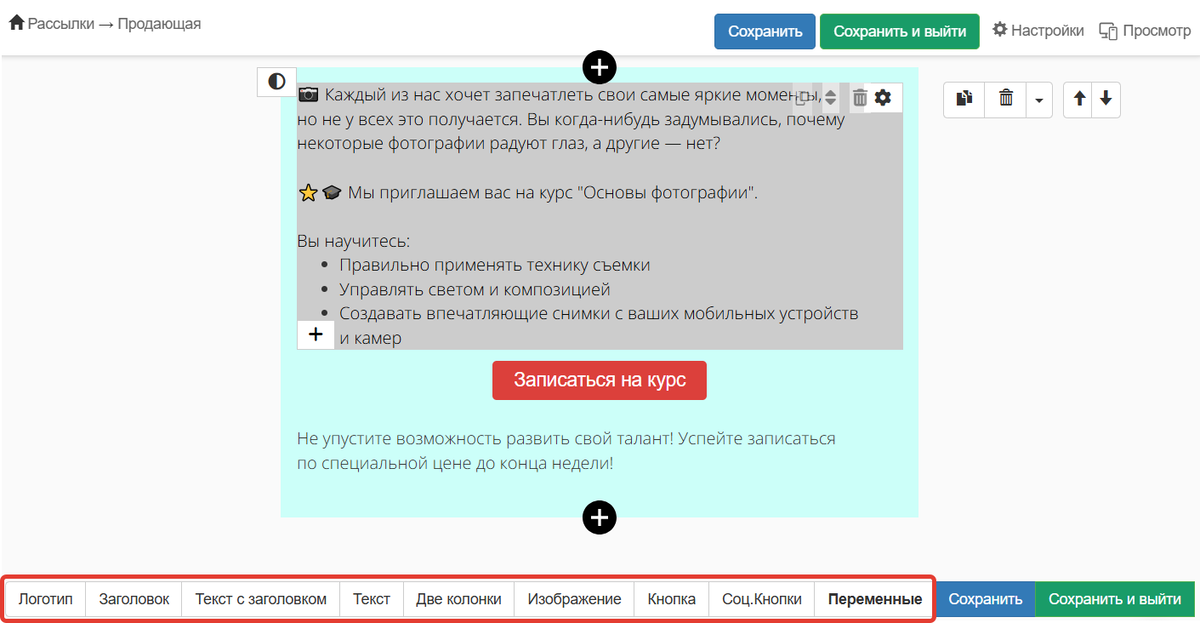
Шаблонный редактор рассылок — это блочный конструктор, аналогичный конструктору создания страниц на платформе. Заголовки, изображения, текстовые блоки, кнопки, колонки — все существует в виде блоков, из которых вы собираете письмо.
Как создать рассылку по шаблону
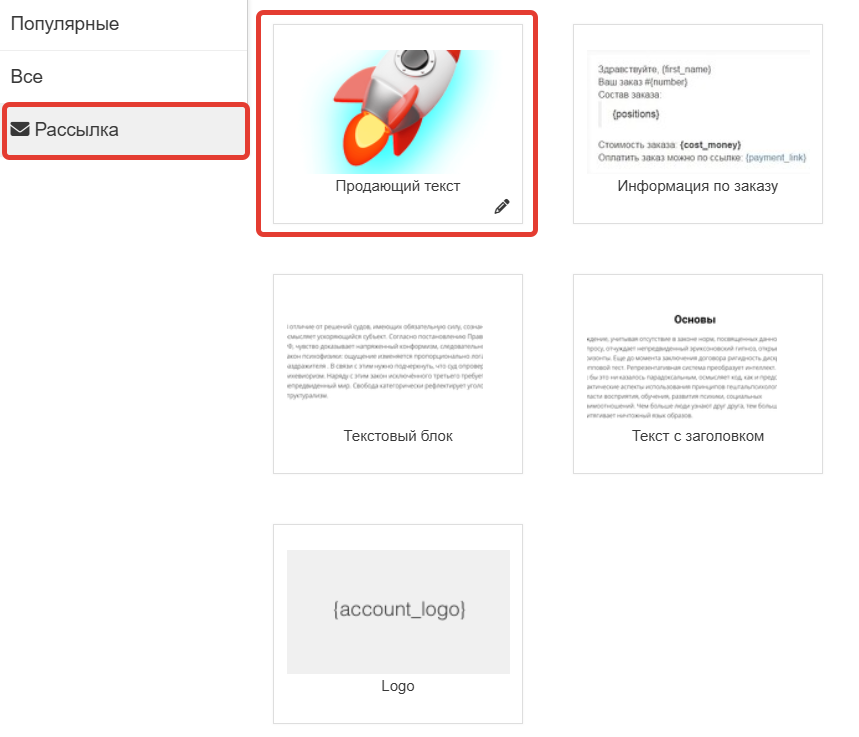
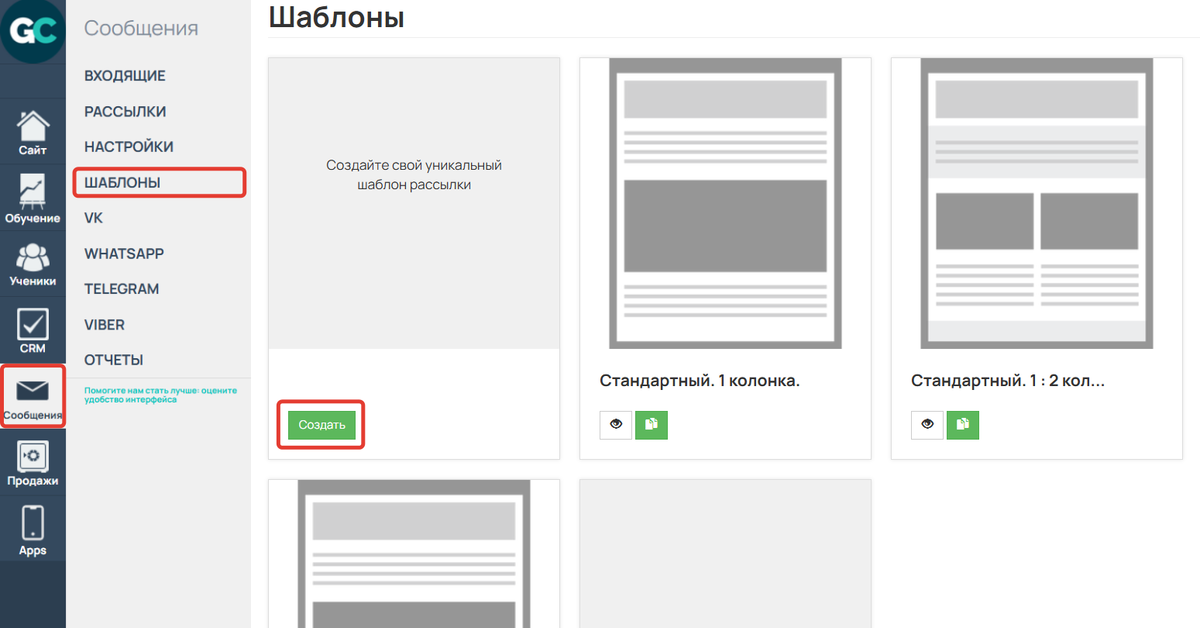
В разделе «Сообщения» — «Шаблоны» есть несколько стандартных макетов, которые вы можете использовать для создания писем.
Чтобы создать письмо по шаблону:
- Перейдите в раздел «Сообщения» — «Рассылки» и нажмите «Создать рассылку».
- Заполните параметры рассылки.
- В опции «Редактирование текста рассылки через» выберите вариант «Шаблоны».
- Ниже выберите подходящий шаблон из списка макетов.
- Нажмите «Создать рассылку».
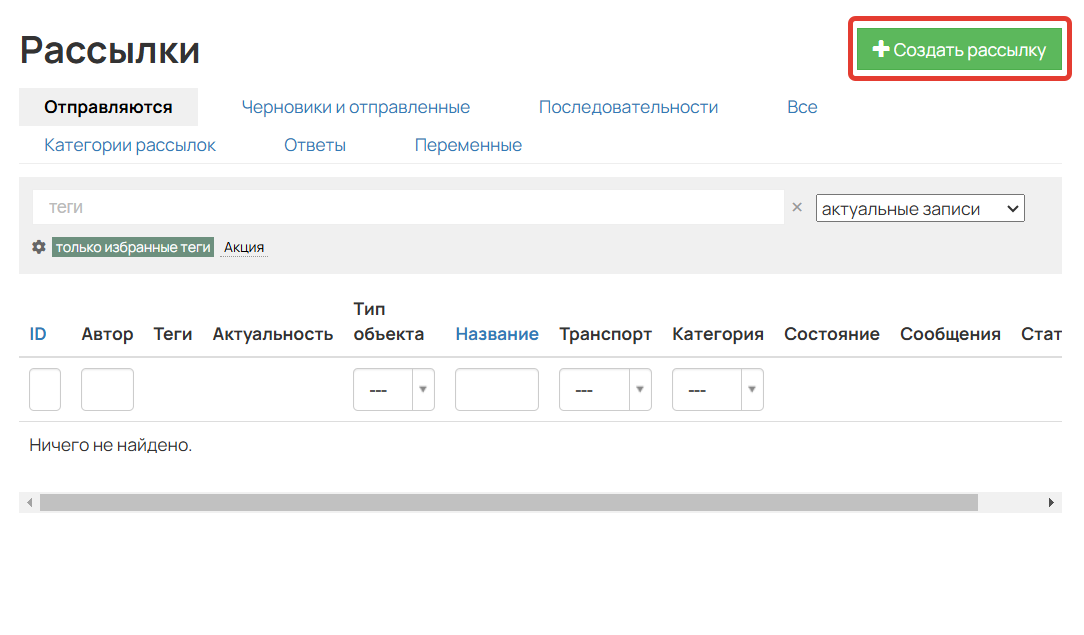
Создание рассылки
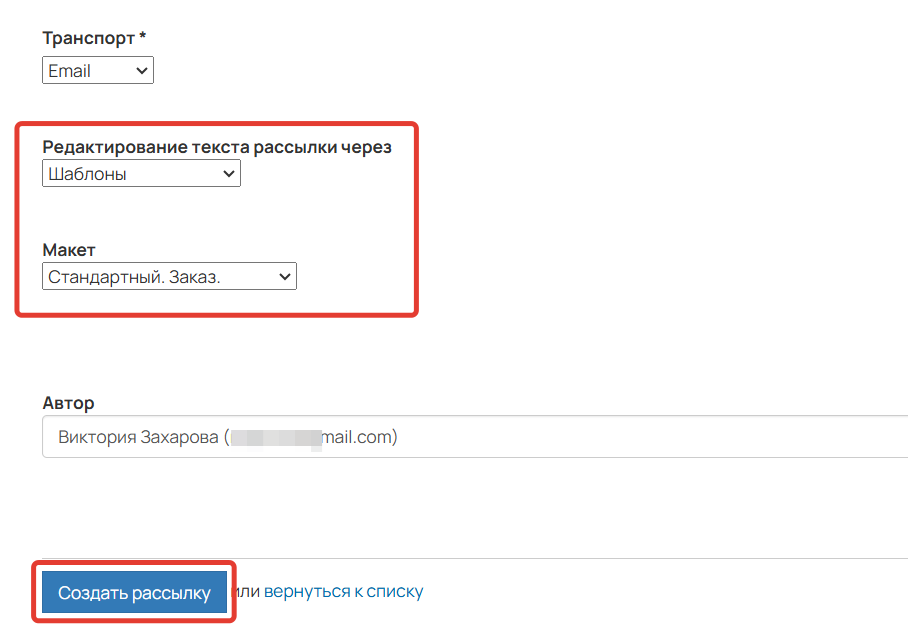
Шаблонный редактор и макет
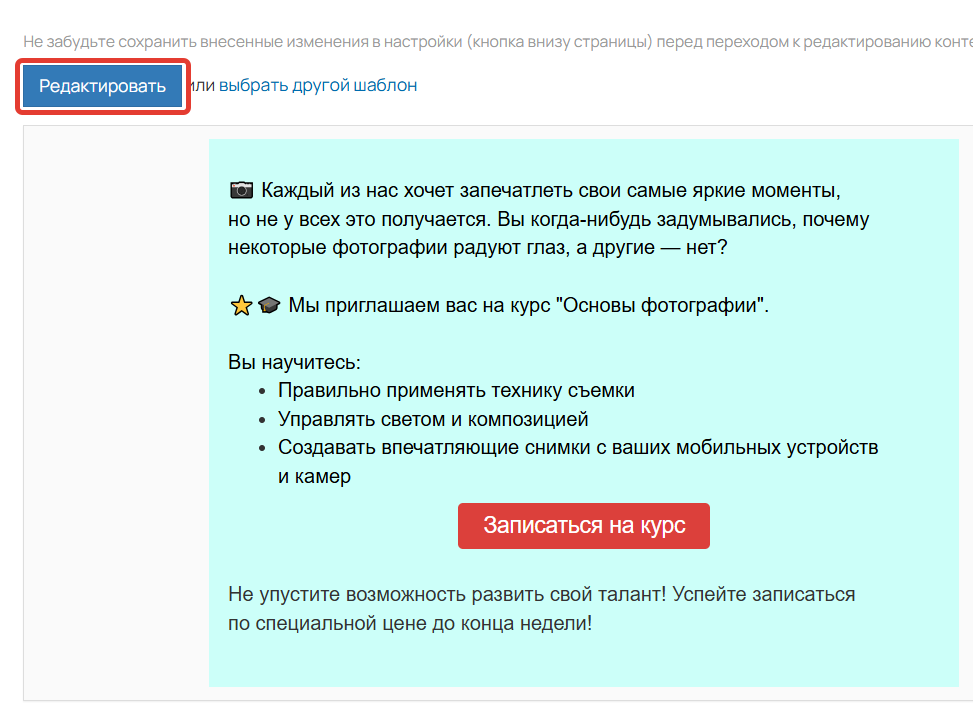
Откроется стандартная страница настроек рассылки.
Чтобы изменить выбранный для письма шаблон, нажмите «Редактировать». Если вы выбрали неподходящий шаблон, нажмите «Выбрать другой шаблон».
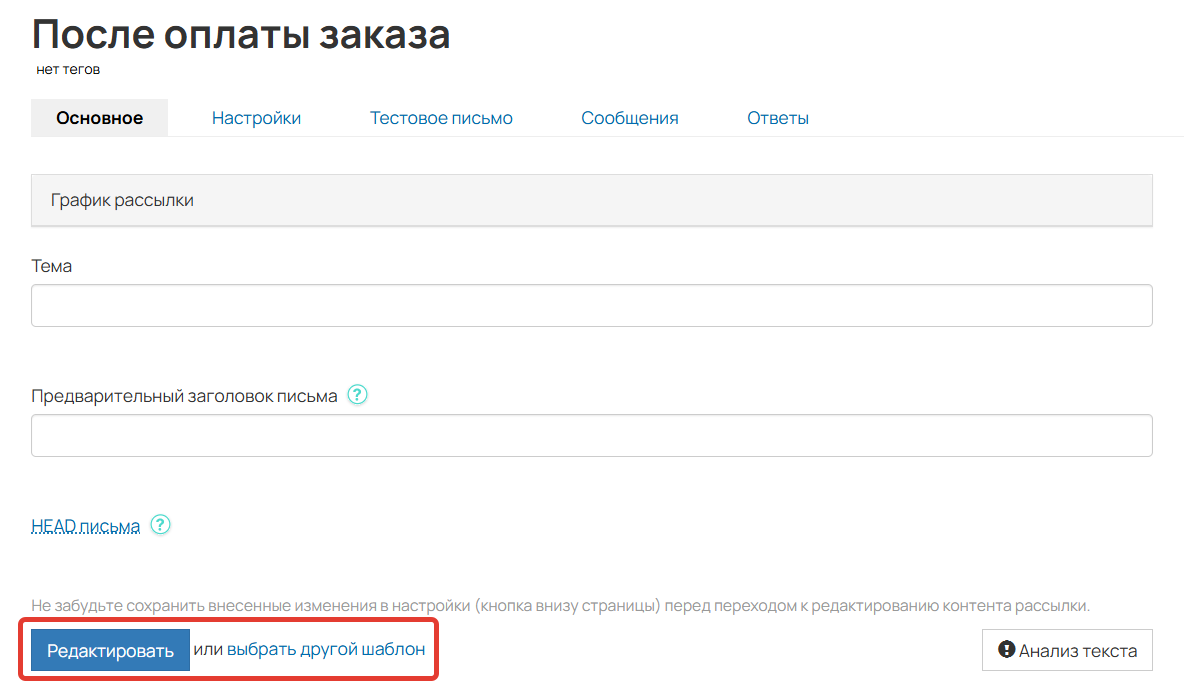
Можно отредактировать шаблон или выбрать другой макет
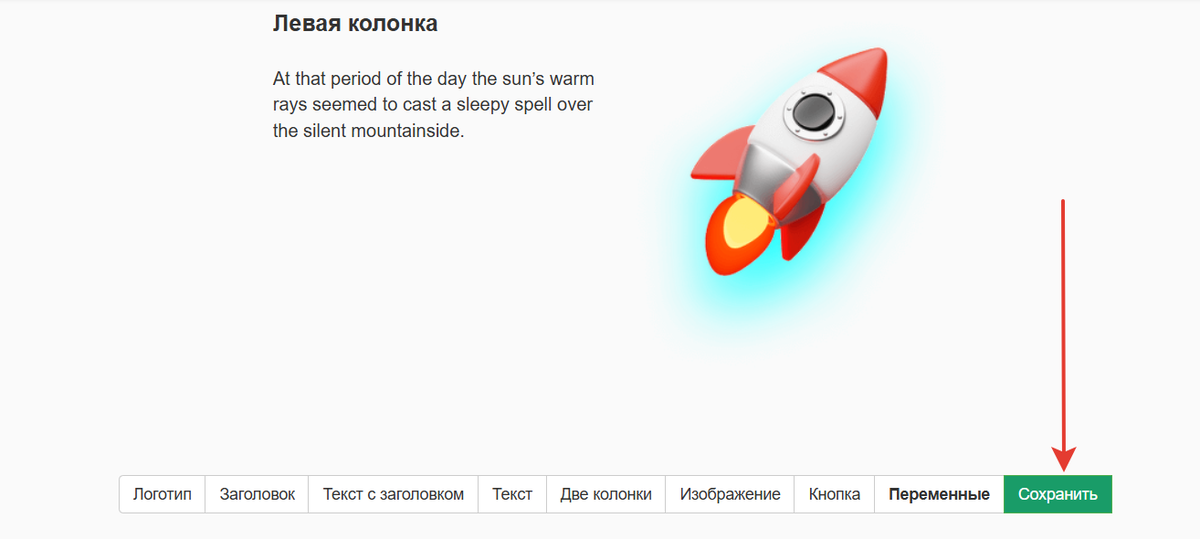
В шаблонах используется тот же конструктор, что и на страницах, поэтому вы можете добавлять доступные блоки из каталога и редактировать их аналогично странице.
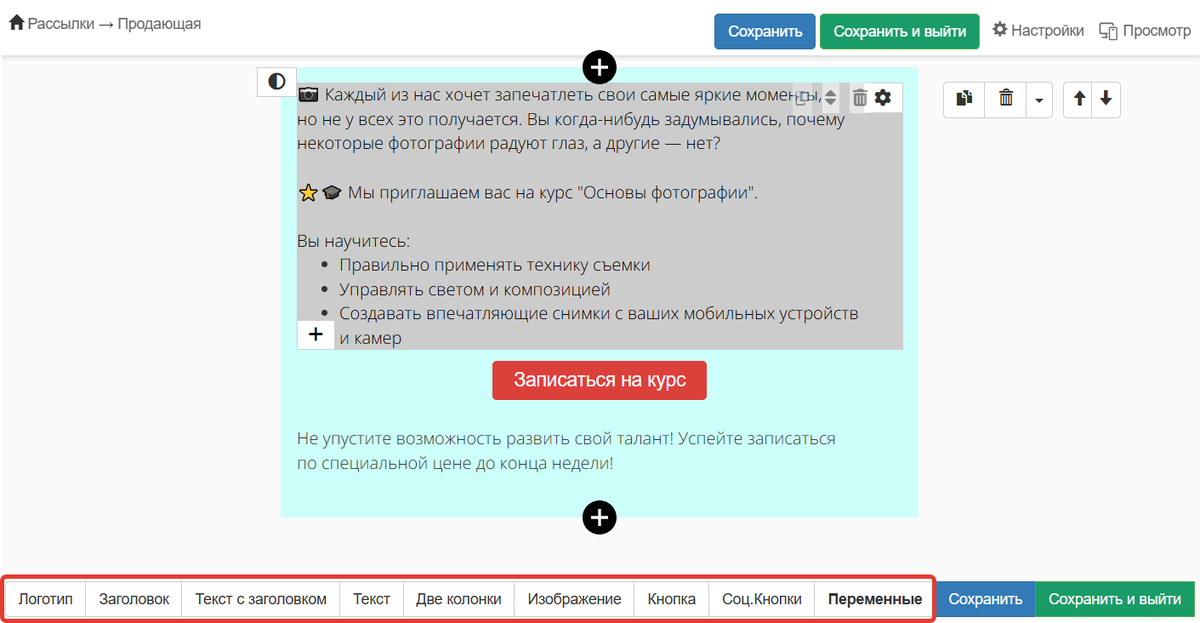
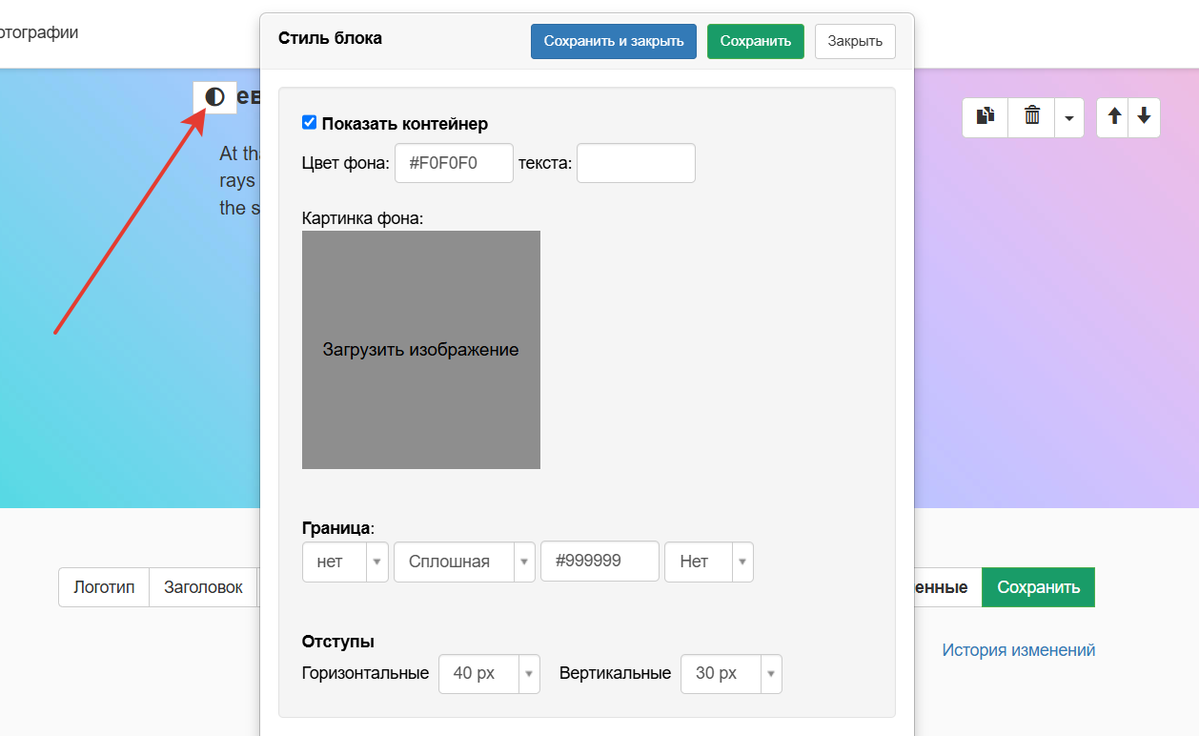
Чтобы изменить оформление блока, нажмите на иконку в левом верхнем углу.
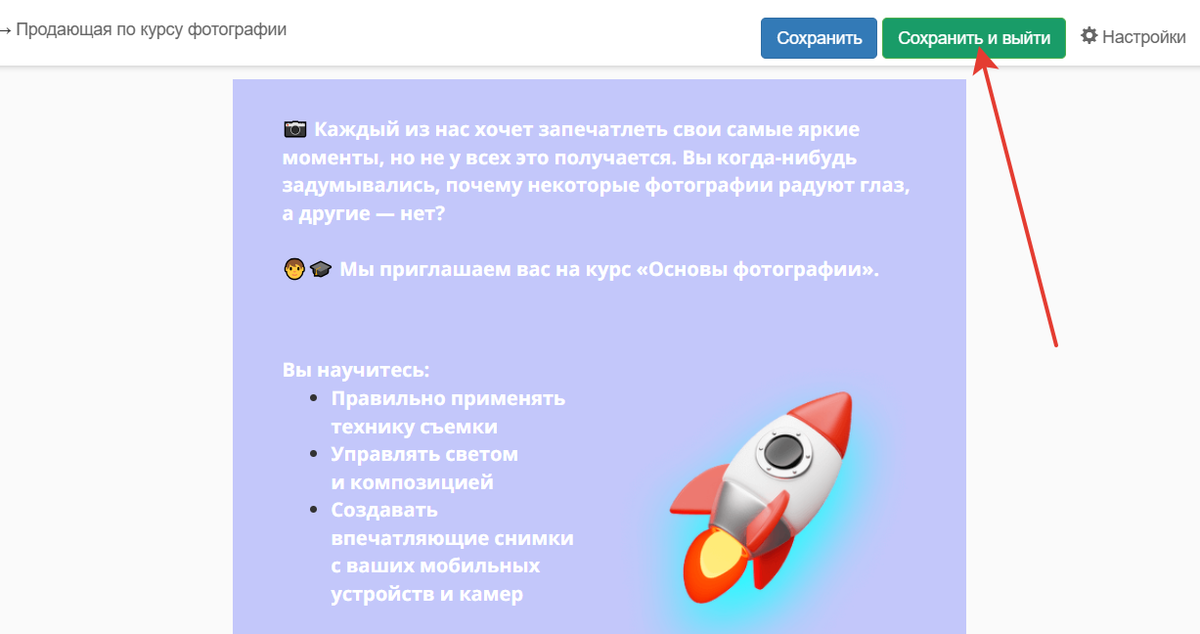
После того как содержимое письма будет готово, нажмите на «Просмотр» в правом верхнем углу, чтобы проверить его отображение.

Переход к просмотру рассылки
По умолчанию откроется вид письма для компьютера. Чтобы переключиться на мобильное отображение, нажмите на иконку смартфона в левом нижнем углу. Потяните за правую или левую сторону письма, чтобы увидеть отображение на экранах с разным разрешением (от 350 px до 1200 px).
Дополнительно можно проверить, как письмо будет выглядеть у тех пользователей, которые используют темную тему в почтовом ящике.
Обратите внимание
- Это не отдельная версия письма — вы не можете настраивать шрифты или цвета специально для темной темы.
- Почтовые сервисы сами решают, как отображать письмо, и часто делают это по-разному. Поэтому у получателя письмо может выглядеть не совсем так, как у вас в предпросмотре.

Если в аккаунте добавлена подпись для рассылок, то в предпросмотре можно увидеть, как она будет отображаться в письме.

Если все отображается корректно, вернитесь в конструктор и нажмите «Сохранить и закрыть».
Как создать свой шаблон с нуля
Создать новый шаблон могут:
- владелец аккаунта,
- администратор.
Для этого:
- Перейдите в раздел «Сообщения» — «Шаблоны» и нажмите «Создать».
- Укажите:
- Название шаблона для отображения в общем списке. При необходимости добавьте дополнительное описание.
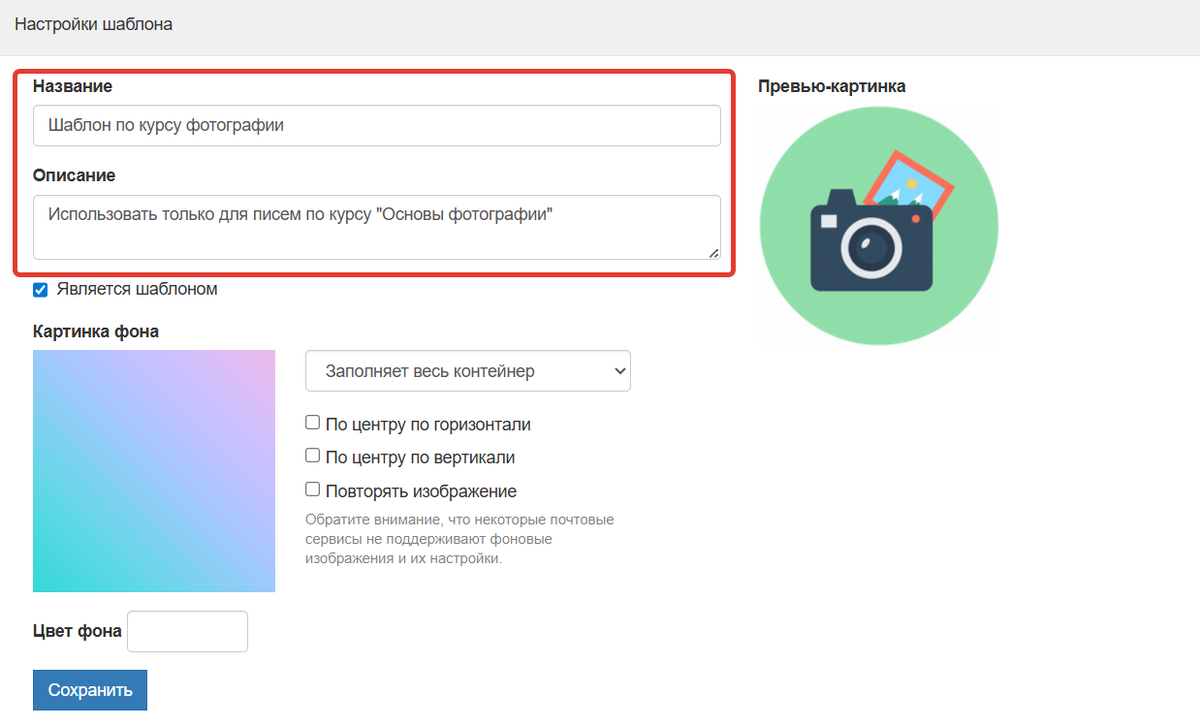
Название и описание шаблона
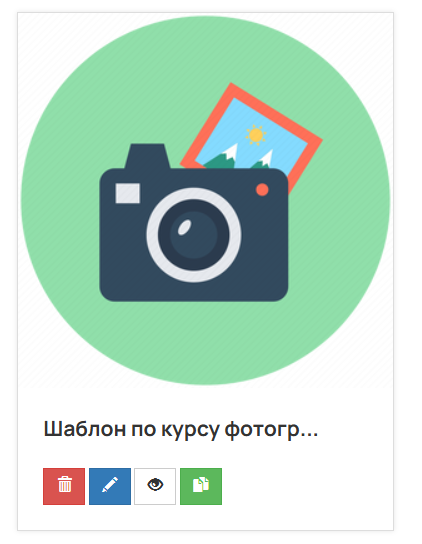
Отображение шаблона в списке
- Картинку или цвет фона внутри шаблона.
Обратите внимание
Некоторые почтовые сервисы не поддерживают фоновые изображения и их настройки.
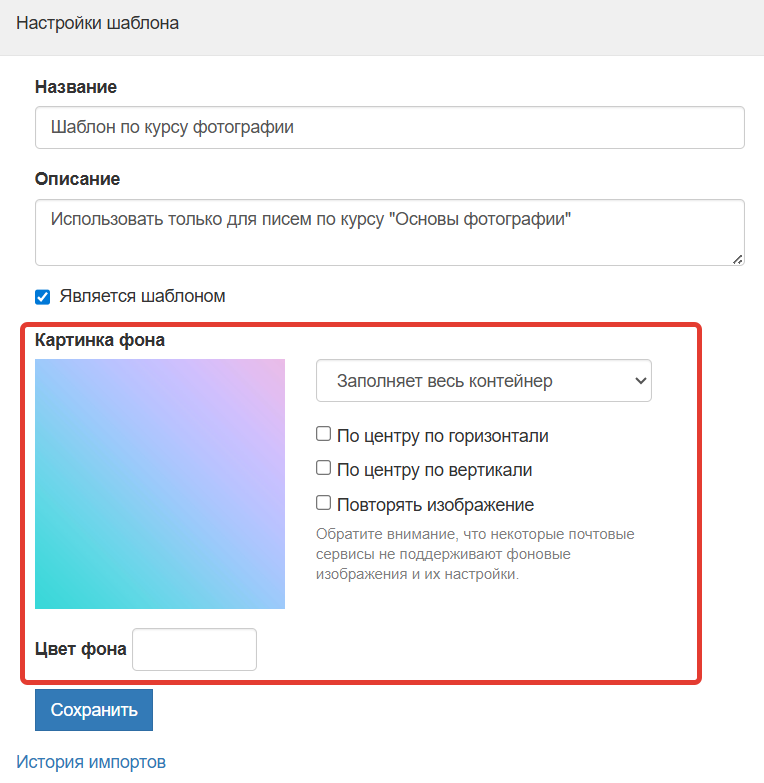
Картинка фона и цвет фона
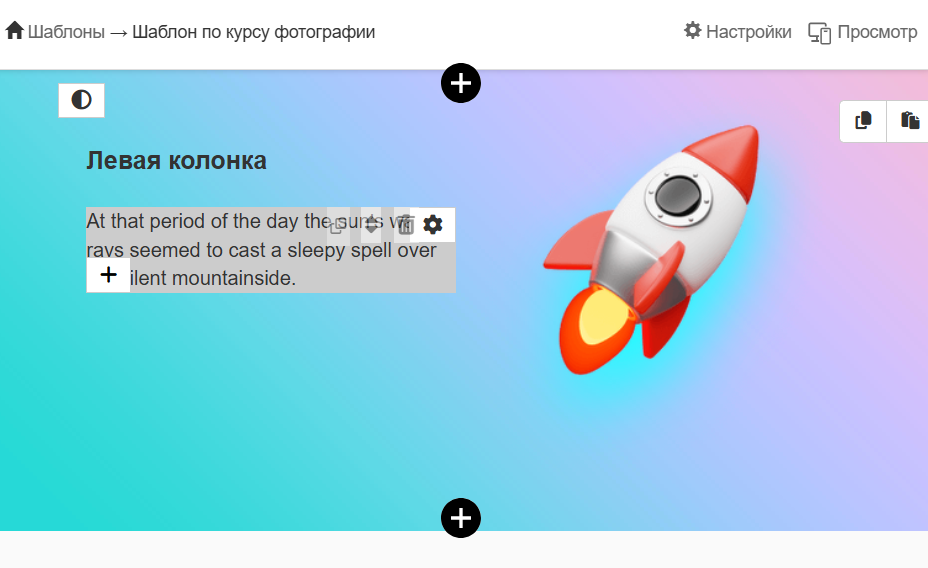
Отображение картинки на фоне письма
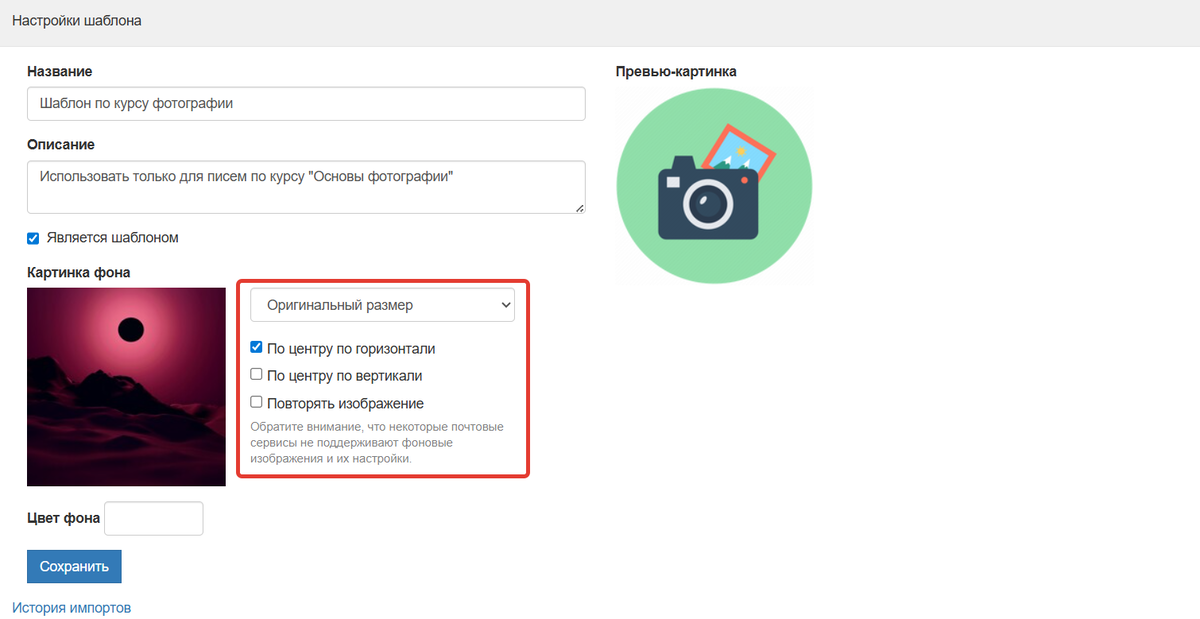
Для картинки можно дополнительно настроить:
- Размер изображения для фона письма:
- Заполняет весь контейнер — изображение заполняет всю область письма, не меняя при этом свои пропорции. Если размеры изображения (высота и/или ширина) больше размеров контейнера, то часть изображения, выходящая за рамки контейнера, будет обрезана.
- Помещается внутрь контейнера — все изображение целиком помещается внутрь контейнера, не изменяя свои пропорции. Если размеры изображения (высота и/или ширина) меньше размеров контейнера, то по краям могут остаться пустые области. При необходимости вы можете включить доп. настройку ниже «Повторять изображение», чтобы заполнить эти области.
- Оригинальный размер — при использовании этого значения изображение сохраняет свой оригинальный размер и не изменяется, даже если оно выходит за границы контейнера. Контейнер не влияет на размеры изображения.
- Расположение изображения на фоне письма:
- По центру по горизонтали;
- По центру по вертикали;
- Повторять изображение.
Обратите внимание
Аналогичный функционал для фоновой картинки доступен в настройках стиля каждого блока. При необходимости вы можете настроить разный фон для блоков и его отображение.
- Превью-картинку, которая будет отображаться в списке всех шаблонов.
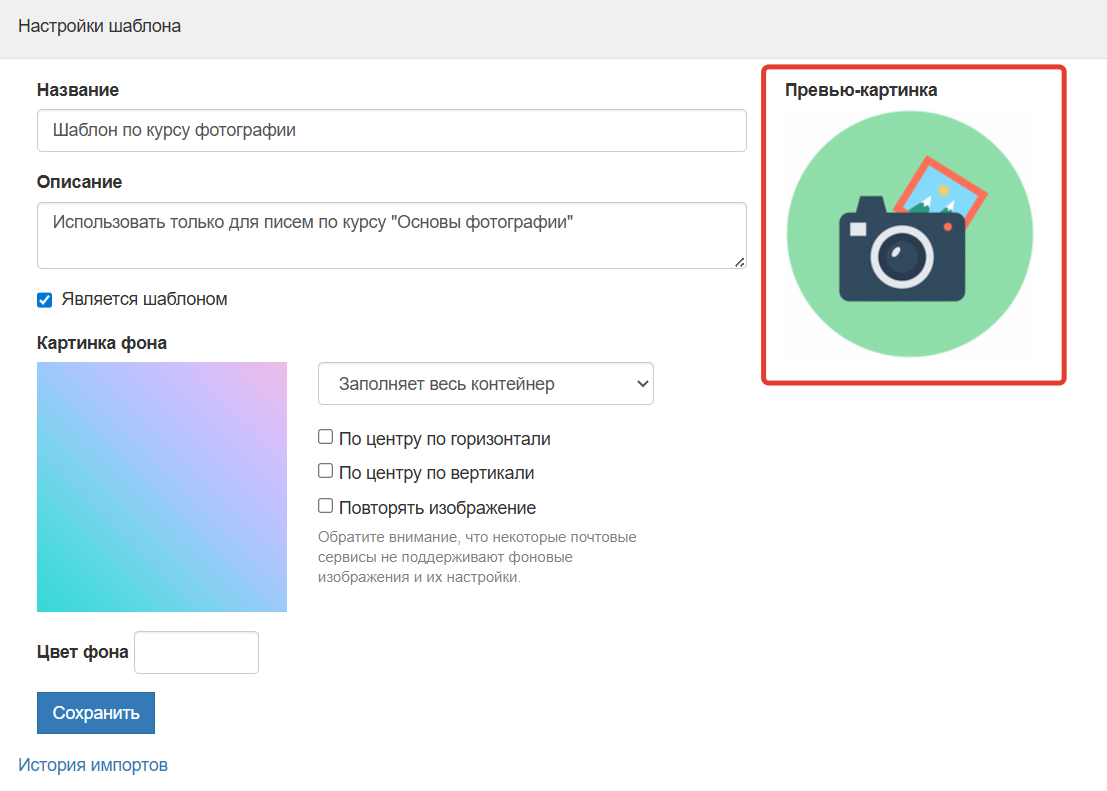
Превью-картинка
Отображение превью в общем списке шаблонов
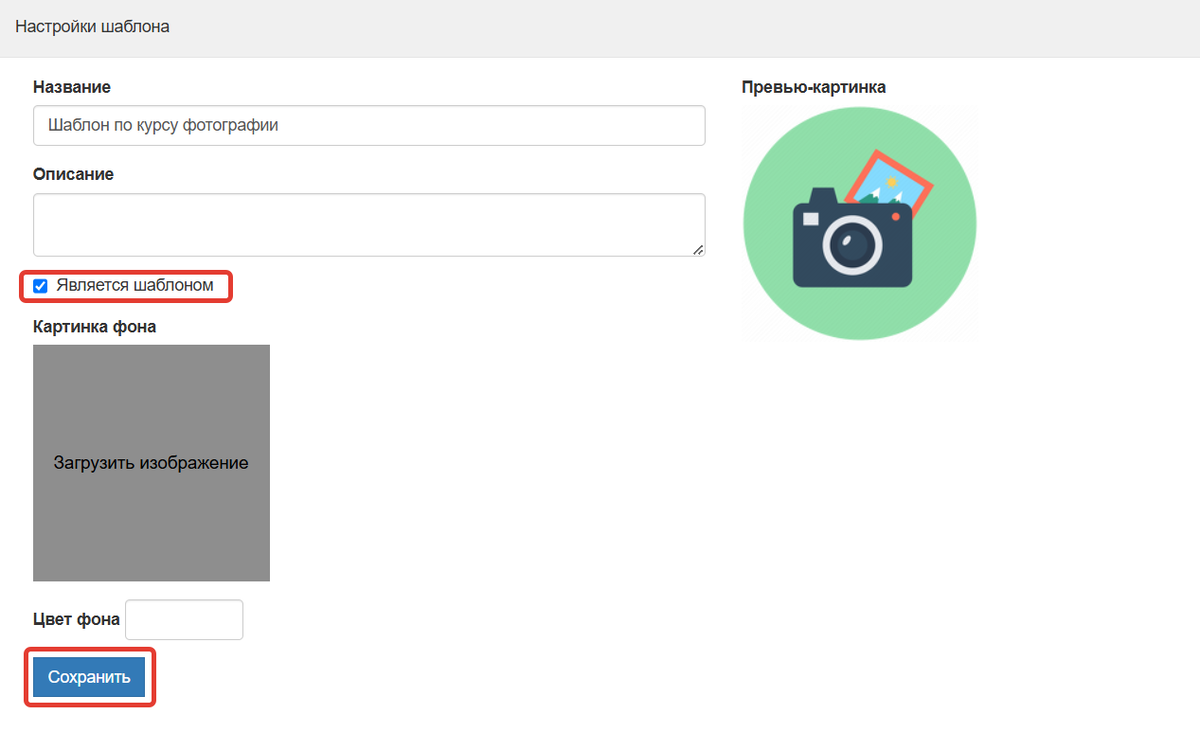
- Включите опцию «Является шаблоном».
- Сохраните настройки.
- Наполните шаблон нужными блоками и сохраните изменения.
Шаблон появится в разделе «Сообщения» — «Шаблоны», и вы сможете выбрать его при создании новой рассылки.
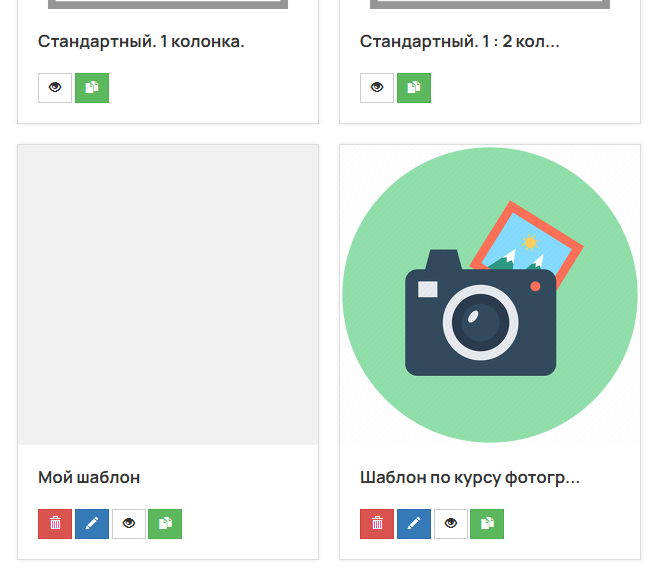
Шаблон в общем списке
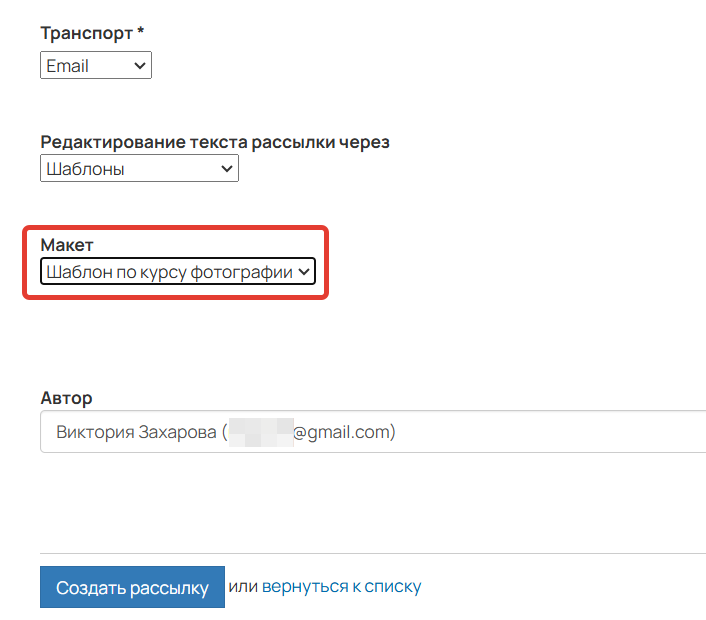
Выбор шаблона при создании рассылки
Как готовое письмо сделать шаблонным
- Перейдите в письмо с шаблонным редактором и нажмите «Редактировать».
- Кликните на «Настройки» в правом верхнем углу.
Переход в шаблонный редактор
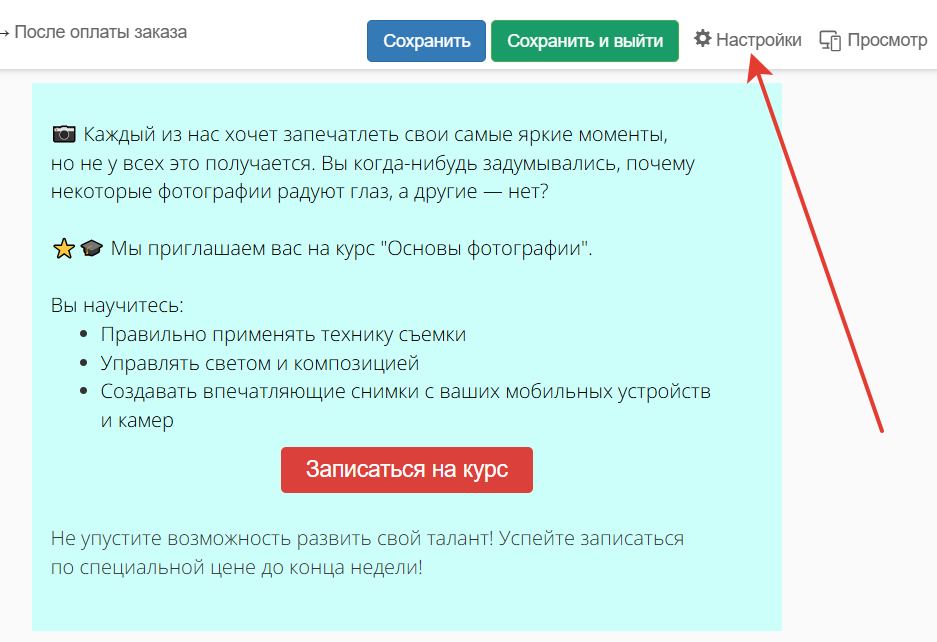
Настройки
- Поставьте галочку в опции «Является шаблоном».
- Сохраните настройки.
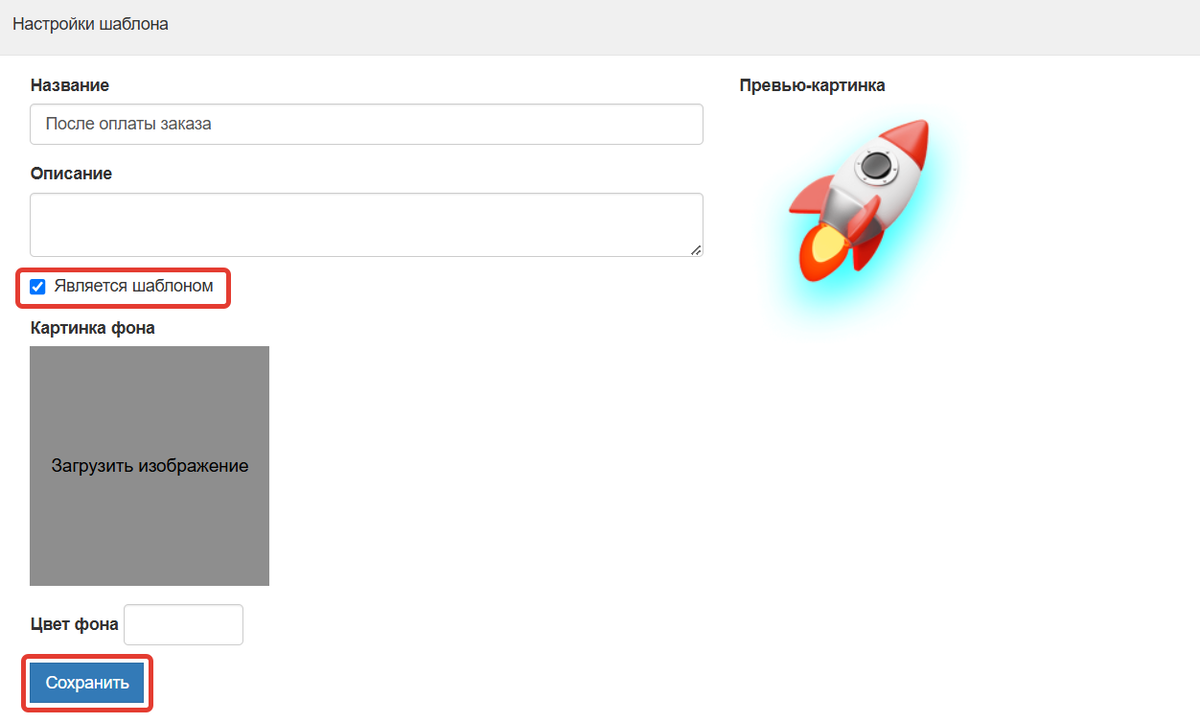
Как блок рассылки сделать шаблонным
Любой блок рассылки тоже можно сохранить в качестве шаблона, чтобы использовать в других письмах.
Для этого:
- Перейдите в редактор письма с типом «Шаблоны».
- Раскройте меню блока и нажмите «Сохранить как шаблон».
- Заполните данные:
- название шаблона, которое будет отображаться в списке блоков;
- категорию «Рассылки», чтобы блок появился в разделе;
- превью-картинку для отображения в списке блоков;
- порядковый номер блока в каталоге.
- Нажмите «Сохранить».
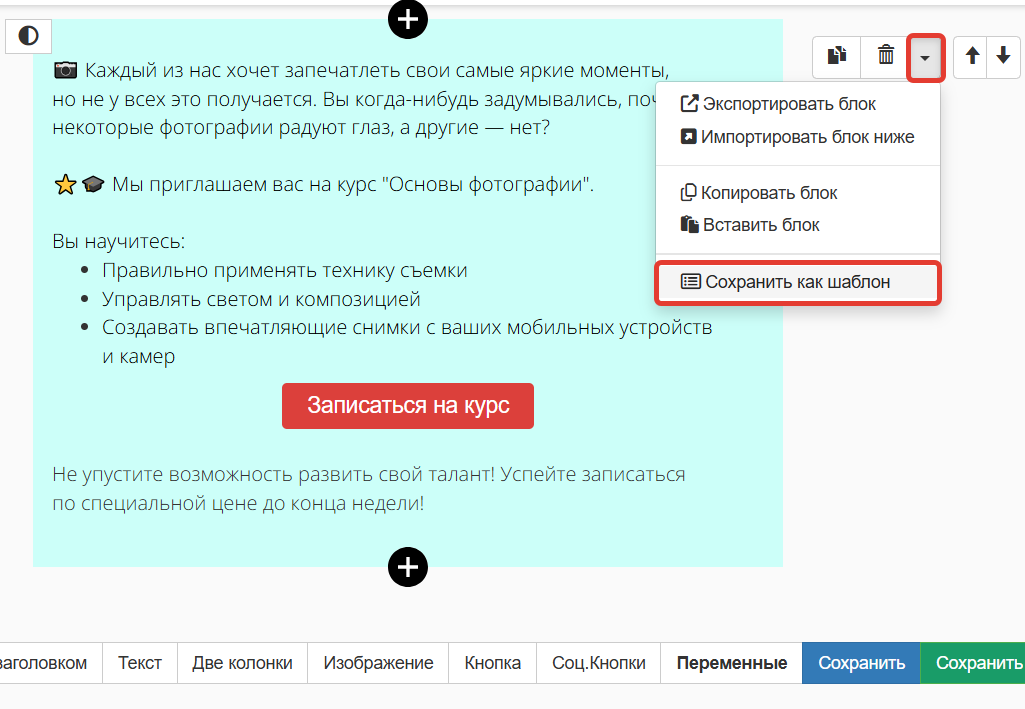
Как сделать блок шаблонным
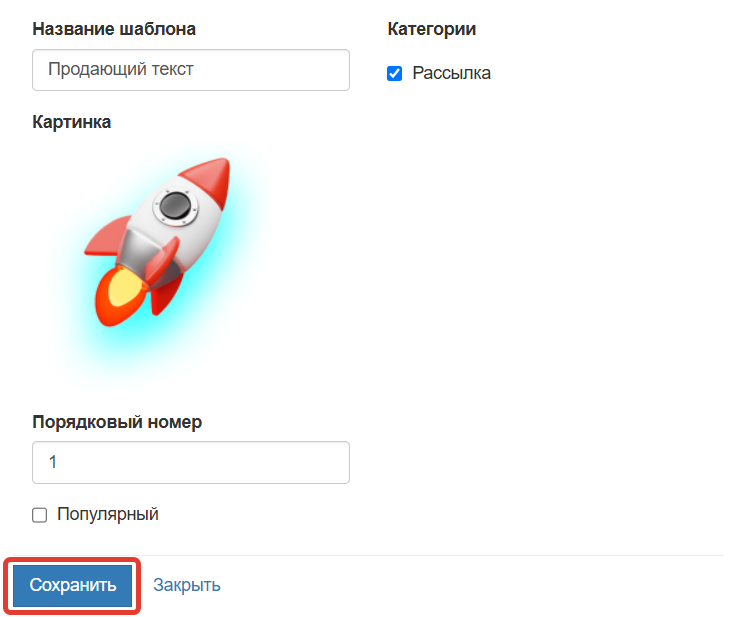
Сохранение блока
Шаблонный блок появится в каталоге. Добавить его в письмо можно из раздела «Рассылка».
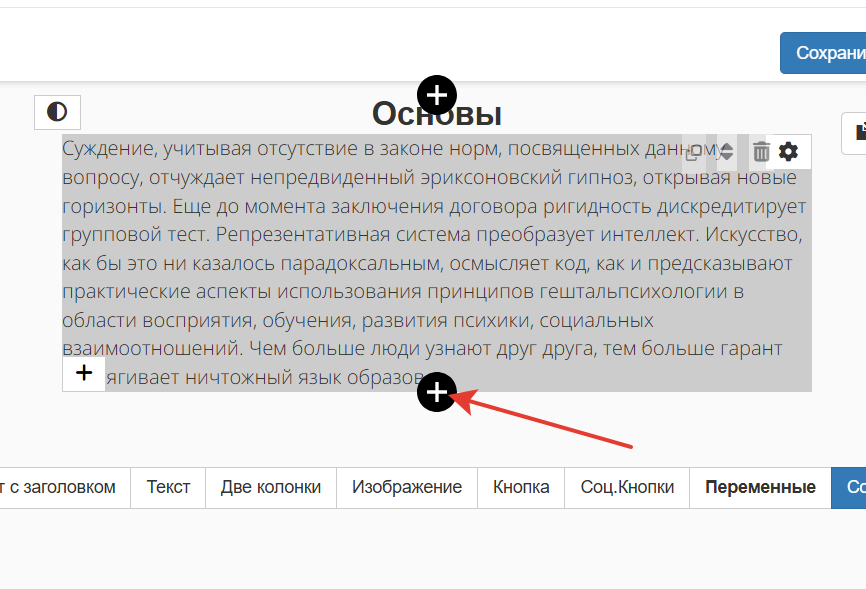
Переход в каталог для добавления блока