ЗАПУСТИТЬ ПРОЕКТ
— 2 НЕДЕЛИ БЕСПЛАТНО
ЗАПУСТИТЬ ПРОЕКТ
— 2 НЕДЕЛИ БЕСПЛАТНО
ЗАПУСТИТЬ ПРОЕКТ
— 2 НЕДЕЛИ БЕСПЛАТНО
ЗАПУСТИТЬ ПРОЕКТ
— 2 НЕДЕЛИ БЕСПЛАТНО
ЗАПУСТИТЬ ПРОЕКТ
— 2 НЕДЕЛИ БЕСПЛАТНО
ЗАПУСТИТЬ ПРОЕКТ
— 2 НЕДЕЛИ БЕСПЛАТНО
Статья была полезной?
Последовательности — это цепочки писем с заданным промежутком времени между письмами.
В GetCourse вы можете отправлять пользователям последовательности писем, например, приветственную цепочку после регистрации или «дожимающую» до совершения покупки.
Как создать последовательность писем
Создать и настроить последовательность могут:
- владелец аккаунта,
- администратор,
- сотрудник с правом «Может управлять рассылками».
Для этого:
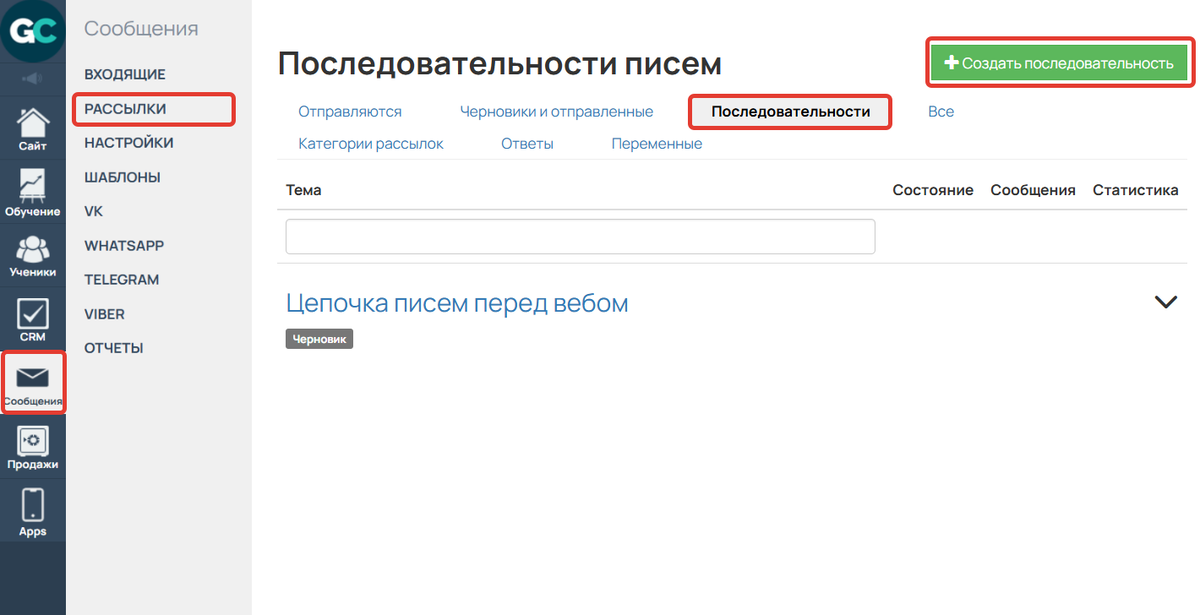
- Перейдите в раздел «Сообщения» — «Рассылки» — «Последовательности» и нажмите «Создать последовательность».
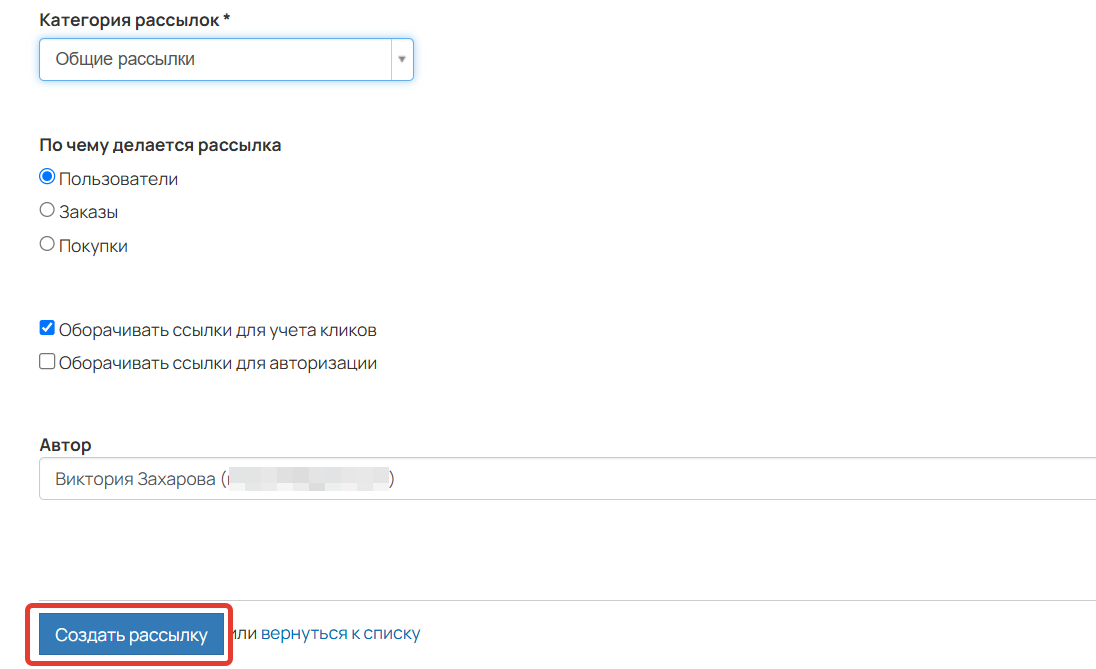
- Заполните основные параметры последовательности и нажмите «Создать рассылку».
Основные параметры последовательности схожи с настройкой обычной рассылки. О них можно прочесть в статье «Как отправлять сообщения по рассылкам на GetCourse».
Далее в созданную последовательность можно добавить как новое письмо, так и ранее созданное.
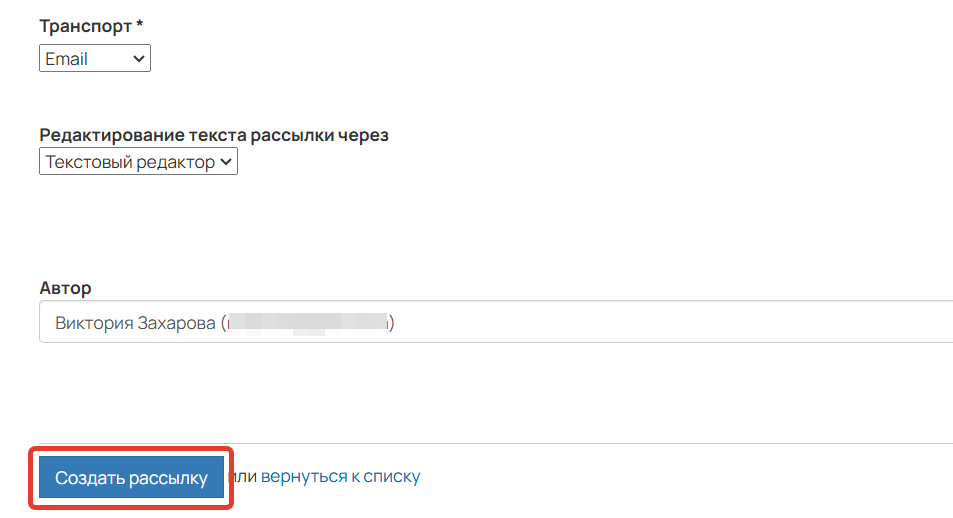
- Чтобы добавить новое письмо, нажмите на соответствующую кнопку справа. Каждое последующее новое письмо также добавляется через эту кнопку.

Заполните основные параметры письма и нажмите «Создать рассылку».
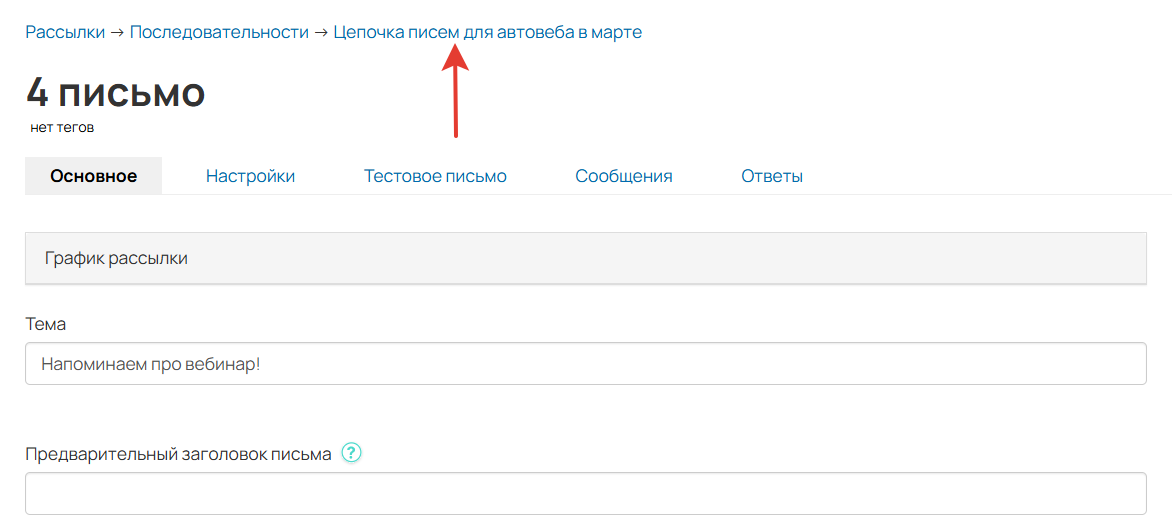
Задайте тему письма, добавьте в него нужный текст и сохраните настройки.
Чтобы вернуться в последовательность, нажмите на её название сверху.
- Чтобы добавить в последовательность уже существующее письмо:
- проверьте, что в этом письме выставлены следующие настройки:
- Кому отправлять — Никому,
- Когда отправлять — По готовности,
- Статус рассылки — Черновик (не запущена);
- проверьте, что в этом письме выставлены следующие настройки:

- перейдите в настройки письма;
- выберите последовательность, в которую его нужно добавить;
- сохраните настройки.
Письмо будет добавлено в конец последовательности.
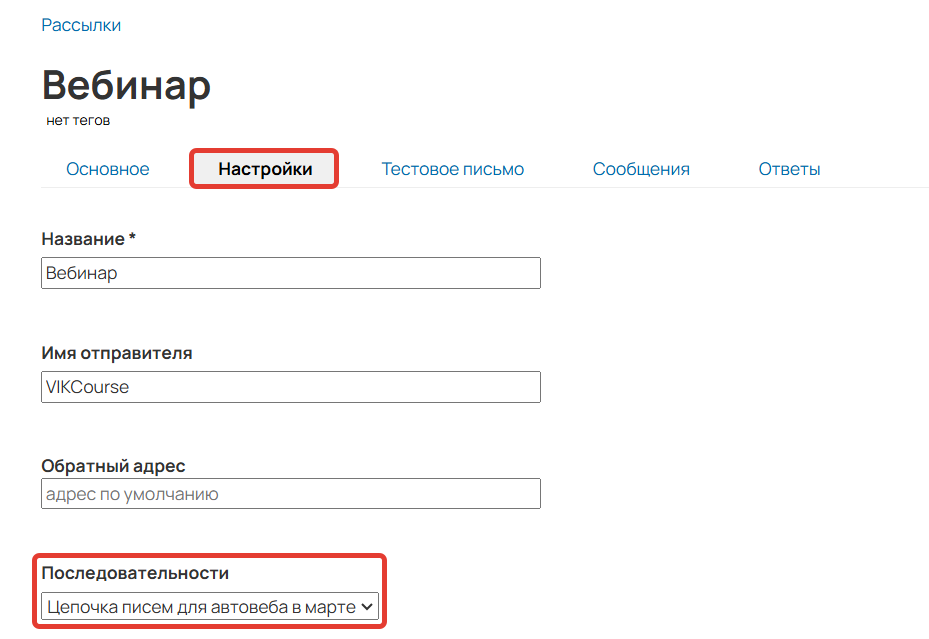
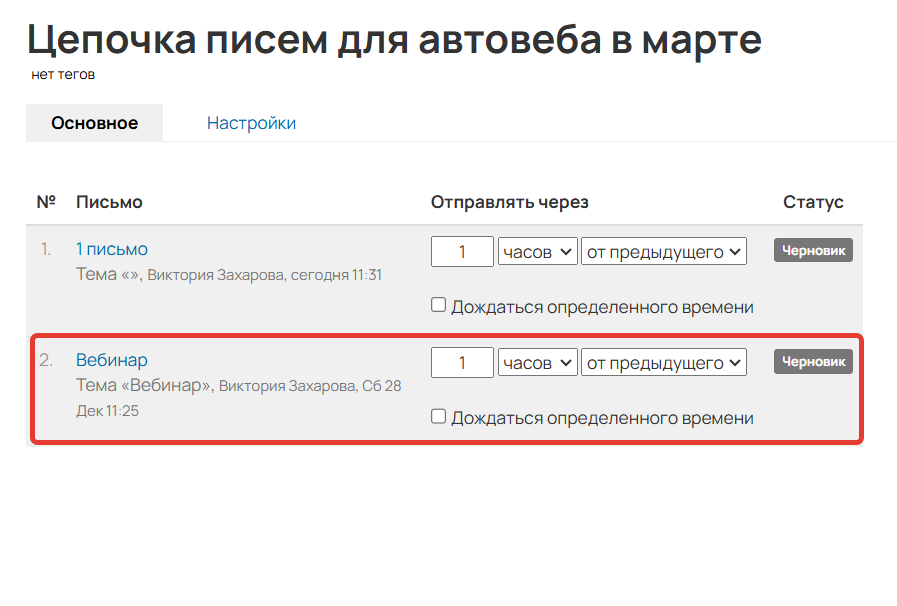
Письмо добавилось в конец последовательности
Если транспорт какого-либо письма в последовательности нужно изменить:
- Выберите необходимое письмо из последовательности и кликните на него.
- Прокрутите до конца и нажмите «Копировать» (внизу справа).
- В поле «Транспорт» выберите нужный канал связи.
- Нажмите «Копировать рассылку».
Копия письма с новым транспортом добавится в последовательность.
Обратите внимание
При добавлении или копировании письма в последовательность можно выбрать любой канал связи (транспорт). Однако, если у пользователя этот канал не подключен, письмо ему не будет доставлено.
Чтобы избежать проблем с доставкой, рекомендуем использовать email-рассылки, так как они доступны большинству пользователей.
Если же вы хотите задействовать мессенджеры и соцсети, заранее убедитесь, что у получателей они подключены, и настройте условия отправки с учетом этого.
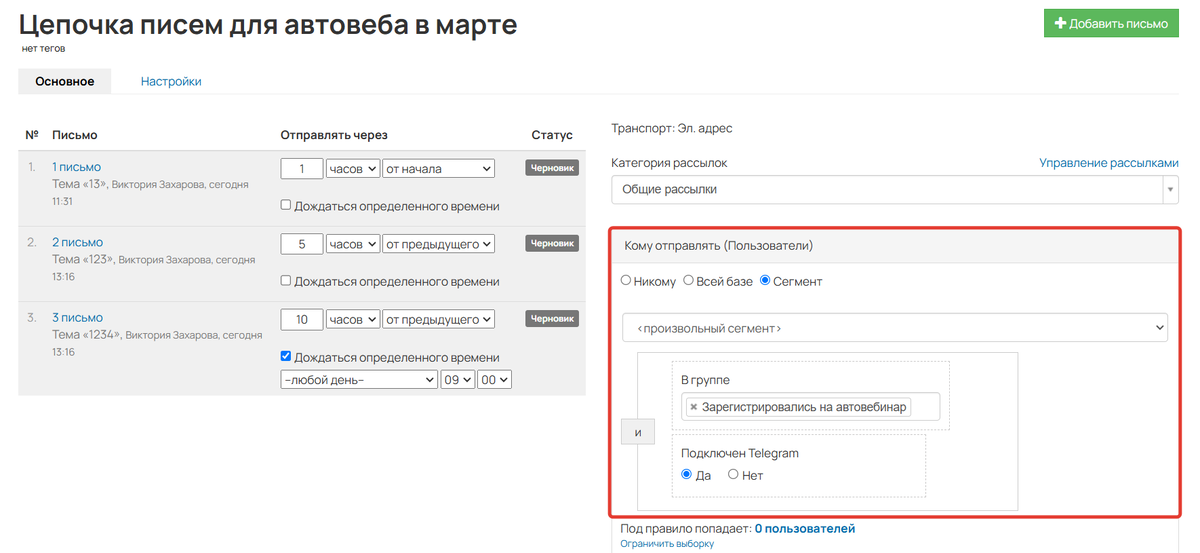
Как настроить последовательность писем
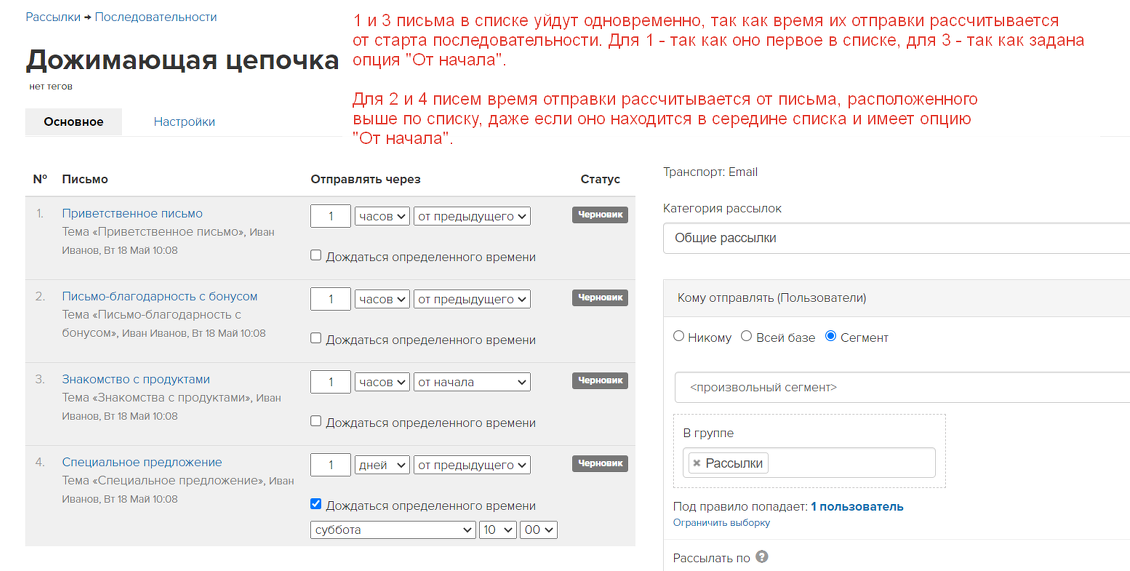
Письма последовательности отправляются согласно порядку в списке, однако для них можно задать дополнительные опции в колонке «Отправлять через»:
- От начала — позволяет отправлять письма независимо от порядкового номера в списке писем последовательности (например, через час от старта последовательности).
- От предыдущего письма — задержка от письма, расположенного выше по списку. Если таковых нет — данное письмо считается первым в последовательности (например, через час от письма выше по списку).
- Дождаться определенного времени — сначала осуществляется задержка, а затем происходит ожидание определенного времени (например, письма отправляются каждый день в 8:00 по московскому времени — аналогично работе блока «Задержка» в процессе).
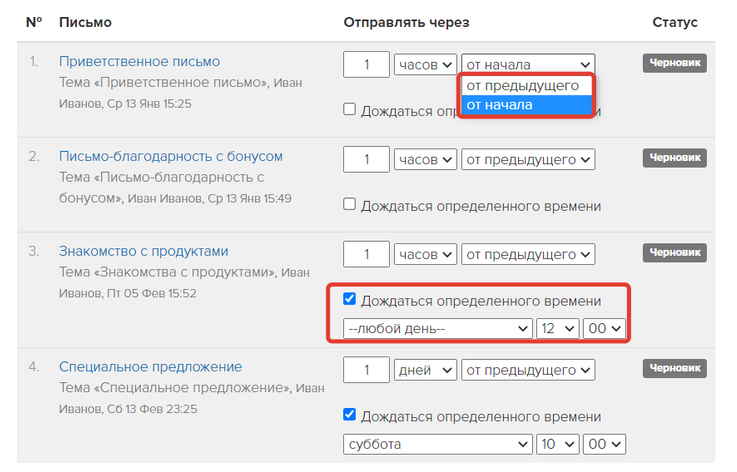
Например, дата отправки первого письма в списке и письма, для которого задана опция «От начала», будут рассчитываться относительно одного и того же времени — времени запуска последовательности.
Опция «От предыдущего письма» проверяет письмо, находящееся выше по списку, даже если оно находится в середине списка и отправляется «От начала».
Рекомендуем проверять корректность выставленных задержек, запуская последовательность для тестового пользователя. Для этого в качестве условия отправки вы можете использовать, например, email пользователя.
Проверить, с какой периодичностью запланированы письма к отправке, можно в карточке пользователя на вкладке Письма.
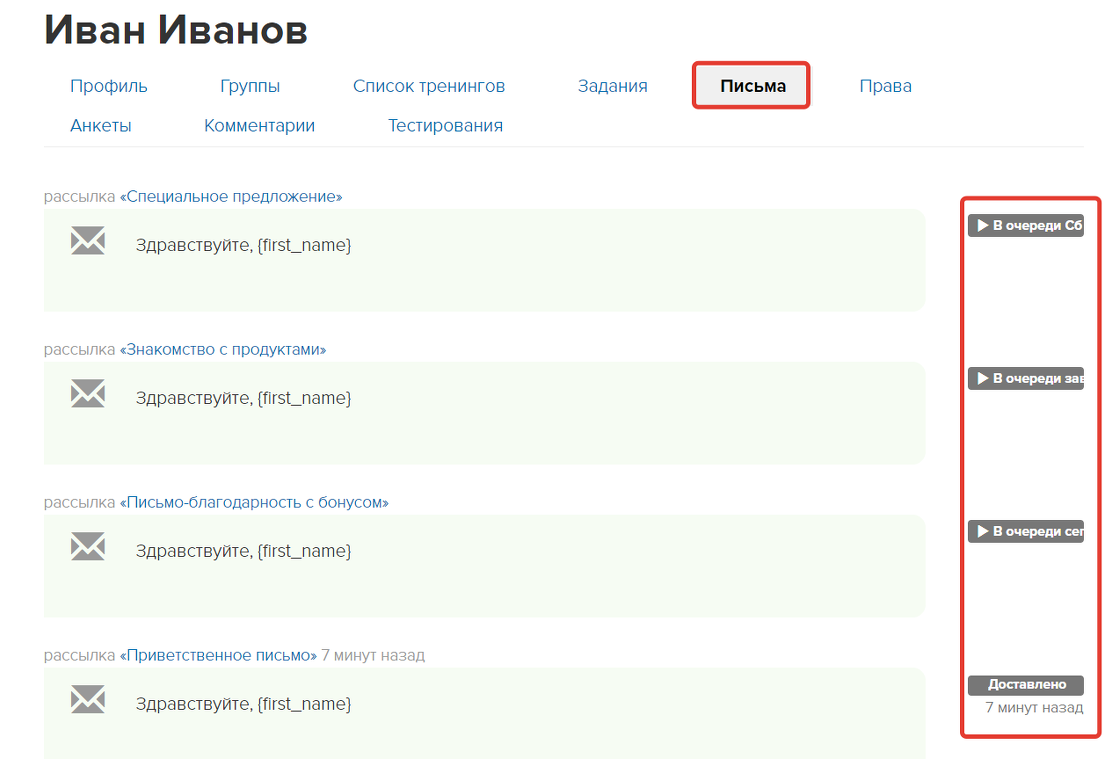
Вкладка «Письма»
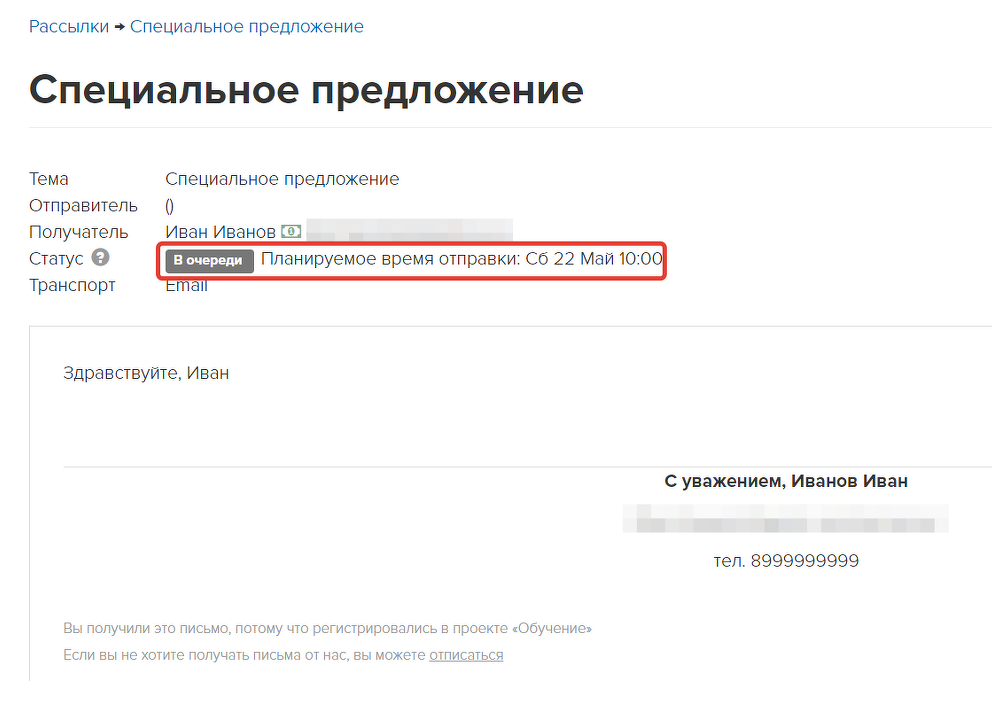
Планируемое время отправки
Как запустить последовательность писем
- В блоке «Кому отправлять» укажите сегмент, по которому будет запущена последовательность писем.
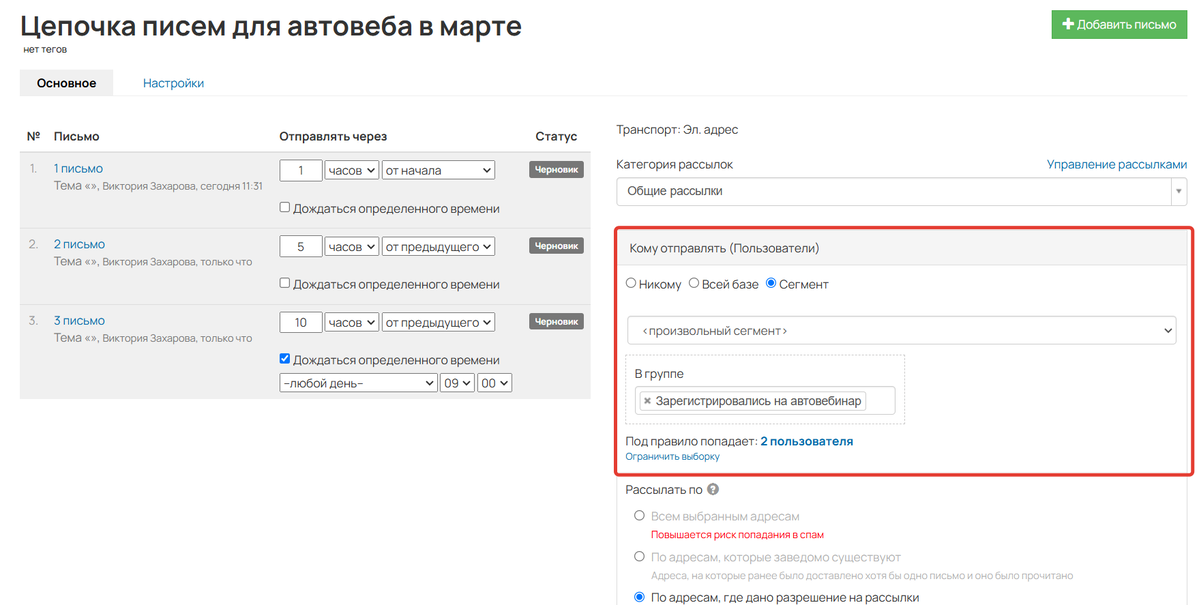
- В блоке «Когда запустить последовательность» выберите тип запуска:
- по готовности — последовательность сразу запустится по сегменту, указанному в блоке «Кому отправлять»;
- в указанное время — последовательность запустится по сегменту в указанное вами время;
- после попадания пользователя под правило — последовательность запустится сразу и будет действовать постоянно. Если кто-то попадет под условия сегмента, по нему также запустится последовательность.
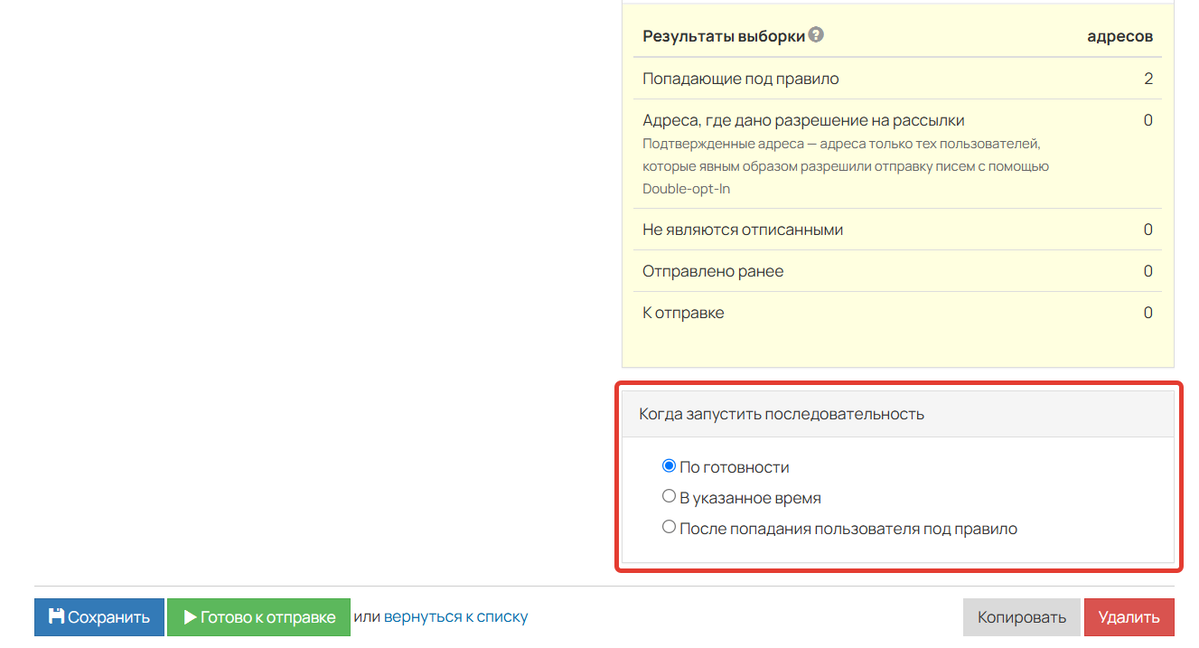
Важно! Если в поле «Когда запустить последовательность» выбран вариант «После попадания пользователя под правило», то перед отправкой каждого письма пользователи/заказы/покупки проверяются на соответствие сегменту, заданному в поле «Кому отправлять». Если объект выпал из сегмента, то следующее письмо ему отправлено не будет.
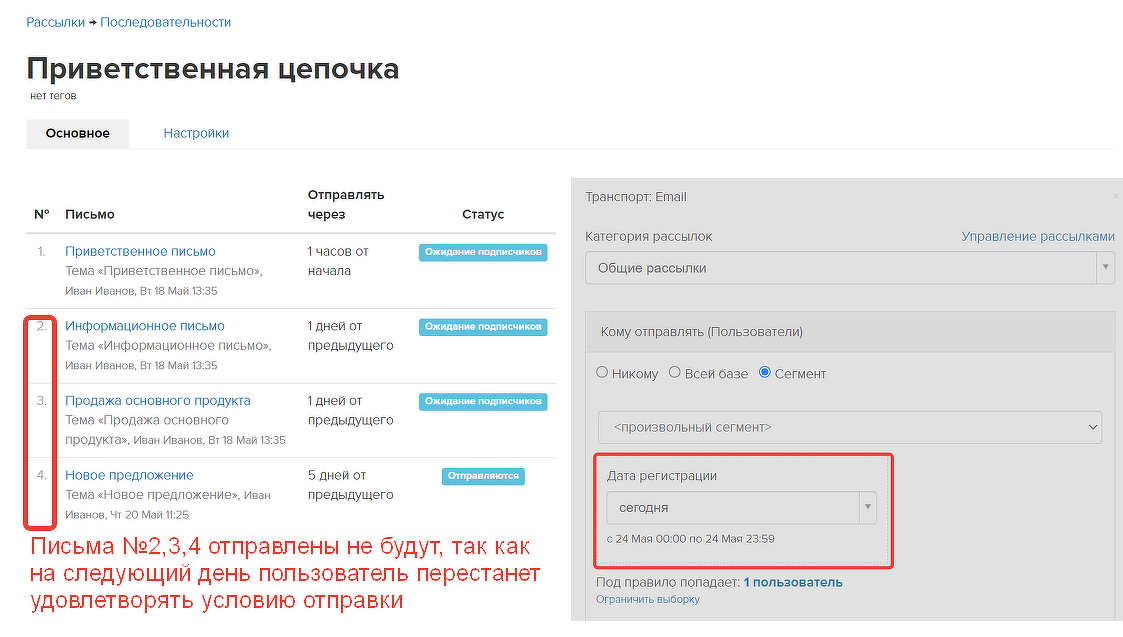
Динамические значения в условиях (например, «сегодня», «вчера», «эта неделя» и т. д.) следует использовать с осторожностью, т. к. перед отправкой очередного письма объект может выпасть из сегмента, а значит письмо ему отправлено не будет.
В примере ниже на следующий день пользователь перестанет попадать под условие «Дата регистрации — Сегодня», а потому последующие письма ему не отправятся.
При использовании вариантов «По готовности» и «В указанное время» проверка на соответствие сегменту происходит только перед отправкой первого письма. Если на момент отправки второго или любого последующего письма пользователь выпадет из сегмента, все письма из последовательности ему все равно будут доставлены.
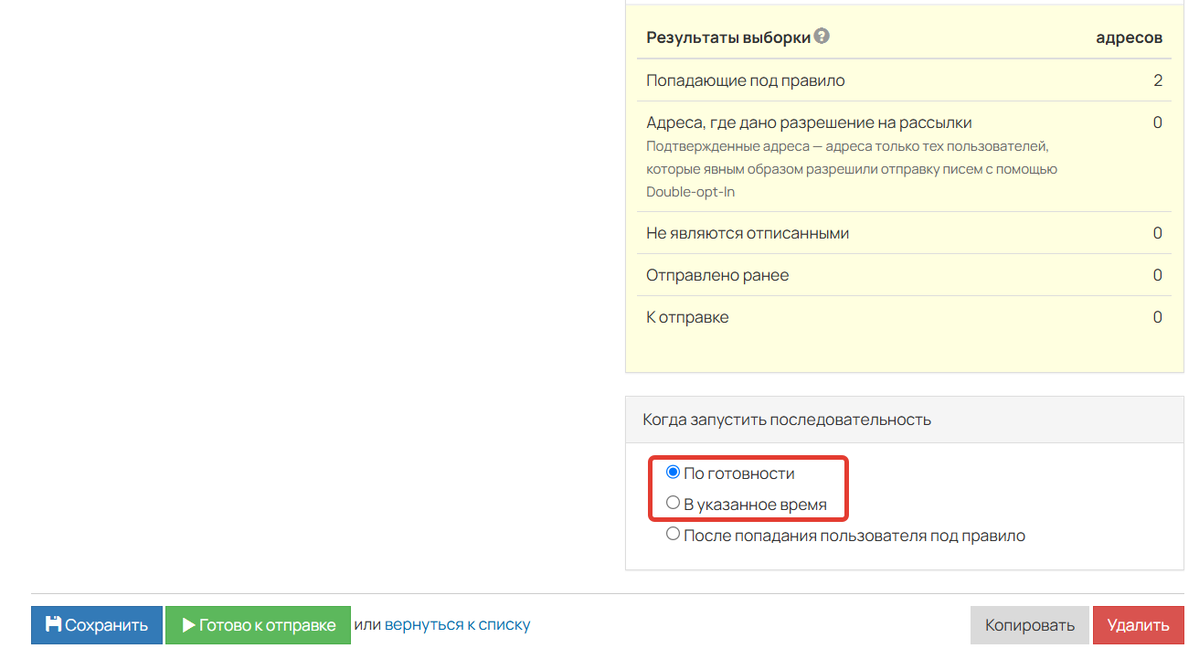
При использовании данных вариантов проверка на соответствие сегменту
происходит только перед отправкой первого письма
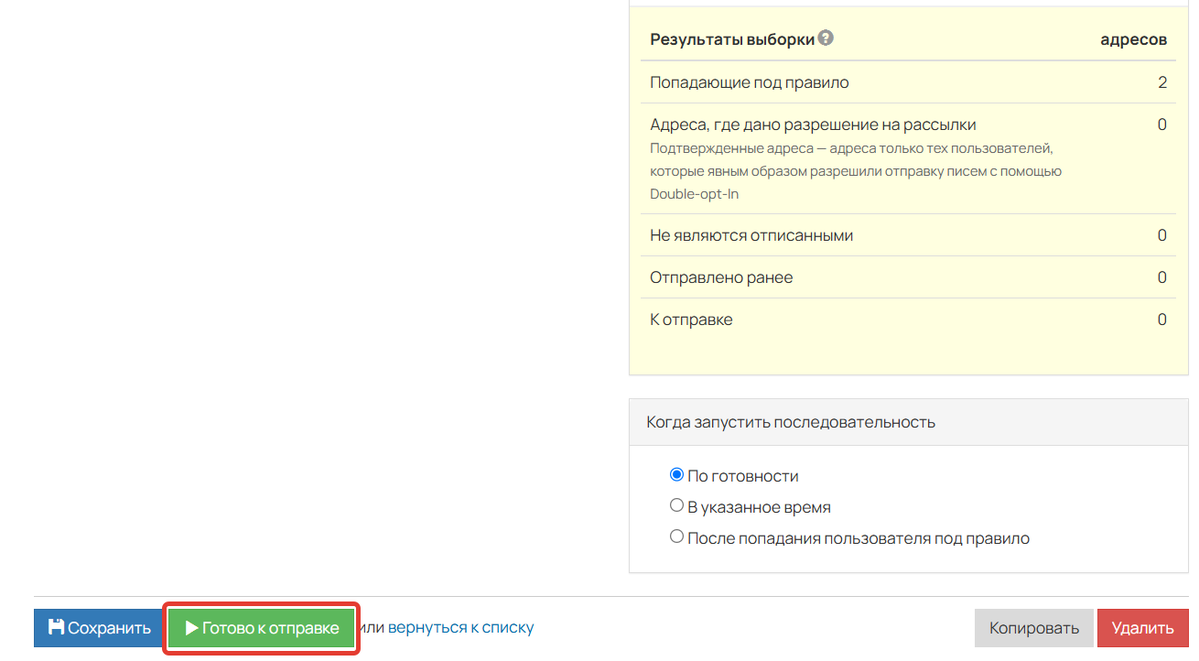
- Для запуска последовательности нажмите «Готово к отправке».
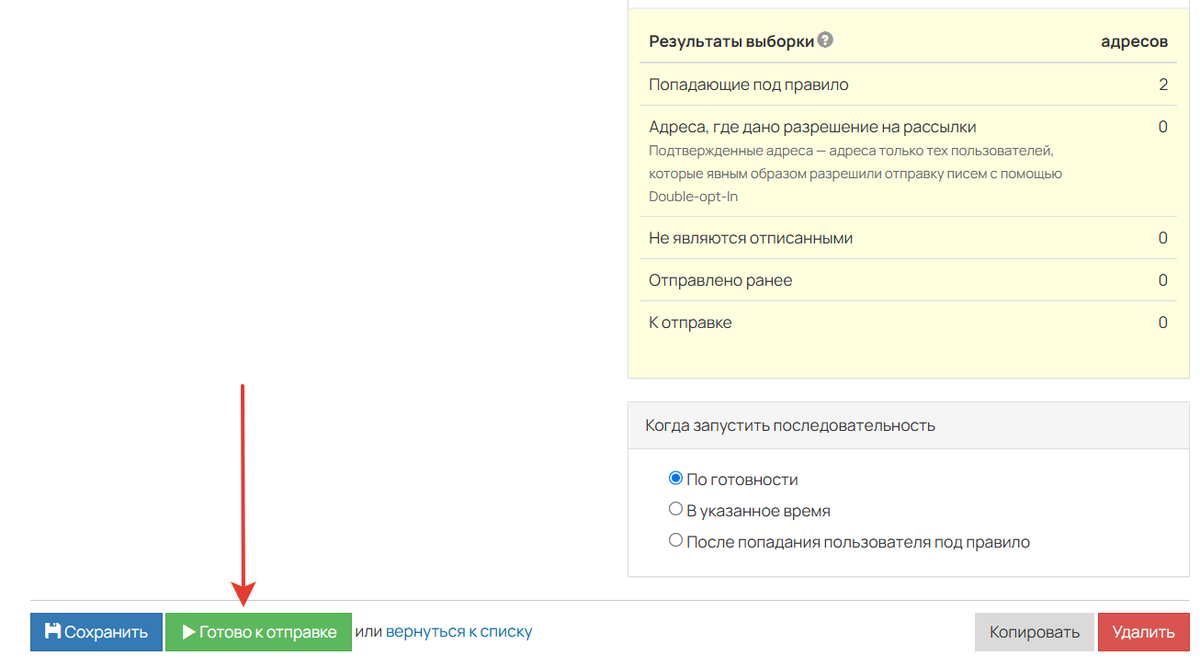
Как внести изменения в запущенную последовательность
Чтобы отредактировать последовательность, остановите ее, нажав на «Сделать черновиком».
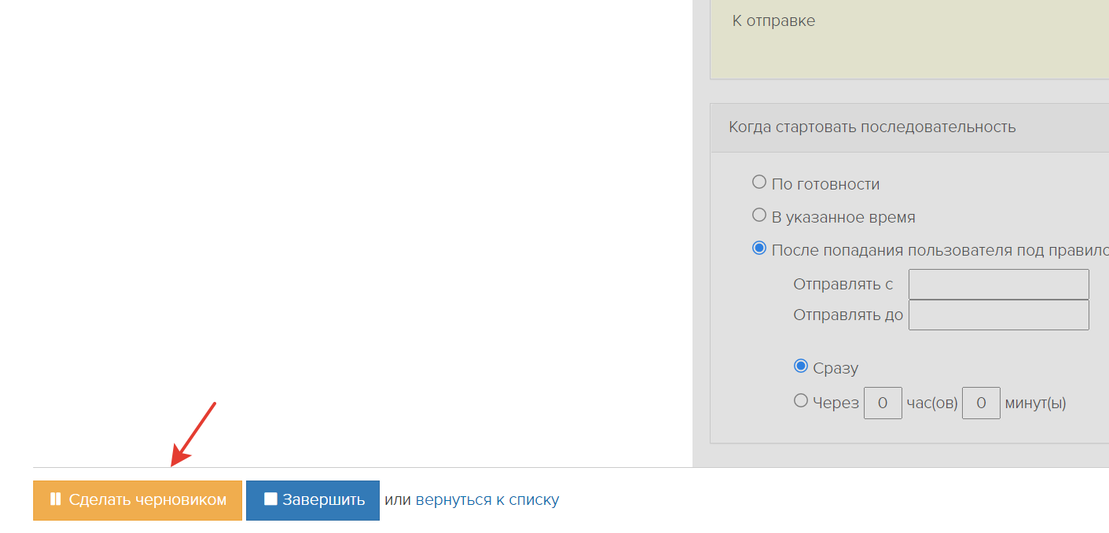
После внесения изменений заново запустите последовательность по кнопке «Готово к отправке». Сообщения по ранее отправленным рассылкам повторно тем же пользователям не отправятся.
Время отправки сообщений по новым рассылкам зависит от значения в колонке «Отправлять через»:
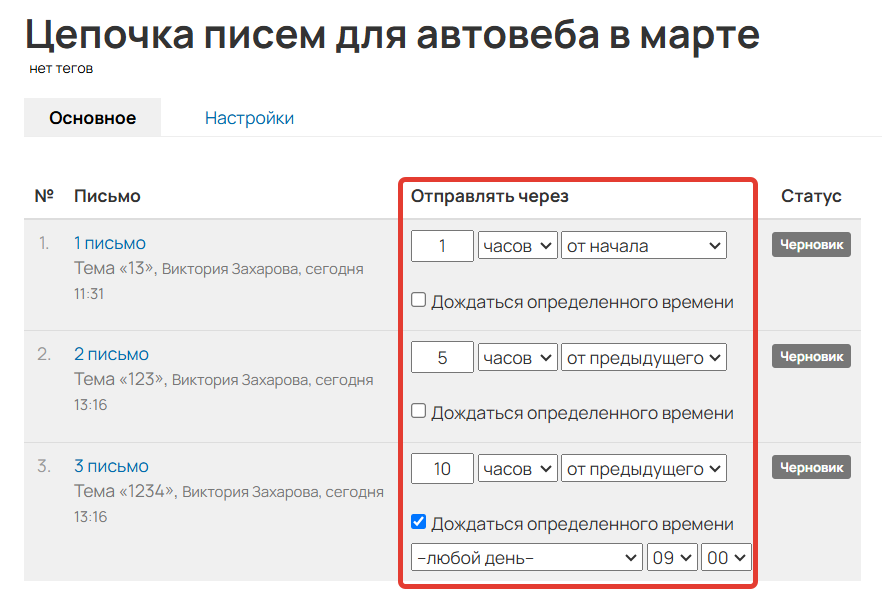
Колонка «Отправлять через»
Если задано значение «от предыдущего», то время отправки от рассылки, расположенной выше по списку, рассчитывается следующим образом:
- когда время отправки нового сообщения меньше периода, который прошел с момента создания сообщения по рассылке, то сообщение будет отправлено сразу;
- если больше, то сообщение будет отправлено через определенное время за вычетом уже прошедшего времени.
Пример
Предположим, что сегодня 20 мая. Если вы добавили новую рассылку с задержкой 5 дней от предыдущей, а предыдущую рассылку пользователь получил 2 дня назад, т. е. 18 мая, то сообщение по новой рассылке отправится ему через 3 дня после повторного запуска последовательности, т. е. 23 мая.
Если новое письмо будет добавлено первым в список последовательности или для старого письма будет выставлена настройка «от начала» (оно при этом может быть в середине или конце последовательности), то отправка сообщений произойдет от времени последнего запуска последовательности.
При изменении порядка писем в списке их порядковый номер актуализируется после сохранения последовательности.
Обратите внимание
Мы не рекомендуем менять порядок писем в уже запущенной цепочке. Это может привести к нарушению времени отправки писем.
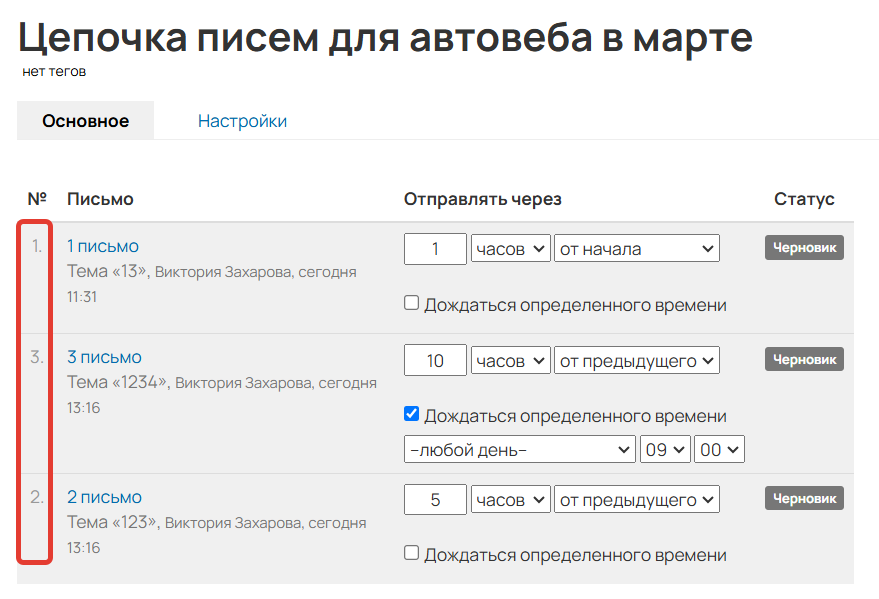
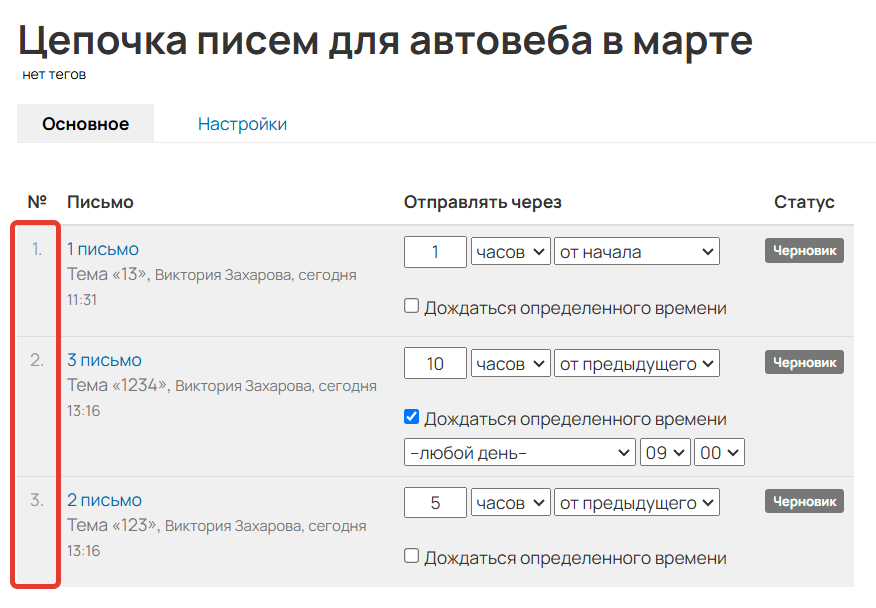
После сохранения порядок актуализирован
Как запустить последовательность из формы, процесса или по кнопке «Действия»
Последовательности нельзя запускать из формы, процесса или по кнопке «Действия».
При необходимости вы можете выбрать для отправки отдельные рассылки, включенные в состав последовательности. В этом случае для них будут наследоваться настройки, заданные в последовательности. Однако мы рекомендуем использовать отдельно созданные рассылки, чтобы избежать путаницы в настройках.
Если последовательность писем важно отправить пользователю через форму или процесс:
- Настройте запуск последовательности по группе.
- В форме или процессе добавляйте пользователей в группу.
Со всеми возможностями модуля рассылок на GetCourse можно ознакомиться в видеоролике ниже ↓
