ЗАПУСТИТЬ ПРОЕКТ
— 2 НЕДЕЛИ БЕСПЛАТНО
ЗАПУСТИТЬ ПРОЕКТ
— 2 НЕДЕЛИ БЕСПЛАТНО
ЗАПУСТИТЬ ПРОЕКТ
— 2 НЕДЕЛИ БЕСПЛАТНО
ЗАПУСТИТЬ ПРОЕКТ
— 2 НЕДЕЛИ БЕСПЛАТНО
ЗАПУСТИТЬ ПРОЕКТ
— 2 НЕДЕЛИ БЕСПЛАТНО
ЗАПУСТИТЬ ПРОЕКТ
— 2 НЕДЕЛИ БЕСПЛАТНО
Статья была полезной?
👉 Функционал описан в старом дизайне. Статья с новым дизайном здесь 👈
Предложение — это условия, на которых продается продукт: цена продукта + срок доступа к нему.
Создавать и работать с предложениями могут:
- владелец аккаунта,
- администратор,
- сотрудник с правом «Может управлять предложениями».
Как создать предложение
Чтобы создать предложение:
- Перейдите в раздел «Продажи» — «Продукты» — «Предложения».

Раздел «Продажи — Продукты», вкладка «Предложения»
- Нажмите кнопку «Создать предложение».

Кнопка «Создать предложение»
- Настройте параметры предложения (о которых расскажем далее) и нажмите кнопку «Создать».
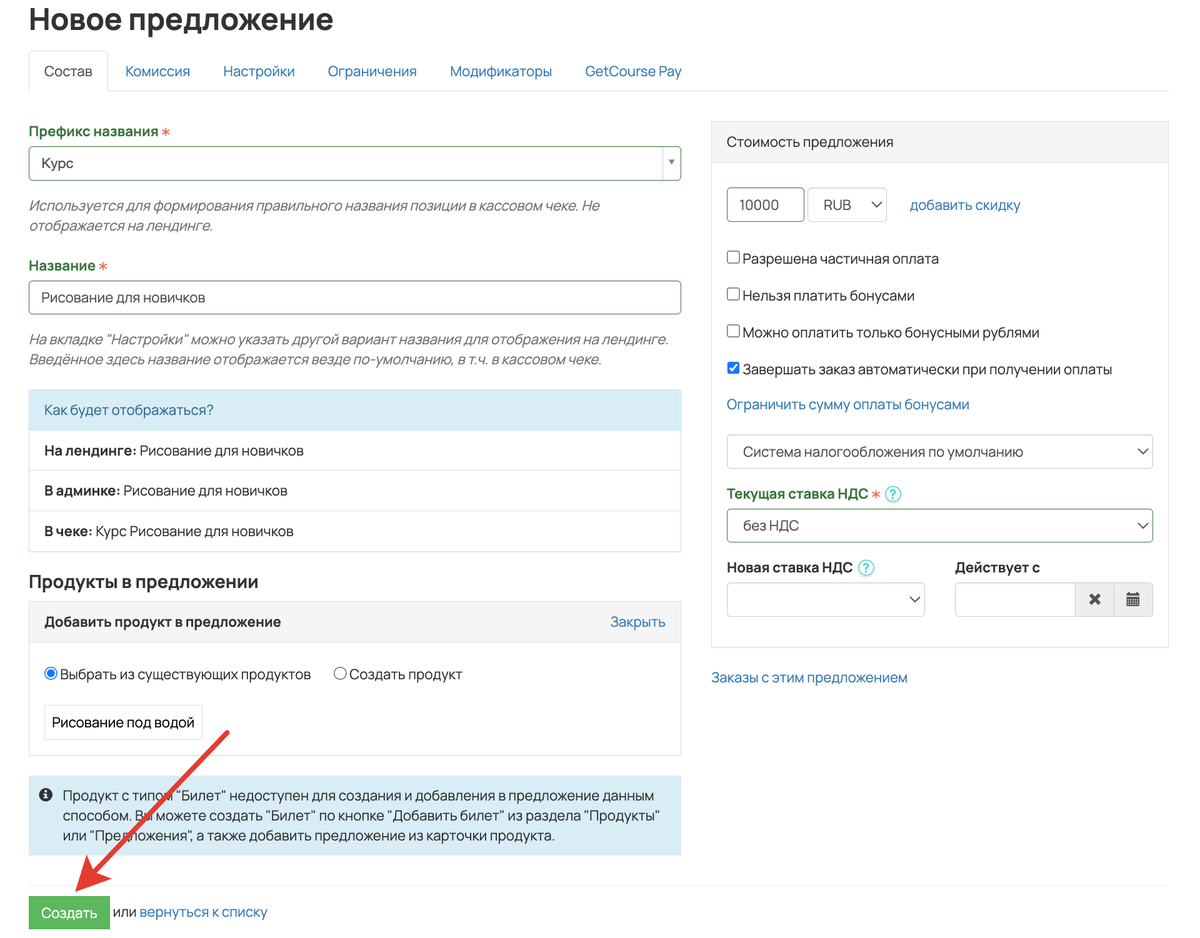
Создание предложения
Обратите внимание
О создании и настройке предложения для продажи билетов читайте в отдельной статье → «Продажа билетов на оффлайн-мероприятия с Get Модулем».
Как настроить предложение
Настроить параметры предложения можно на следующих вкладках:
Состав
На вкладке «Состав» в форме создания предложения можно указать:
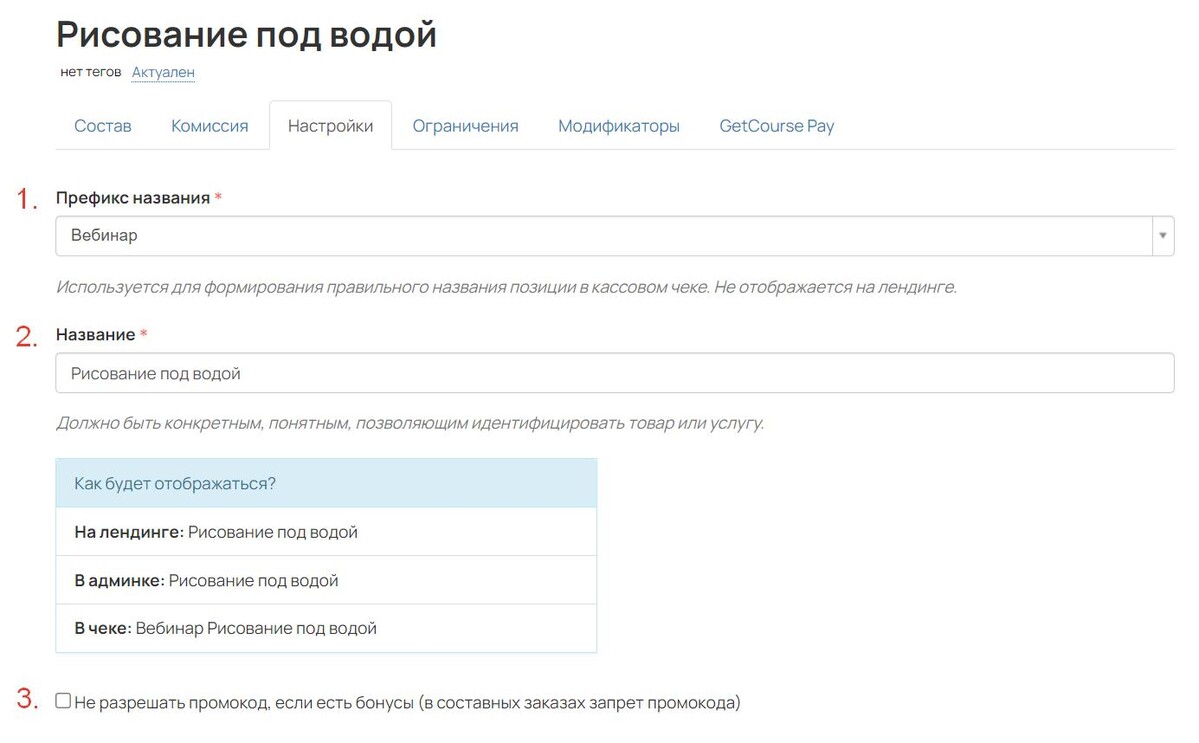
- Префикс названия — выберите из выпадающего списка префикс, необходимый для отображения корректного названия позиции в кассовом чеке. Префикс не отображается в названии предложения в админке и на лендинге.
- Название предложения — отображается на лендинге, в админке аккаунта и в кассовом чеке.
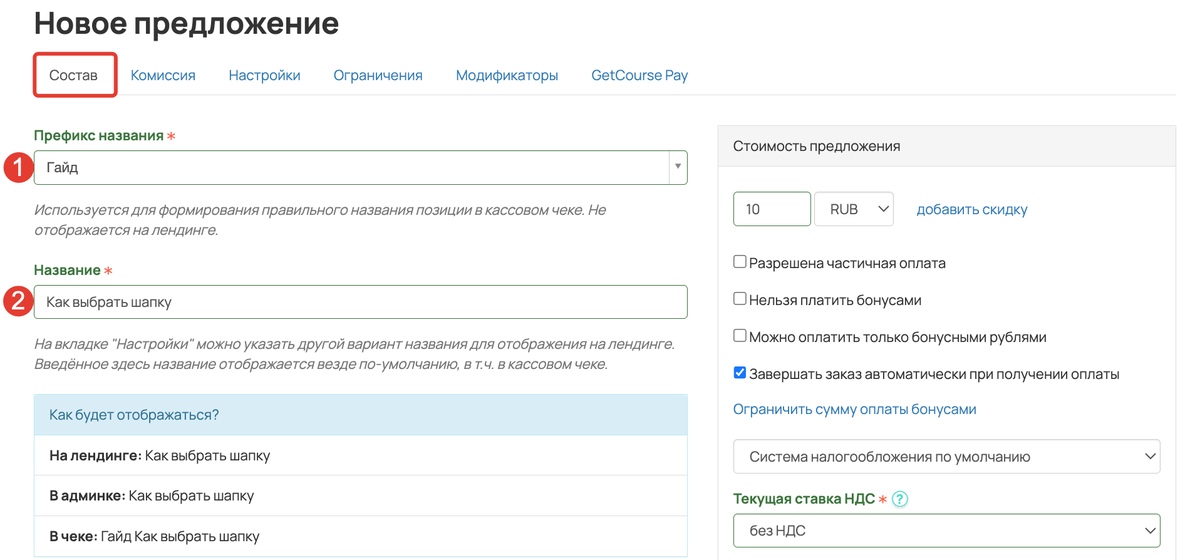
Префикс и название предложения
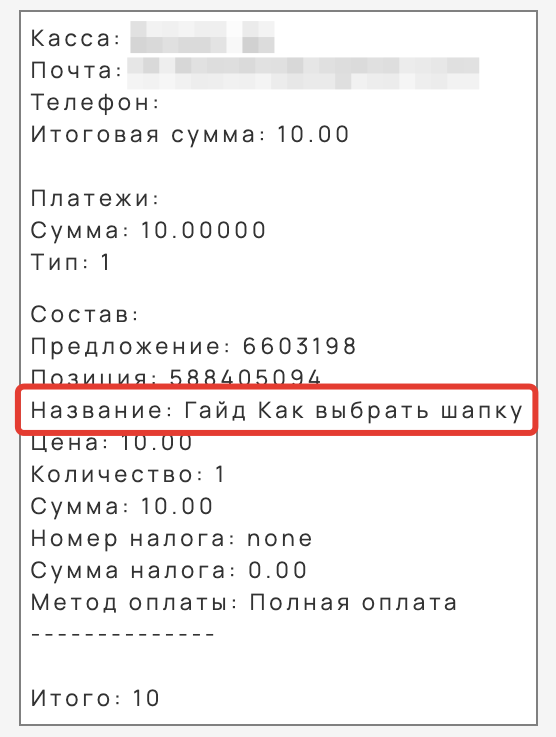
Префикс и название предложения в чеке
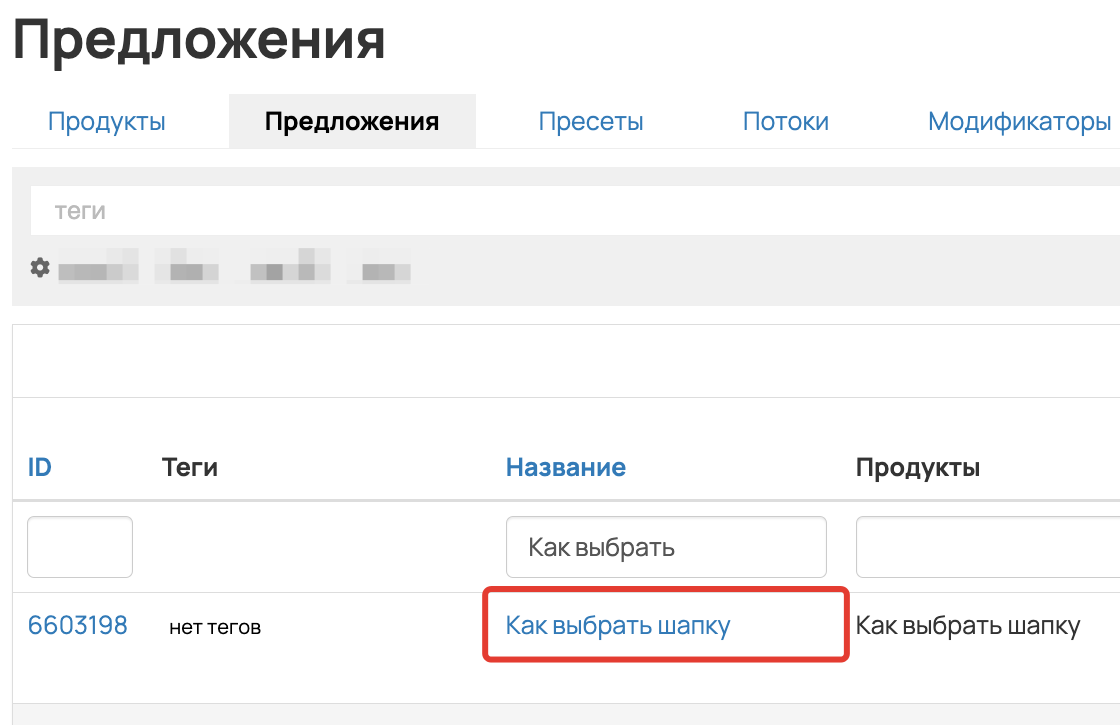
Название предложения в админке
Обратите внимание
Если префикс уже содержится в названии предложения, то в чеке он указан не будет.
Пример:
Название: Психологическая консультация.
Префикс: Консультация.
Так как префикс «консультация» уже имеется в названии предложения, в чеке он дублироваться не будет.
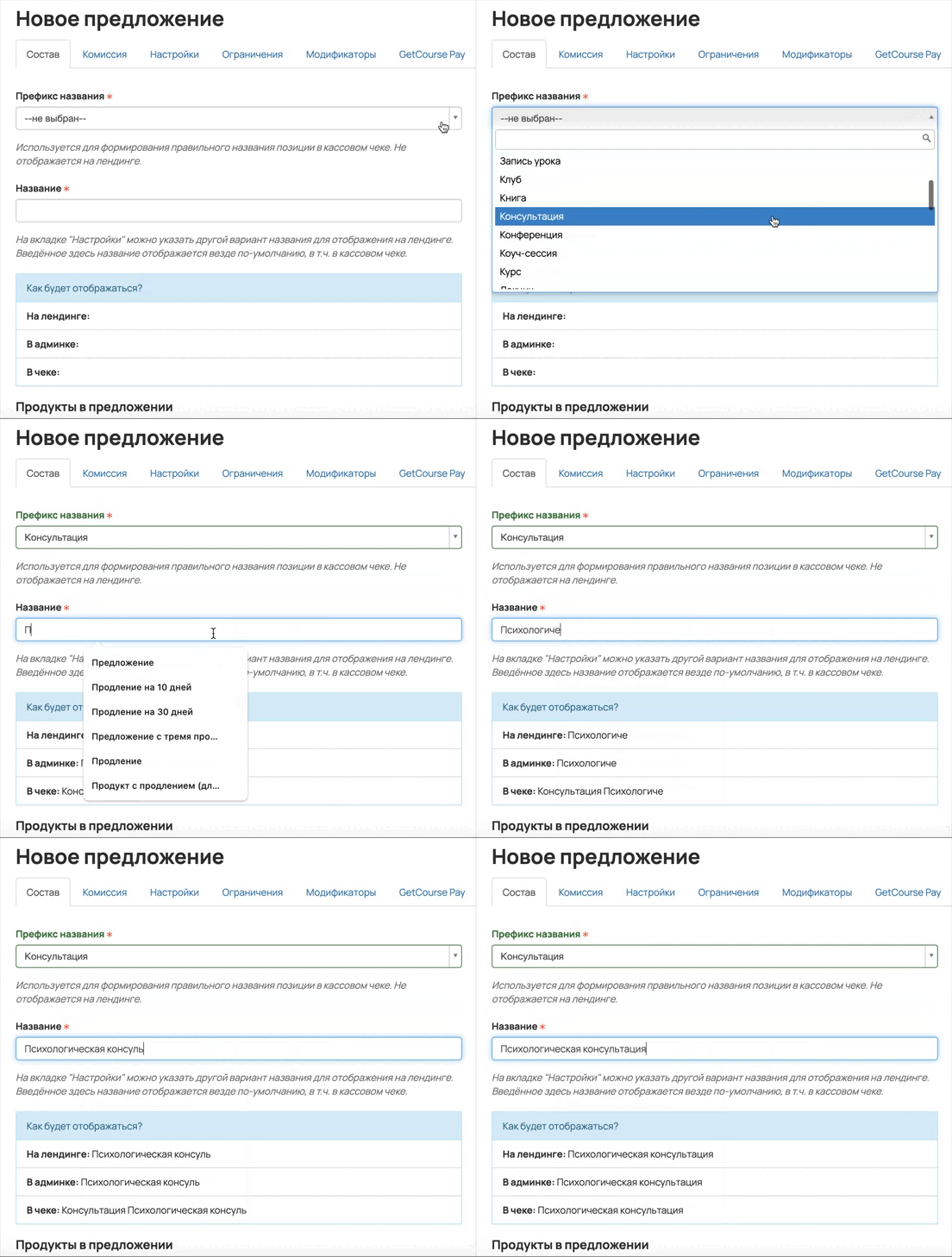
Префикс не дублируется в чеке, если он уже имеется в названии
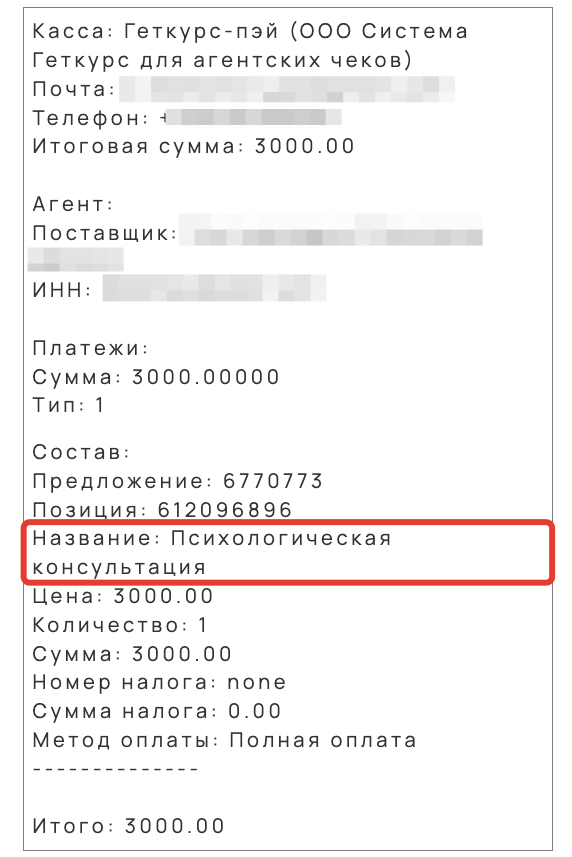
Название предложения без префикса в чеке
- Продукт: его можно создать с нуля или выбрать уже имеющийся.

- Укажите стоимость предложения и валюту. Для выбора доступны следующие виды валют:
- Рубли (RUB)
- Доллар США (USD)
- Евро (EUR)
- Фунт стерлингов (GBP)
- Белорусский рубль (BYR)
- Новый белорусский рубль (BYN)
- Казахстанский тенге (KZT)
- Украинская гривна (UAH)
- Австралийский доллар (AUD)
- Датская крона (DKK)
- Швейцарский франк (CHF)
- Шведская крона (SEK)
- Южноафриканский рэнд (ZAR)
- Армянский драм (AMD)
- Румынский лей (RON)
- Бразильский реал (BRL)
- Израильский шекель (ILS)
- Малайзийский ринггит (MYR)
- Сингапурский доллар (SGD)
- Киргизский сом (KGS)
- Канадский доллар (CAD)
- Мексиканское песо (MXN)
- Японская иена (JPY)
- Узбекский сум (UZS)
- Польский злотый (PLN)
- Азербайджанский манат (AZN)
- Дирхам ОАЭ (AED)
- Турецкая лира (TRY)
- Индийская рупия (INR)
- Cербский динар (RSD)
- Чешская крона (CZK)
- Монгольский тугрик (MNT)
- Новозеландский доллар (NZD)
- Болгарский лев (BGN)
- Индонезийская рупия (IDR)
- Китайский юань (CNY)
- Молдавский лей (MDL)
- Таджикский сомони (TJS)
- Грузинский лари (GEL)
- Норвежская крона (NOK)

- Включите опцию «Разрешена частичная оплата», если хотите дать клиентам возможность делить стоимость заказа на несколько платежей.

Опция «Разрешена частичная оплата»

Возможность частичной оплаты в заказе
- Активируйте опцию «Нельзя применить промокоды», если хотите запретить пользователям применять промокоды в заказе с этим предложением.
Запрет касается только промокодов и промоакций. Бонусные рубли и средства с депозита по-прежнему можно будет использовать без ограничений.

Опция «Нельзя применить промокоды»

Промокод нельзя применить к заказу
Обратите внимание
Если покупатель оформляет заказ сразу с несколькими позициями, а запрет на промокоды стоит только на части из них, то скидка всё равно сработает, но исключительно для тех позиций, где запрет выключен.

Промокод применен только к тому предложению, где запрет выключен
- Опция «Завершать заказ автоматически при получении оплаты» по умолчанию включена в предложениях.
Если её отключить, то полностью оплаченные и бесплатные заказы не будут автоматически получать статус «Завершен». Это может быть полезным, например, когда поступление оплаты и получение пользователем доступа к продукту контролируется через процесс либо вручную менеджером.
О том, как изменить статус заказа, вы можете прочитать в статье → «На что влияет статус заказа. Как управлять статусами».
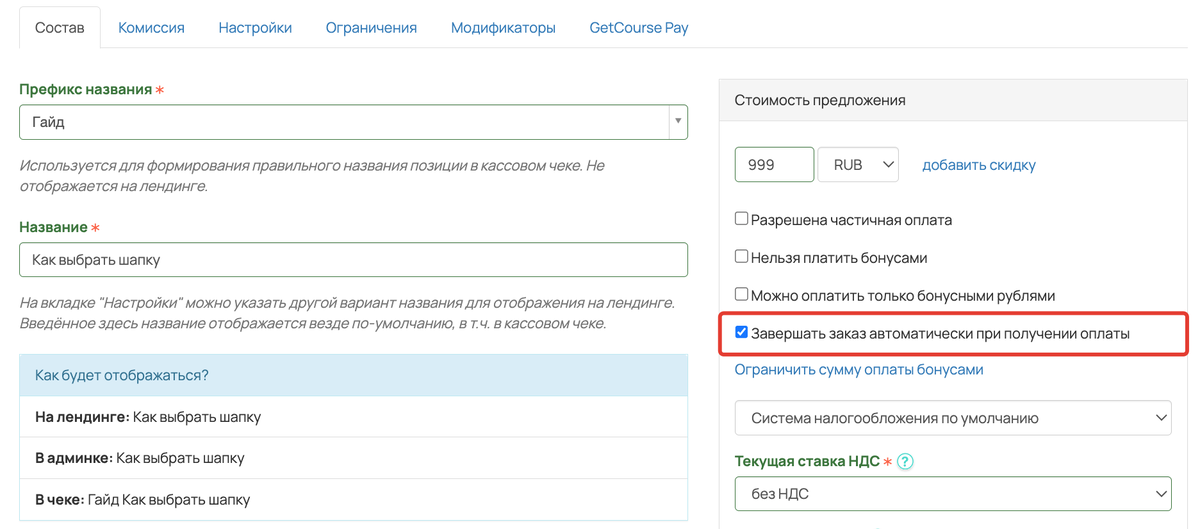
Завершать заказ автоматически при получении оплаты
- При включении опции «Скрывать заказы и покупки от пользователя» заказы и покупки по этому предложению перестают отображаться в клиентском разделе «Мои покупки».
Это может быть полезно в ситуации, когда вы используете нулевые заказы для своих внутренних задач и не хотите показывать их ученикам, чтобы не вызывать лишних вопросов.

Опция «Скрывать заказы и покупки от пользователя»

Раздел Мои покупки в профиле ученика
- По умолчанию, если у клиента есть бонусные рубли на счету, система автоматически учтёт их при оплате заказа. Чтобы задать собственные правила, например, ограничить сумму списания или запретить оплату бонусами, используйте настройки из блока «Управление бонусами».
Подробнее в статье «Как использовать внутреннюю валюту на GetCourse: бонусные рубли, депозит и монеты».

По умолчанию бонусы списываются при оплате заказа

Управление бонусами в предложении
После создания или выбора продукта вы также сможете настроить тип доступа в предложении:
Без ограничений — доступ к продукту для ученика будет бессрочный;

Доступ без ограничений

Доступ без ограничений
Ограничен временем — можно установить период доступа к продукту;
Доступ можно открыть:
- Сразу после оплаты.
- Точно в указанную дату. При оплате раньше или позже указанной даты доступ откроется точно в указанную дату. Соответственно, при оплате позже срок доступа будет фактически меньше на количество дней между указанной датой открытия и датой оплаты.
- Через N дней после оплаты.
- Начиная с даты. При оплате раньше указанной даты доступ откроется в указанную дату. При оплате позже указанной даты доступ откроется в дату оплаты.
Доступ можно закрыть:
- Никогда.
- Через N дней после открытия (удобно для индивидуального расписания).
- В указанную дату (удобно для общего расписания).
Обратите внимание
Временное открытие доступа при частичной оплате будет происходить так же, как и при полной оплате. Закрытие доступа произойдет согласно сроку доступа при частичной оплате.

Доступ, ограниченный временем

Доступ, ограниченный временем
Подписка — используйте для выдачи доступа на определенный срок с дальнейшей возможностью продления. Продление может быть как ручное, так и автоматическое (рекуррентные платежи).

Доступ по подписке

Доступ по подписке
Заморозка — для приостановки доступа к продукту, если ученик, например, заболел.

Заморозка доступа

Заморозка доступа
Ставка НДС
Для корректного отображения НДС в чеках в обязательном поле «Текущая ставка НДС» выберите ставку, используемую для данного предложения: без НДС, НДС по ставке 0%, 5%*, 7%*, 10%, 20%.
* Введены с 1 января 2025 года в соответствии с Федеральным законом от 12.07.2024 № 176-ФЗ.
Обратите внимание
Если для приема оплат вы используете Get Модуль, для включения режима работы с НДС или при изменении налоговой ставки обязательно напишите нам в техподдержку.
Подробности читайте в статье → «Работа с НДС в Get Модуле».
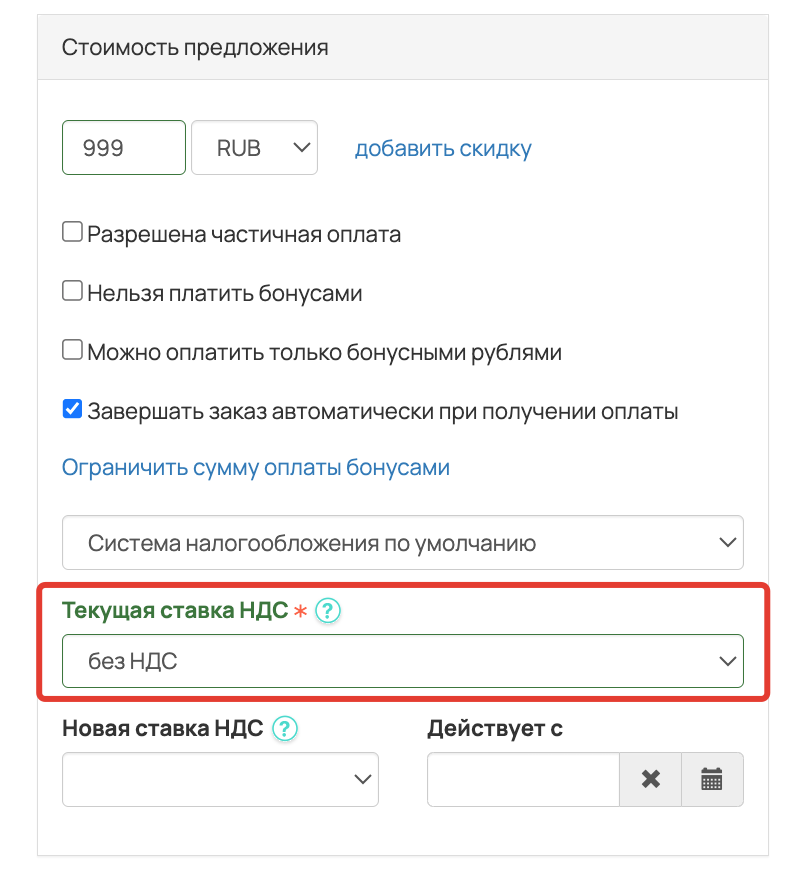
Текущая ставка НДС
Как изменить ставку НДС в предложении с определенной даты
При изменении НДС вы можете запланировать в предложении автоматический переход на новую ставку с определенной даты, например, с 01 января 2025 г. Для этого:
- Укажите новую ставку в поле «Новая ставка НДС».
- В поле рядом выберите дату, с которой новая ставка будет использоваться в предложении.
- Сохраните изменения.

Планирование изменения НДС
В результате с указанной даты:
- в чеке будет отображаться новая ставка НДС;
- заполненные в настройках предложения поля «Текущая ставка НДС», «Новая ставка НДС» и «Действует с» останутся неизменны.
Как массово изменить НДС в предложениях
Чтобы массово изменить НДС в предложениях:
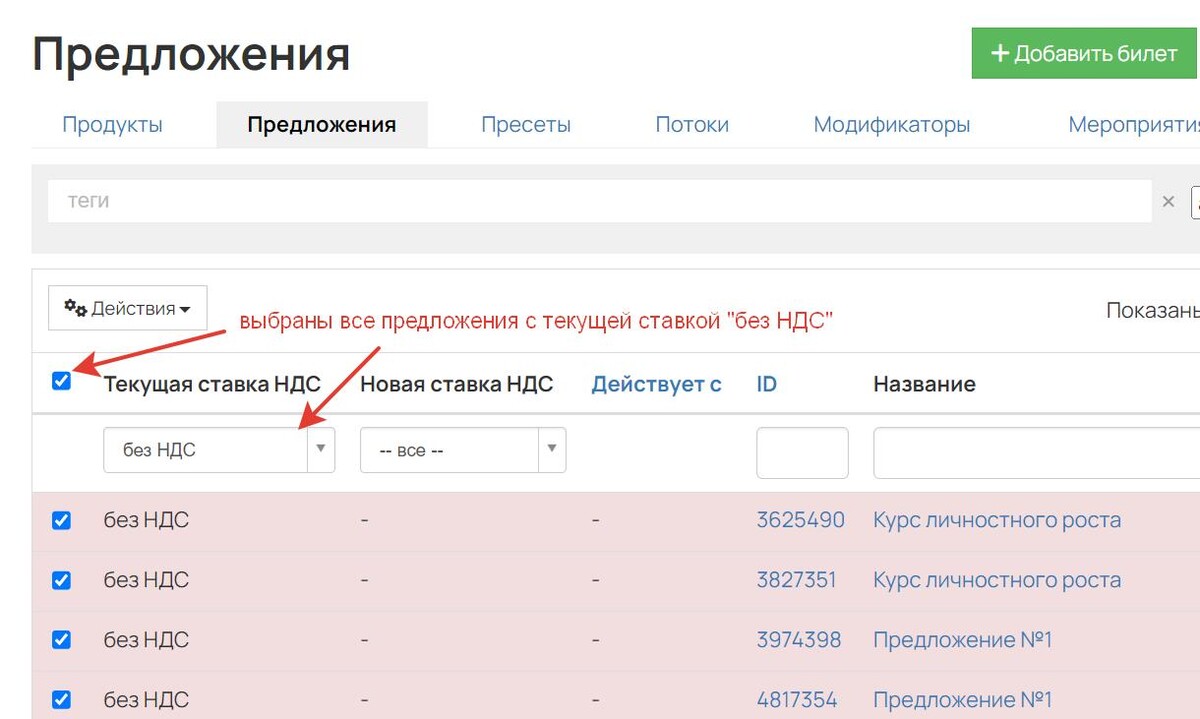
- Добавьте в таблицу с предложениями колонки с чекбоксом для выбора предложений и с НДС. Как это сделать, смотрите в разделе [Как настроить внешний вид таблицы с предложениями].
- При необходимости выберите предложения с определенной ставкой НДС, например, «без НДС».
- Отметьте галочкой нужные предложения либо все сразу.
Обратите внимание
При выделении всех предложений с помощью одной галочки выбираются все предложения с текущей страницы, а не все предложения аккаунта. Если в вашем аккаунте много предложений, может потребоваться повторить действия для тех предложений, которые не поместились в списке на одной странице.
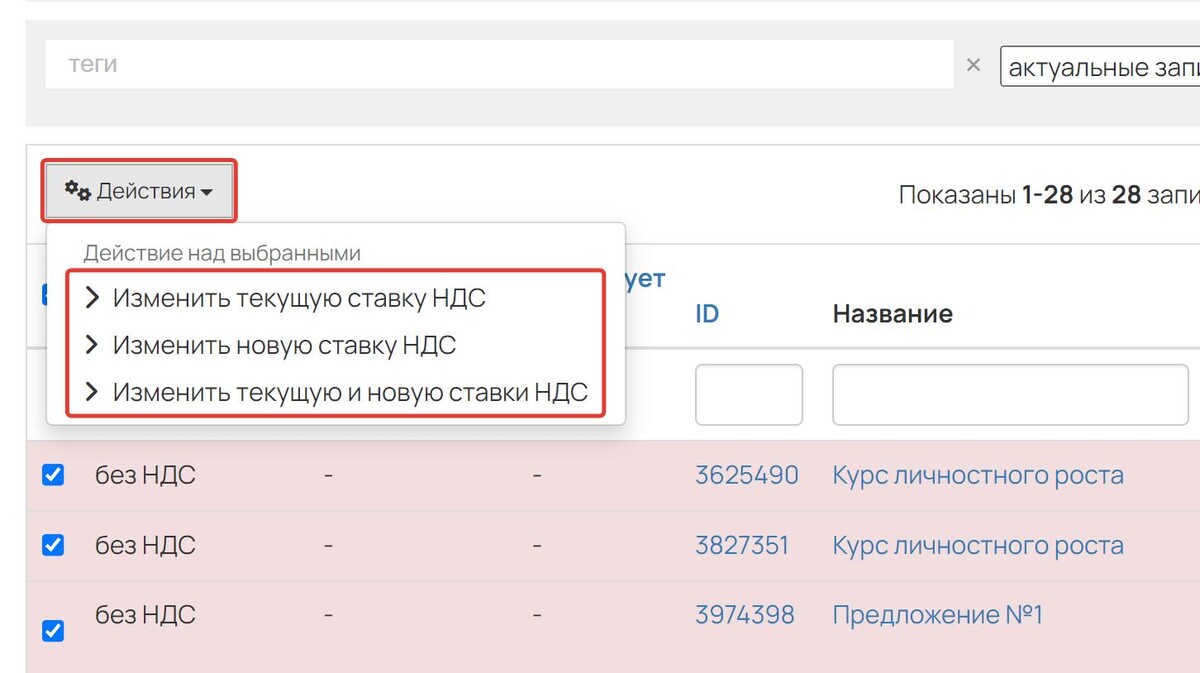
- Нажмите кнопку «Действия».
- Выберите, что необходимо сделать с выбранными предложениями:
- изменить текущую ставку,
- изменить новую (будущую ставку),
- изменить обе ставки.
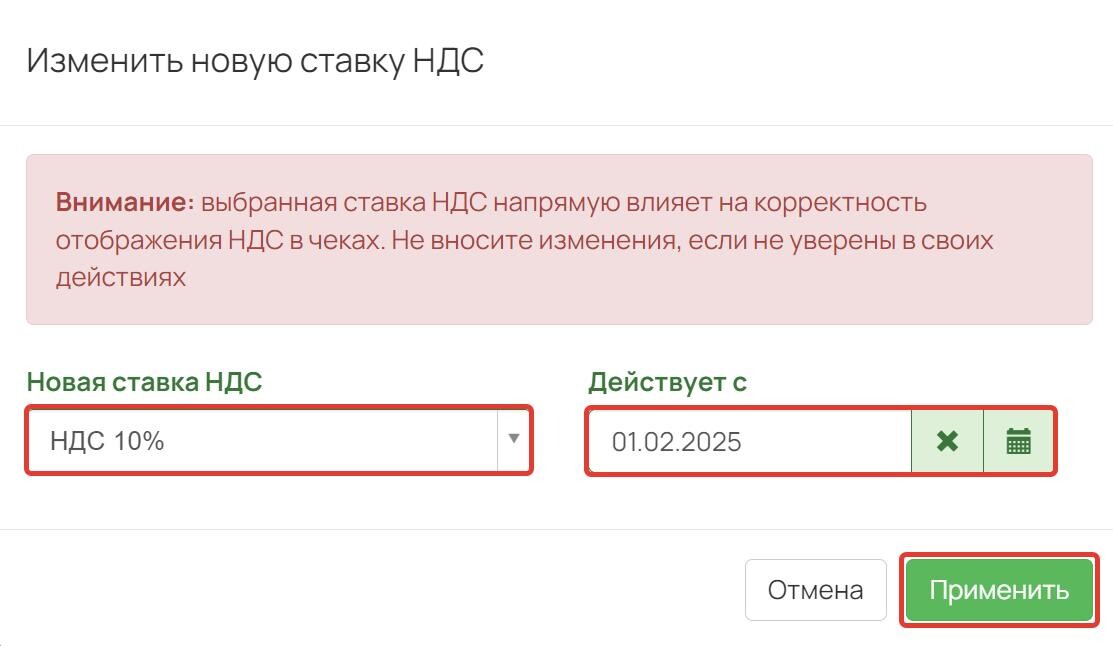
- Установите ставку НДС, для новой ставки также установите дату, с которой ее необходимо применить.
- Нажмите «Применить».
Может ли предложение состоять из нескольких продуктов
Вы можете добавить в одно предложение несколько продуктов. Для этого при редактировании предложения на вкладке «Состав»:
- Нажмите кнопку «Добавить продукт в предложение».
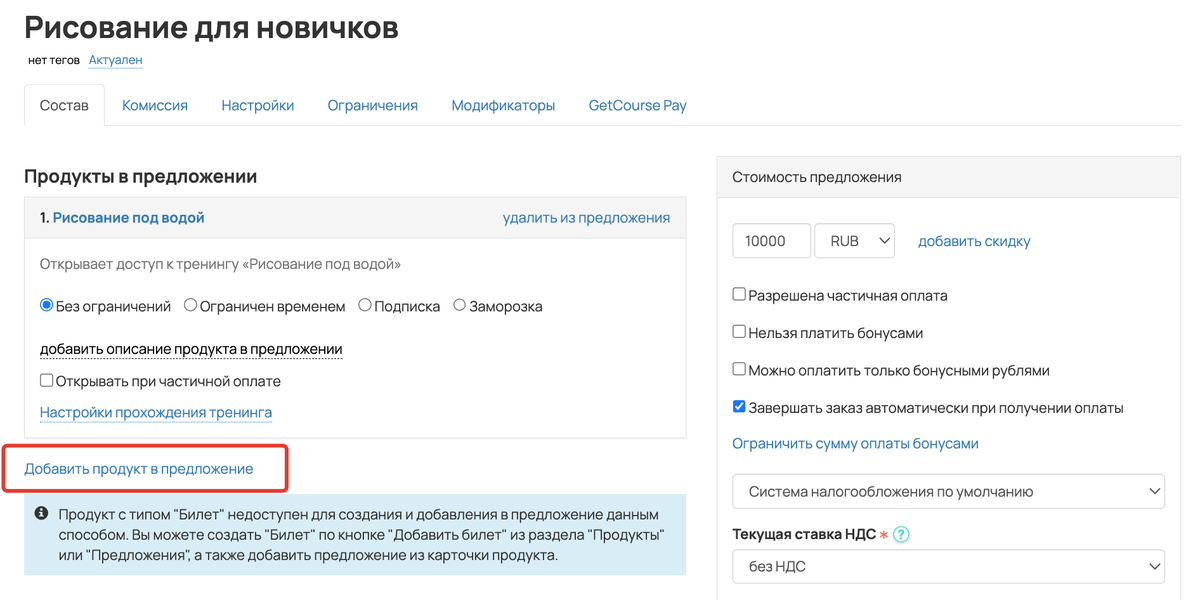
Добавить продукт в предложение
- Выберите нужный продукт из существующих либо создайте новый.
- Сохраните настройки. При необходимости после сохранения в предложение можно добавить следующий продукт.

Укажите параметры второго продукта
Для корректного расчета стоимости в покупках укажите цену для каждого продукта в предложении.
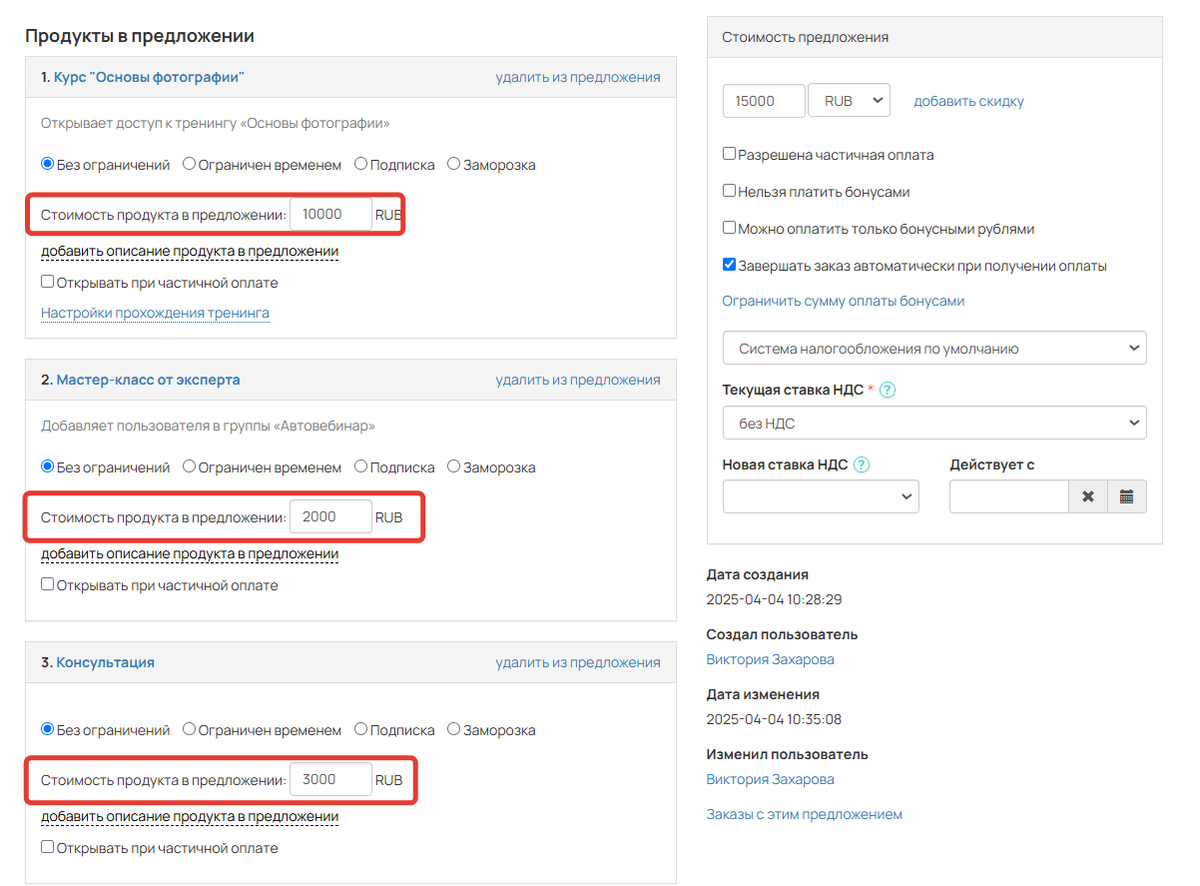
Стоимость продукта в предложении
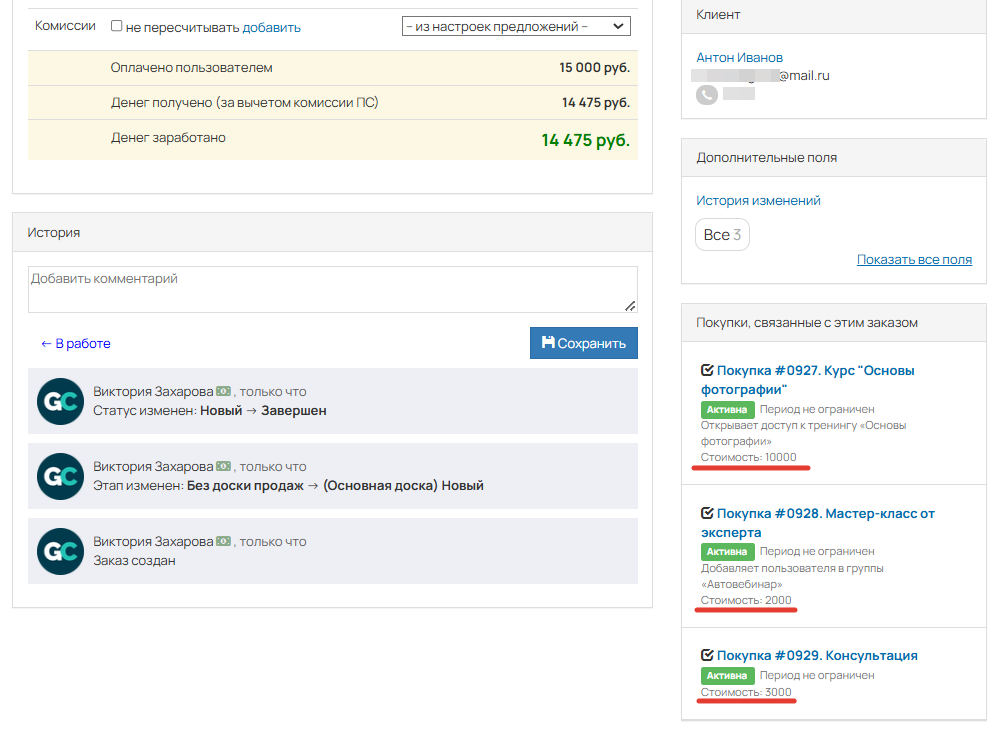
Стоимость продуктов в покупке
Если какое-то поле стоимости оставить пустым, то оставшаяся сумма будет равномерно распределяться между продуктами с пустой стоимостью в предложении.
Пример
Предложение из трёх продуктов стоит 15 000 р. В настройках предложения стоимость указана только для одного продукта (10 000 р.). В этом случае оставшаяся сумма (5 000 р.) будет распределена между продуктами с неуказанной стоимостью в предложении, т. е. 2 500 р. + 2 500 р.
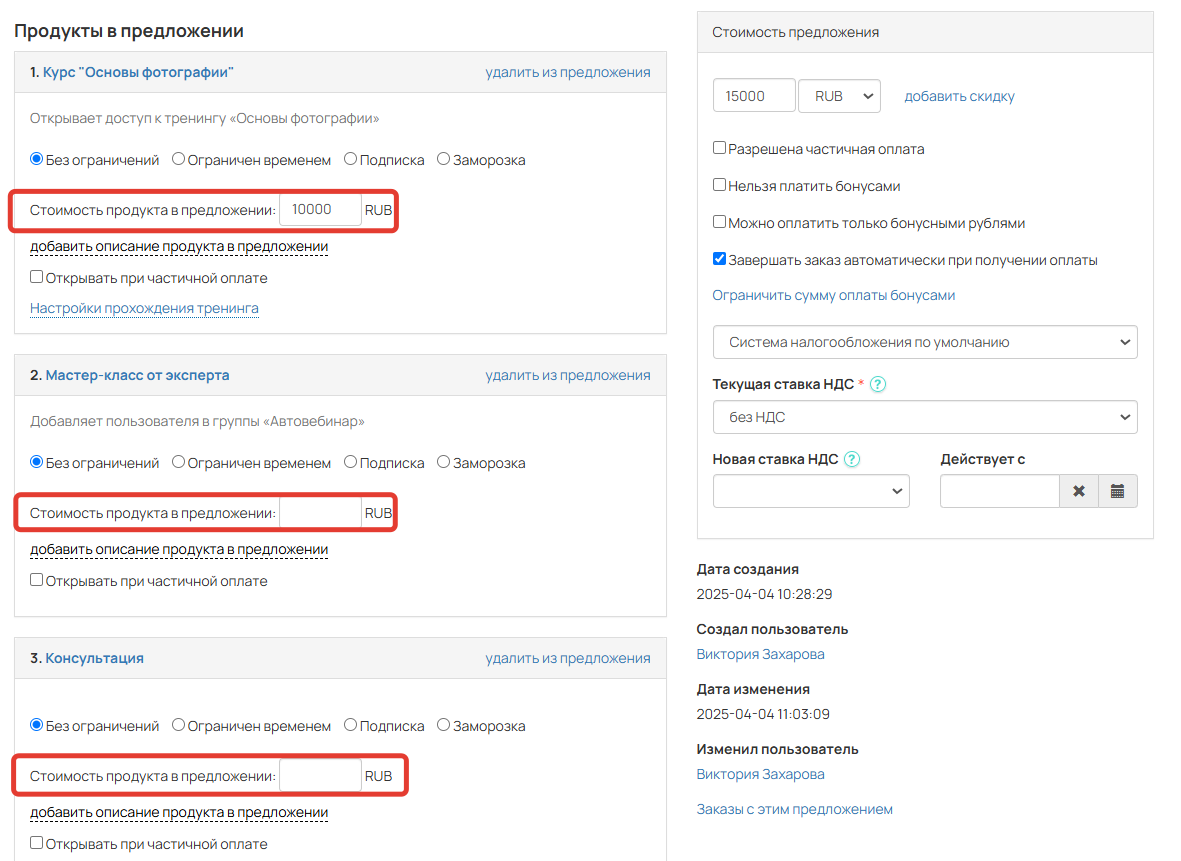
Стоимость продуктов в предложении
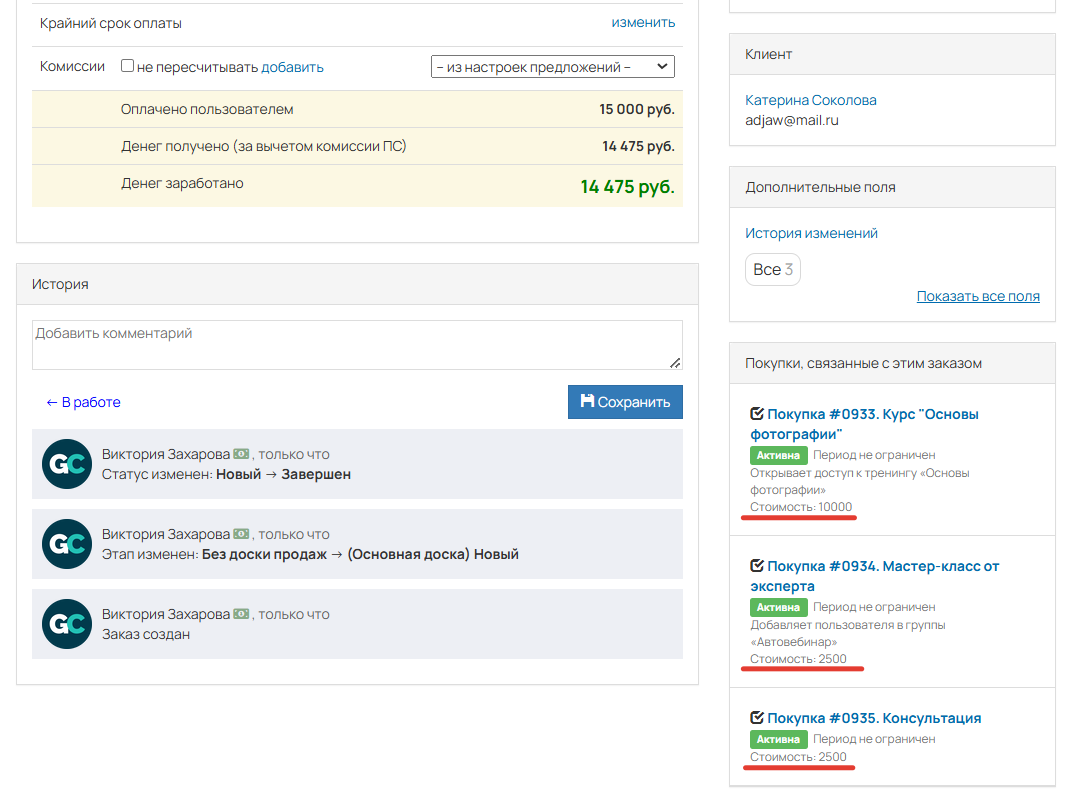
Стоимость продуктов в покупке
Чтобы оставить дополнительную информацию о продукте, используемом в предложении, воспользуйтесь опцией «Добавить описание продукта в предложение». Данное описание является техническим и отображается только на странице редактирования предложения.
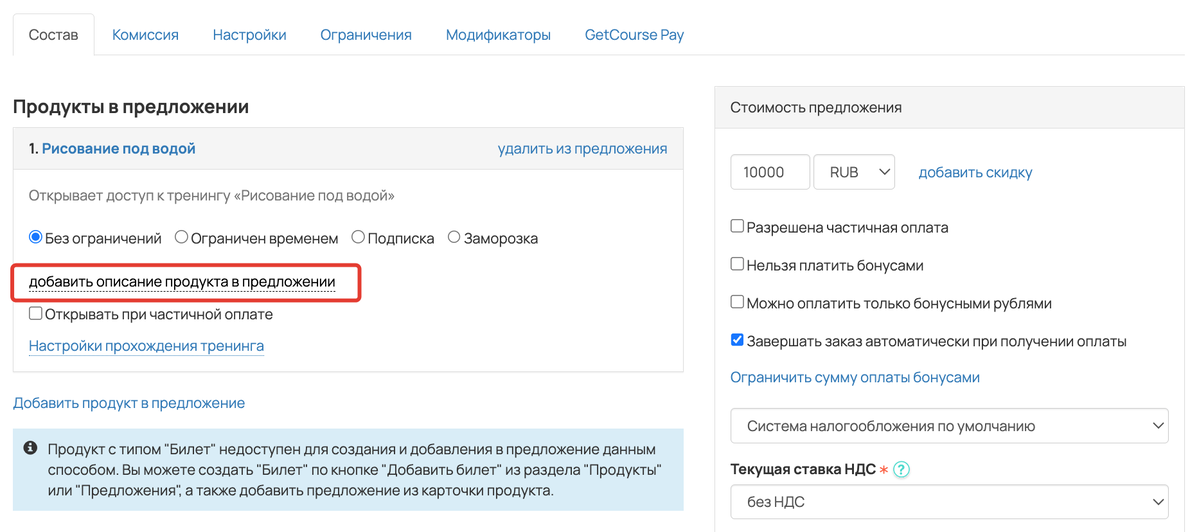
Добавить описание продукта в предложение
Комиссия
На этой вкладке можно указать, кто будет получать комиссию от продажи данного предложения (например, партнёр, который привёл пользователя), а также специальный размер комиссии для данного предложения.
Комиссии добавляются с помощью кнопки «Добавить комиссию» или с помощью пресетов.
Подробнее о настройке комиссии читайте в отдельных статьях:

Настройка комиссии
Настройки
Данная вкладка позволяет:
- Поменять префикс названия.
- Поменять название предложения.
- Запретить при оплате заказа одновременно использовать скидку по промокоду и оплату бонусными рублями. При включении данной опции покупателю придется выбрать либо скидку, либо оплату бонусами.
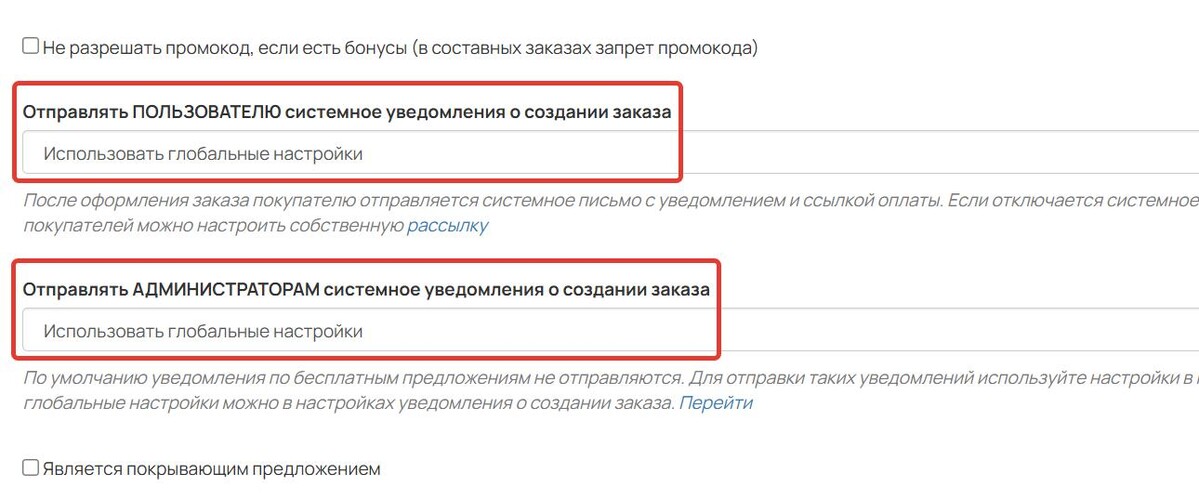
- Настроить отправку уведомления о создании заказа с помощью опций:
- «Отправлять ПОЛЬЗОВАТЕЛЮ системное уведомление о создании заказа»,
- «Отправлять АДМИНИСТРАТОРАМ системное уведомление о создании заказа».
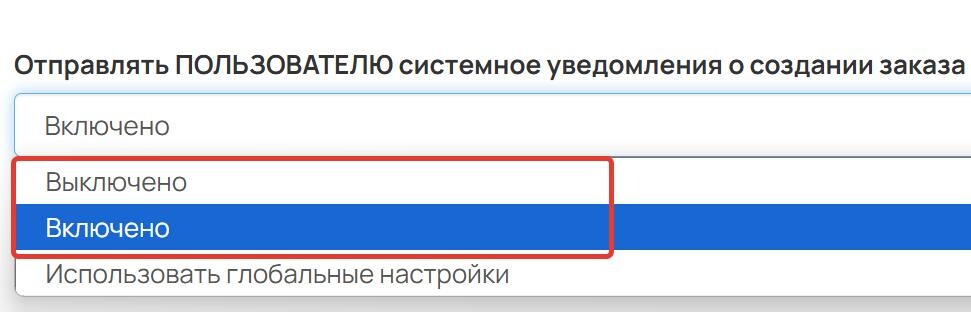
- Мы рекомендуем использовать персональную настройку уведомлений для предложений, чтобы пользователи/администраторы получали уведомления только по тем предложениям, которые им интересны. Для этого вы можете использовать опции:
- «Выключено» — уведомление НЕ отправляется;
- «Включено» — уведомление отправляется.
-
Опция «Использовать глобальные настройки» наследует настройки уведомления о создании заказа. По умолчанию в них отправка уведомлений по бесплатным заказам выключена.
- Если вам все же нужно массово отправлять уведомления по бесплатным заказам для всех предложений, то вы можете включить ее в общих настройках уведомления о создании заказа, подробнее читайте в статье → «Уведомления, которые невозможно изменить».
- Настроить покрывающее предложение
- Ввести уникальный код предложения (необходим для импорта заказов по API).
- Ввести информацию о потоках.
- Указать URL для редиректа после оплаты.
- Ввести название для отображения на форме.
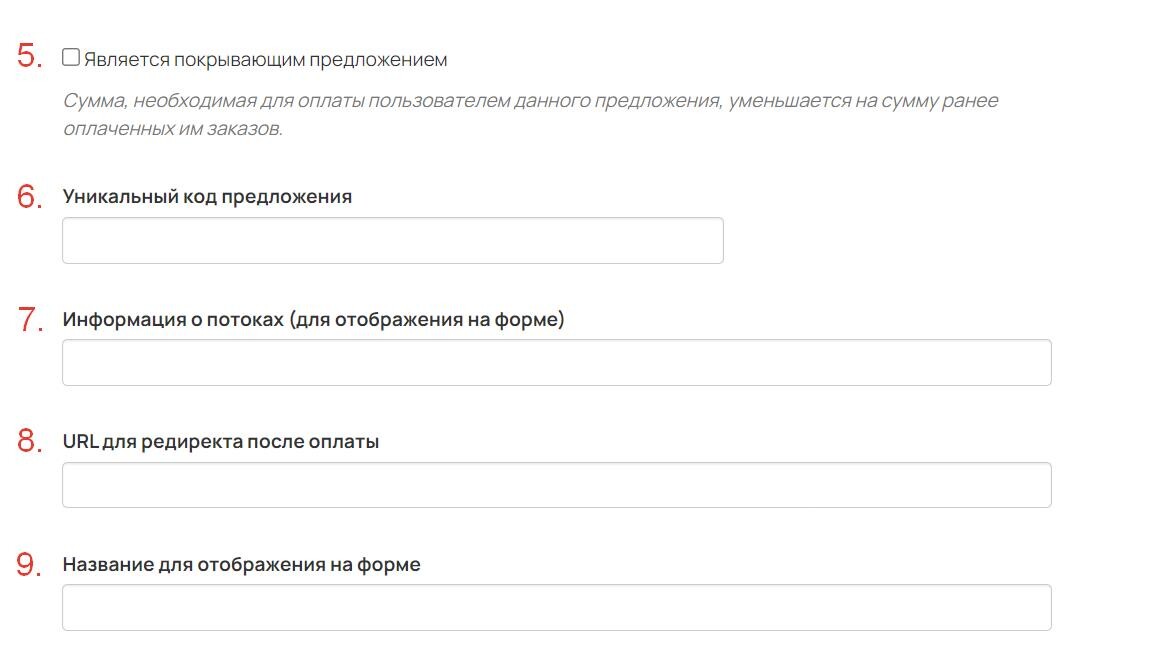
- Добавить напоминание/предупреждение для сотрудников, чтобы они всегда видели важную информацию по предложению в карточке заказа. Например, можно предупредить об условиях курса или напомнить о возможной скидке.
Дополнительно укажите оформление предупреждения:
- примечание (серый),
- напоминание (голубой),
- предупреждение (желтый),
- важное (красный),
- критично важно (ярко-красный).
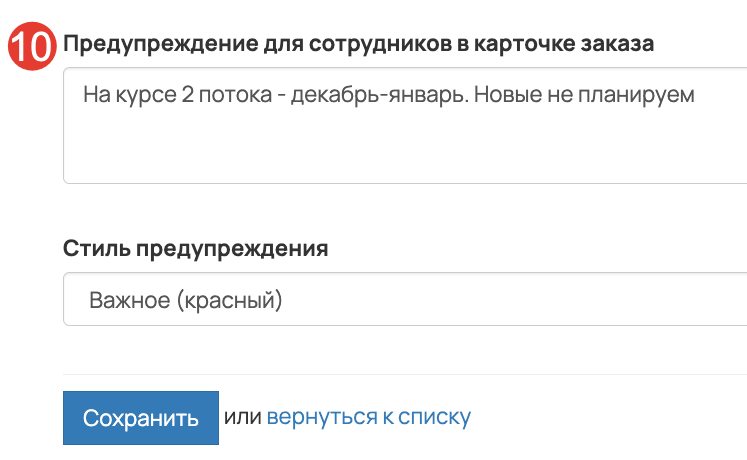
Предупреждение в настройках предложения
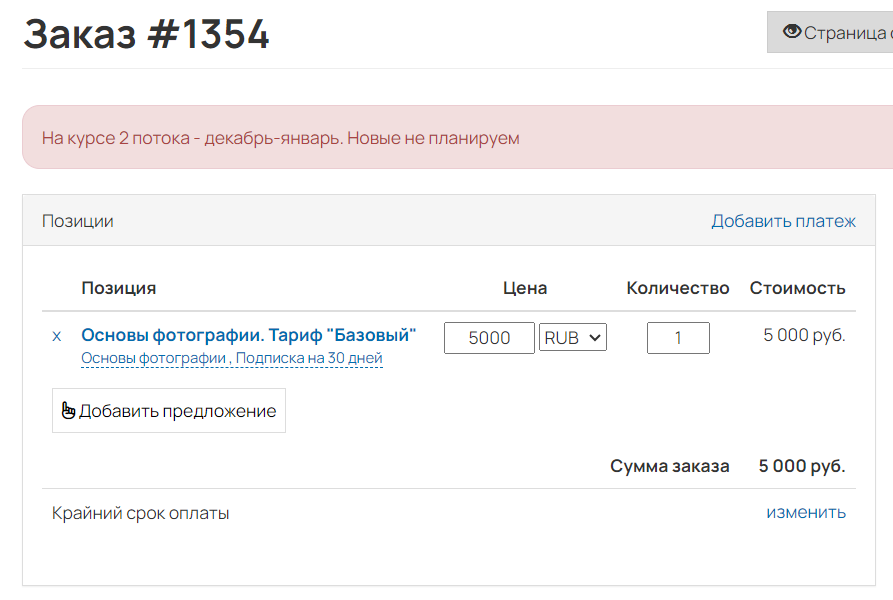
Важное предупреждение в карточке заказа
Рекомендация
Уточняйте в тексте предупреждения, к какому продукту/предложению оно относится. Иначе в заказе из нескольких предложений с разными предупреждениями может возникнуть путаница.
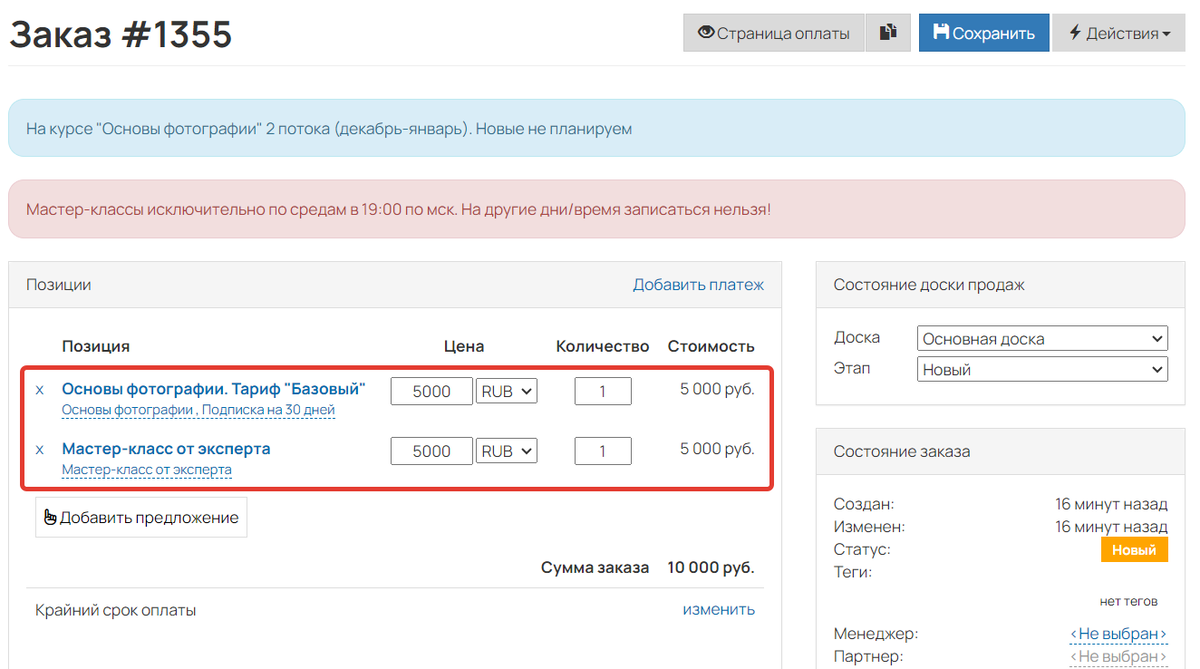
Предупреждения в заказе с несколькими предложениями
Ограничения
- С помощью настроек на вкладке «Ограничения» вы можете указать период, в течение которого у покупателя будет возможность оформить заказ на предложение. По истечении указанного срока пользователи не смогут оформить заказ с этим предложением. На форме оно будет недоступно для выбора.

Срок действия предложения

Предложение больше не доступно для оформления
Если вы хотите, чтобы по истечении срока предложение автоматически скрывалось на форме, включите опцию «Скрывать недоступные в форме продаж».

Опция «Скрывать недоступные в форме продаж»

Второе предложение скрыто на форме, т.к. истек его срок действия
- В блоке «Тип доступа» можно установить, какой сегмент пользователей будет видеть предложение на форме и сможет оформить на него заказ. Опцию можно использовать, например, чтобы разместить на одной форме разные предложения для разных сегментов пользователей.
Важно
- Предложение должно быть добавлено в блок «Части формы» с включенной опцией «Показывать».
- Для корректной работы настроек видимости предложения по сегменту пользователь должен быть авторизован в аккаунте. Из-за ограничений браузеров работа данной настройки в виджете не гарантируется.

Доступ к предложению по сегменту
- Для специальных предложений в блоке «Тип крайнего срока оплаты» можно ограничить срок оплаты, по истечении которого заказы со статусами «Новый», «Не подтвержден», «Ожидаем оплаты», «Отложен» и «В работе», в которых нет платежей, автоматически изменят статус на «Отменен».
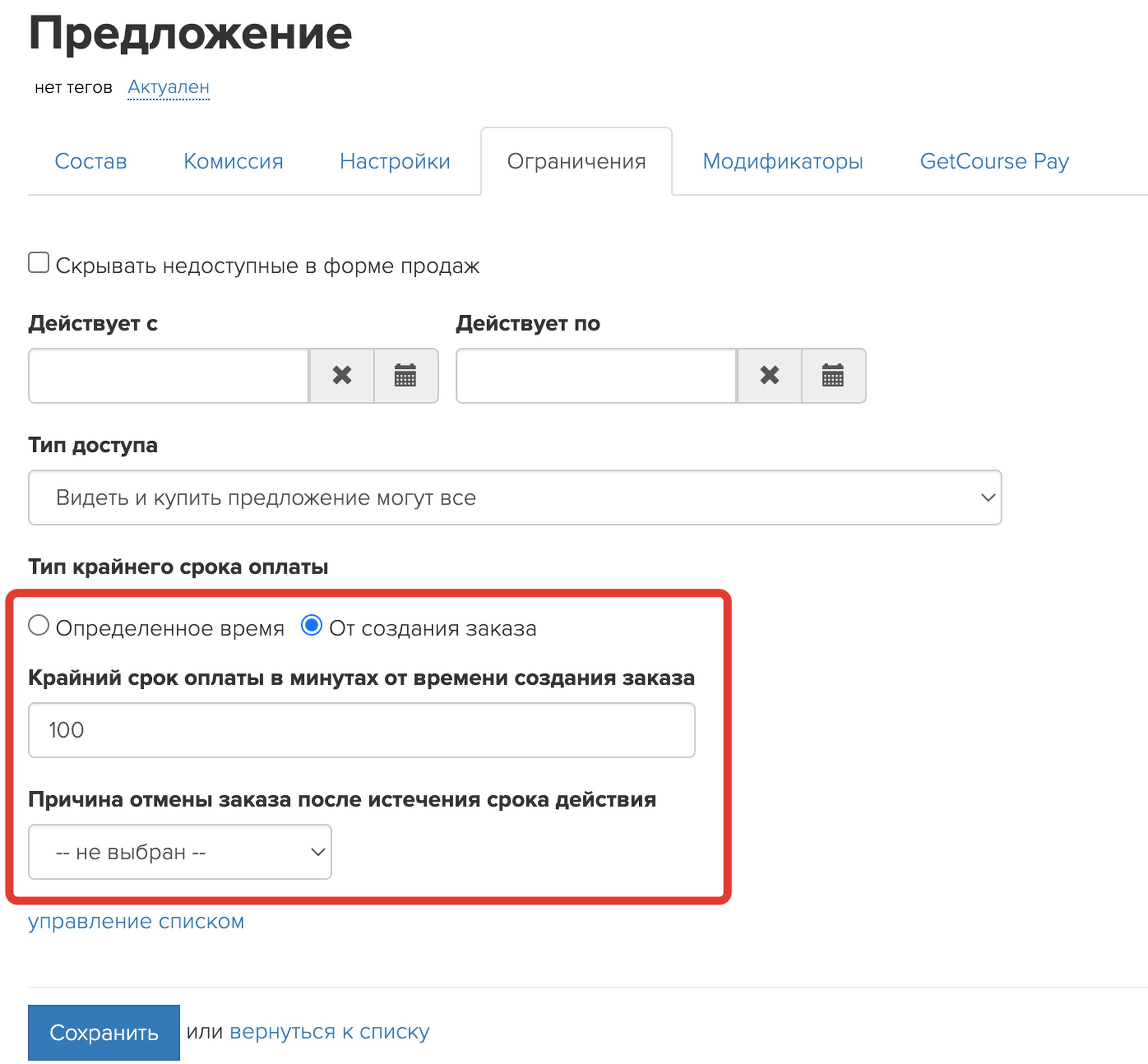
Срок оплаты
Модификаторы
На вкладке «Модификаторы» можно добавить допродажу дополнительных опций пользователю, который оплачивает заказ.
Подробнее в отдельной статье → «Модификаторы».

GetCourse Pay
Здесь можно выбрать, какие методы оплаты предоставлять покупателям для оплаты этого предложения. Подробности в статье → «Как настроить разные способы оплаты для предложений в Get Модуль».

Важно
Для корректной работы после старта продаж не рекомендуется удалять продукты и предложения, а также вносить в них изменения. Данные действия могут привести к потере доступа к тренингам у клиентов, имеющих активные покупки, и негативно сказаться на заказах и покупках.
Вместо удаления вы можете скрыть лишние объекты.
Подробнее о скрытии:
После настройки продукта и предложения рекомендуем протестировать их работу, чтобы убедиться в корректности настроек. Подробнее в статье → «Как протестировать настройки в продукте и предложении».
Как настроить внешний вид таблицы с предложениями
В разделе «Продажи» — «Продукты» — «Предложения» находится таблица со всеми предложениями аккаунта. По умолчанию здесь выводятся следующие колонки:
- ID — идентификатор предложения, используется для указания и поиска нужных предложений в других местах аккаунта;
- Название — название предложения;
- Теги — используются для удобства фильтрации предложений;
- Продукты — состав предложения;
- Стоимость — стоимость предложения, заданная в его настройках;
- Конечная — конечная стоимость предложения за вычетом скидок;
- Пресет — используемый в предложении пресет (при его наличии);
- Актуальность — возможность скрыть предложение из списка, если оно более неактуально и исключено из логики бизнес-процессов аккаунта.
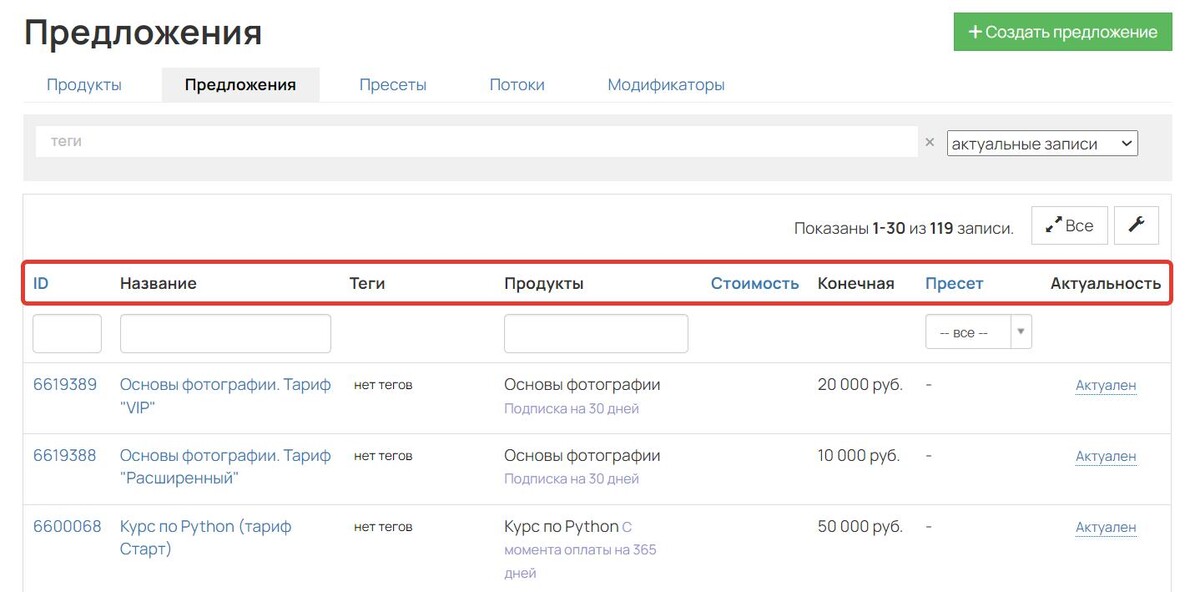
Вы можете настроить вид таблицы: убрать неактуальные для вас колонки, а также добавить ранее скрытые. Для этого:
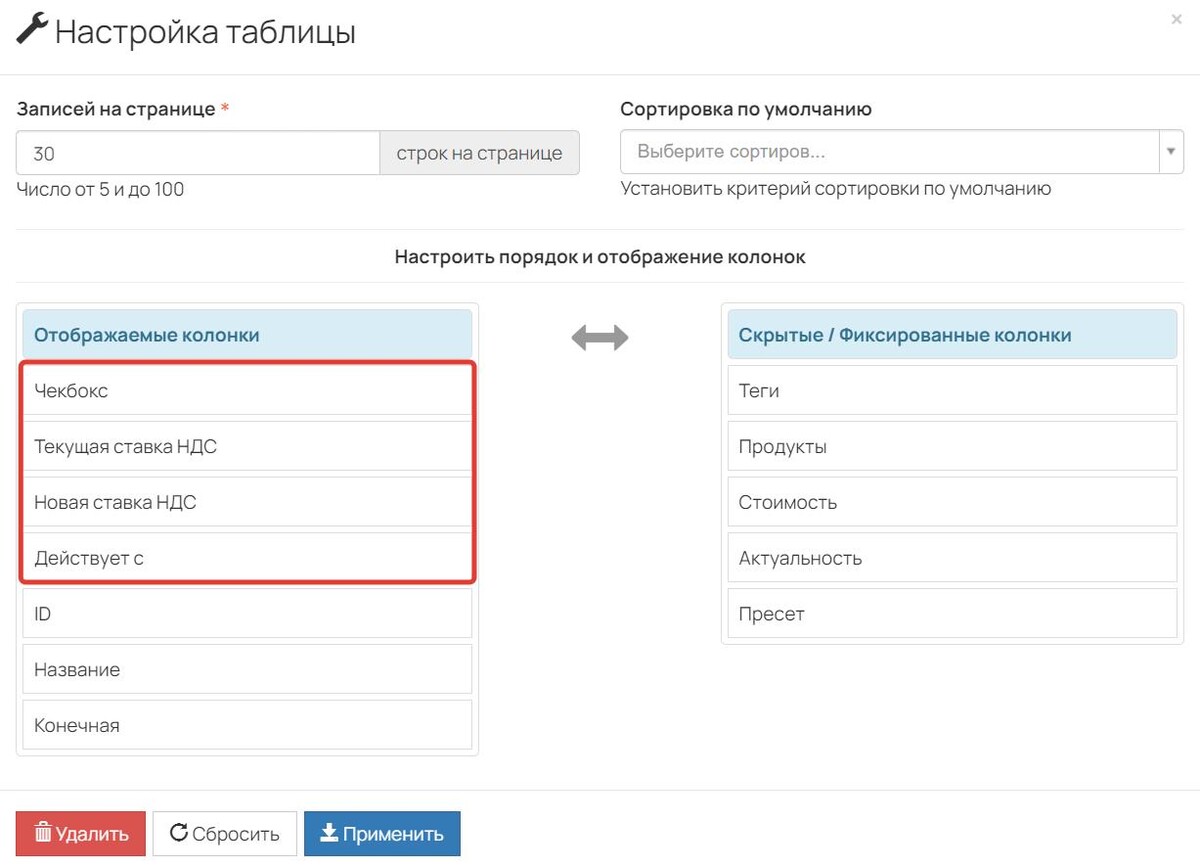
- Нажмите на знак гаечного ключа.

- Захватите нужное поле мышкой и перетяните в соответствующий столбец: «Отображаемые колонки» и «Скрытые / фиксированные колонки».
- Нажмите «Применить».

В таблицу можно добавить следующие колонки:
- Чекбокс — колонка, в которую можно ставить чекбоксы для выбора предложений;
- Текущая ставка НДС — отображает текущую установленную в предложении ставку НДС;
- Новая ставка НДС — отображает новую ставку НДС, которая будет выбиваться в чеках, начиная с выбранной даты в поле «Действует с»;
- Действует с — дата, с которой начнет действовать новая ставка НДС.
С помощью этих колонок можно массово изменить текущую ставку НДС, читайте об этом в разделе [Как массово изменить НДС в предложениях].
Как скрыть неактуальное предложение из списка
Удалять предложения из системы не рекомендуется, т. к. это может негативно повлиять на заказы, статистику и т. д. Однако вы можете скрыть их в списках, чтобы они не мешали ориентироваться среди актуальных позиций.
Для этого перейдите в общий список предложений и нажмите на «Актуален». Предложение станет неактуально и будет скрыто из списка после обновления страницы.

Обратите внимание
Настройка актуальности влияет только на отображение предложения в списке. Если вы больше не планируете использовать предложение, то перед переводом в неактуальные его необходимо исключить из бизнес-логики аккаунта, т. е. убрать из процессов, изменить настройки продления связанных продуктов и т. д.
Если вам нужно найти ранее скрытые позиции или вернуть их в список, воспользуйтесь фильтрацией. С её помощью в списке можно выводить:
- все записи,
- актуальные записи,
- неактуальные записи.

Для дополнительной фильтрации нужных продуктов/предложений в аккаунте можно использовать теги. Подробнее о них читайте в статье «Как использовать теги на GetCourse».
