ЗАПУСТИТЬ ПРОЕКТ
— 2 НЕДЕЛИ БЕСПЛАТНО
ЗАПУСТИТЬ ПРОЕКТ
— 2 НЕДЕЛИ БЕСПЛАТНО
ЗАПУСТИТЬ ПРОЕКТ
— 2 НЕДЕЛИ БЕСПЛАТНО
ЗАПУСТИТЬ ПРОЕКТ
— 2 НЕДЕЛИ БЕСПЛАТНО
ЗАПУСТИТЬ ПРОЕКТ
— 2 НЕДЕЛИ БЕСПЛАТНО
ЗАПУСТИТЬ ПРОЕКТ
— 2 НЕДЕЛИ БЕСПЛАТНО
Статья была полезной?
👉 Функционал описан в старом дизайне. Статья с новым дизайном здесь 👈
Продукт — это то, что получает пользователь после оплаты заказа. Чаще всего продукт — это определённый тренинг, вебинар или услуга, которую вы продаёте.
Создавать и работать с продуктами могут:
- владелец аккаунта,
- администратор,
- сотрудник с правом «Может управлять предложениями».
Как создать продукт
Чтобы создать продукт:
- Перейдите в раздел «Продажи — Продукты».
- Нажмите «Добавить продукт».
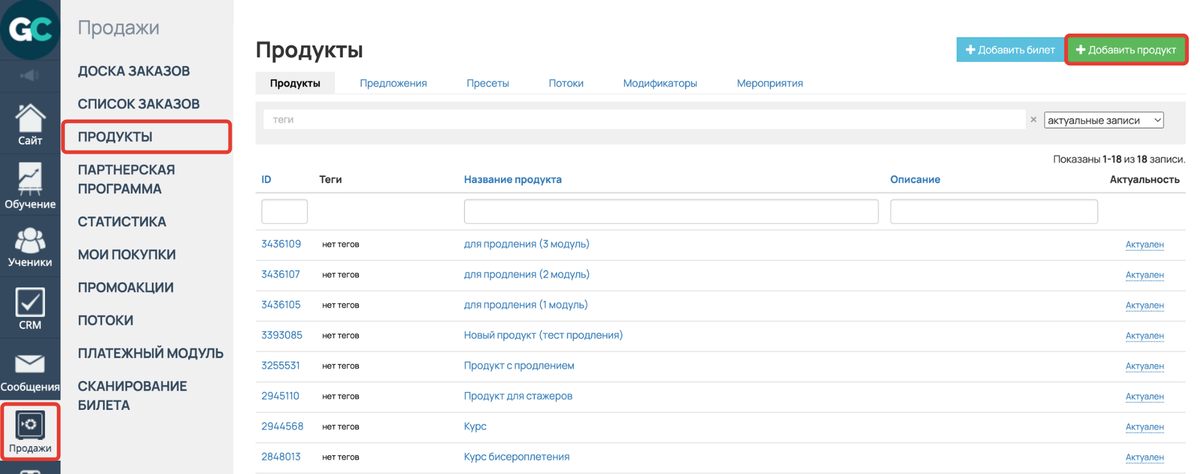
- Задайте название продукта.
На этом шаге вы можете сразу создать первое предложение, с помощью которого в дальнейшем сможете продавать продукт. Если вы оставите стоимость предложения равной «0», то оно будет бесплатным.

- При создании предложения выберите ставку НДС из выпадающего списка. Указанная ставка влияет на корректность отображения НДС в чеках.
Обратите внимание
Если для приема оплат вы используете платежный модуль GetCourse, напишите нам в техподдержку для включения или изменения режима работы с НДС.
Подробности читайте в статье → «Работа с НДС в Get Модуле».

- Нажмите кнопку «Создать».
Обратите внимание
О создании и настройке продукта для продажи билетов читайте в отдельной статье → «Продажа билетов на оффлайн-мероприятия с Get Модулем».
Как настроить продукт
Основные настройки
На вкладке «Основное» сразу после создания продукта вы можете выбрать, что получит пользователь после покупки.
На данный момент доступны следующие варианты:
- Продукт без доступа — можно использовать для продажи физических продуктов (например, книг), либо если после покупки вы хотите отправить информацию в письме или в рассылке.
- Доступ к тренингу — доступ к вашему курсу в разделе «Тренинги».
- Вхождение в группу — пользователь будет добавлен в группу, которую вы укажете.
- Промокод — пользователь получит промокод к промоакции, которую вы выберете из списка.
- Зачисление средств на депозит — зачисление реальных денежных средств на депозит пользователя.
- Пополнение бонусного счета — пополнение виртуального бонусного счёта.
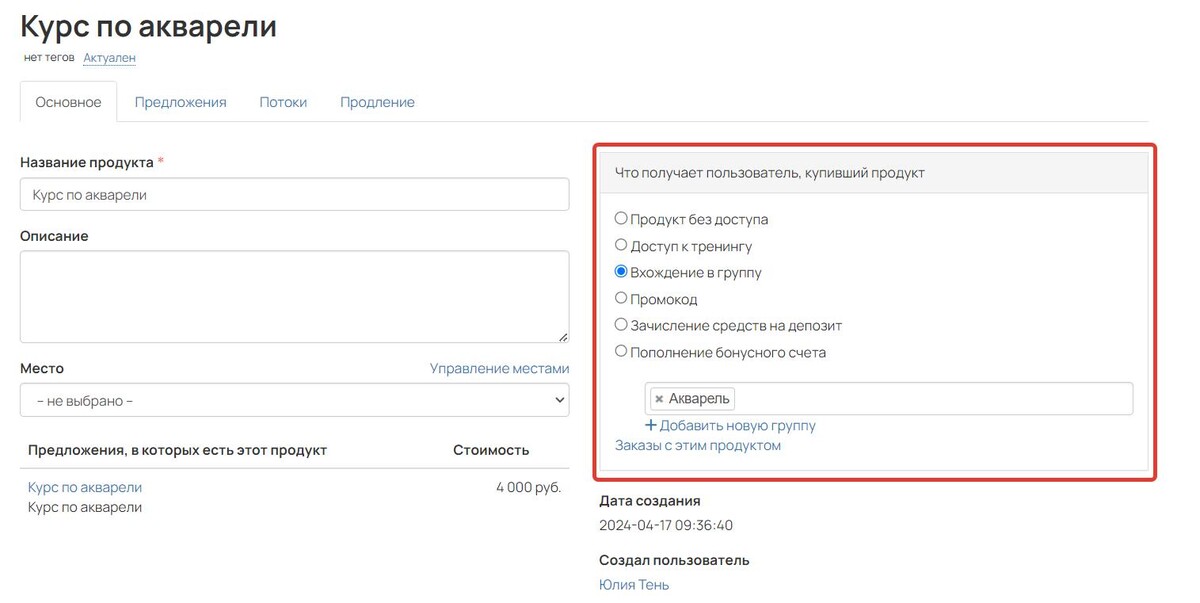
После выбора нужного варианта не забудьте сохранить изменения.
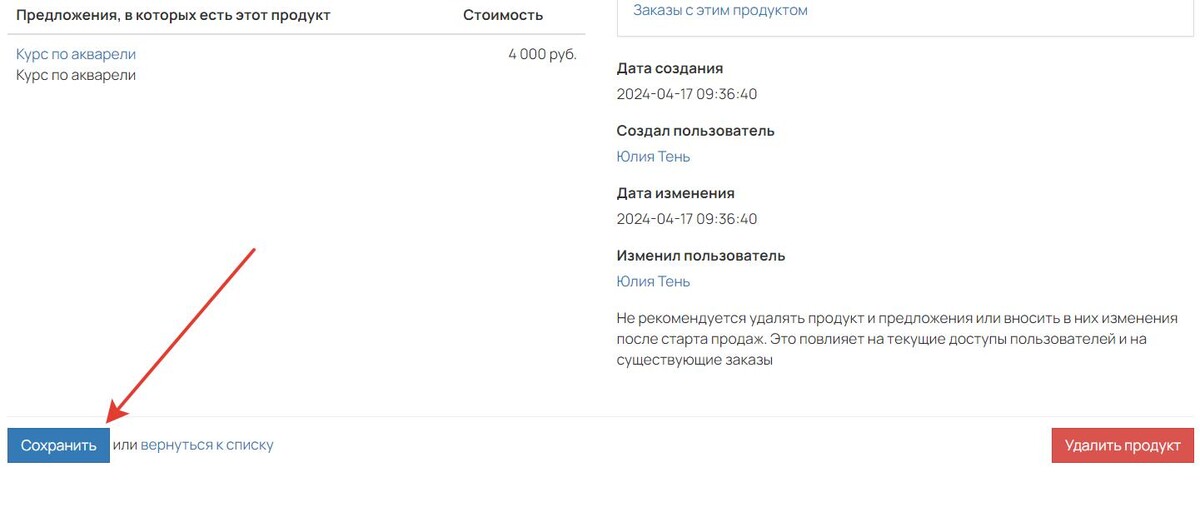
Важно
Для корректной работы после старта продаж не рекомендуется удалять продукт, а также вносить в него изменения. Данные действия могут привести к потере доступа к тренингам у клиентов, имеющих активные покупки, и негативно сказаться на предложениях и заказах.
Дополнительные настройки
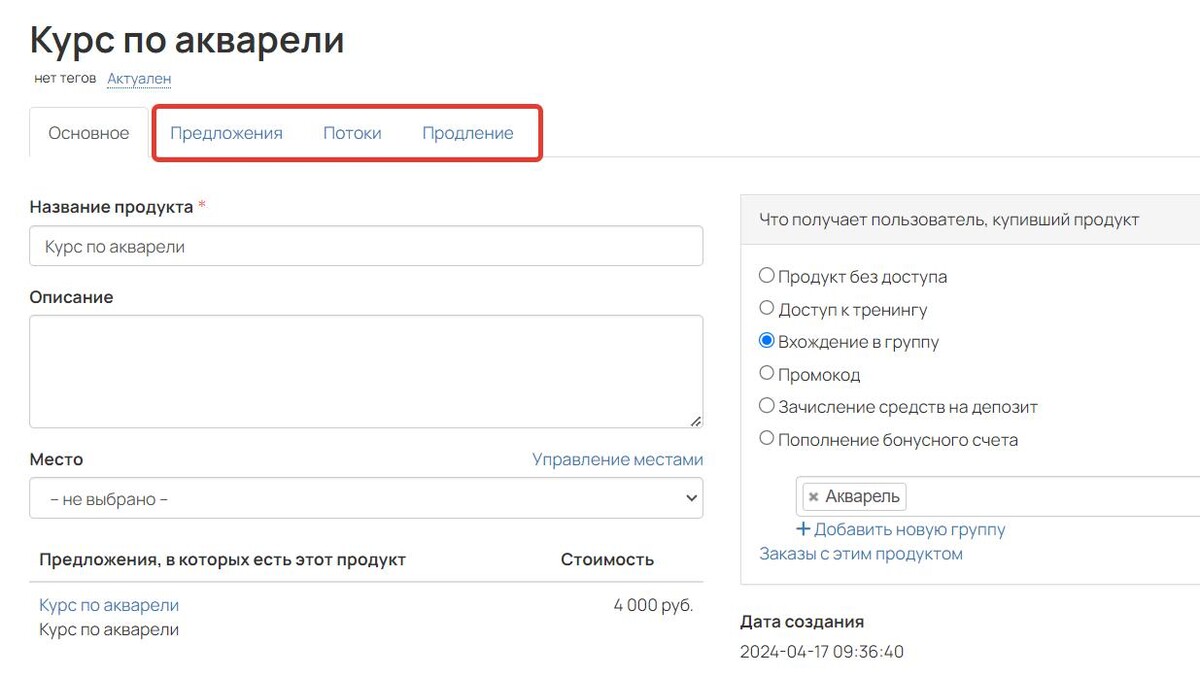
- На вкладке «Предложения» можно создать нужное количество предложений с разной стоимостью и разными условиями доступа к продукту. Например, с ограниченным сроком доступа.
- На вкладке «Потоки» можно настроить потоковое обучение, когда ученики группами начинают обучение в разное время. Например, если новая группа стартует первого числа каждого месяца.
- На вкладке «Продление» можно настроить возможность продлевать покупку. Например, если формат вашего обучения — клуб по подписке.
Как скрыть неактуальный продукт из списка
Удалять продукты из системы не рекомендуется, т.к. это может негативно повлиять на заказы, статистику и т.д. Однако вы можете скрыть их в списках, чтобы они не мешали ориентироваться среди актуальных позиций.
Для этого перейдите в общий список продуктов и нажмите на «Актуален». Продукт станет неактуален и будет скрыт из списка после обновления страницы.

Обратите внимание
Настройка актуальности влияет только на отображение продукта в списке. Если вы больше не планируете использовать продукт, то перед переводом в неактуальные его необходимо исключить из бизнес-логики аккаунта, т.е. убрать из процессов, изменить настройки продления и т.д.
Если вам нужно найти ранее скрытые позиции или вернуть их в список, воспользуйтесь фильтрацией. С её помощью в списке можно выводить:
- все записи,
- актуальные записи,
- неактуальные записи.
Фильтрация по актуальности
Для дополнительной фильтрации нужных продуктов/предложений в аккаунте можно использовать теги. Подробнее о них читайте в статье «Как использовать теги на GetCourse».
