ЗАПУСТИТЬ ПРОЕКТ
— 2 НЕДЕЛИ БЕСПЛАТНО
ЗАПУСТИТЬ ПРОЕКТ
— 2 НЕДЕЛИ БЕСПЛАТНО
ЗАПУСТИТЬ ПРОЕКТ
— 2 НЕДЕЛИ БЕСПЛАТНО
ЗАПУСТИТЬ ПРОЕКТ
— 2 НЕДЕЛИ БЕСПЛАТНО
ЗАПУСТИТЬ ПРОЕКТ
— 2 НЕДЕЛИ БЕСПЛАТНО
ЗАПУСТИТЬ ПРОЕКТ
— 2 НЕДЕЛИ БЕСПЛАТНО
Статья была полезной?
Внимание!
Настройки из этой статьи доступны только владельцу и администратору, ответственному за настройки аккаунта. Как назначить администратора ответственным, читайте в отдельной статье.
В статье рассмотрим, как подключить платежный сервис CloudPayments к аккаунту на GetCourse.
Важно! Интеграция доступна только на платных тарифах.
Кому подходит CloudPayments
CloudPayments подключает ИП, юр.лиц и благотворительные организации, которые зарегистрированы в РФ, Азербайджане, Армении, Беларуси, Грузии, ОАЭ.
Обратите внимание
Условия подключения и приема платежей могут меняться на стороне платежного сервиса. Актуальную информацию уточняйте в поддержке CloudPayments.
Как настроить интеграцию
Чтобы подключиться к CloudPayments, следуйте инструкции на сайте платёжного сервиса.
Для подключения CloudPayments к вашему аккаунту на GetCourse:
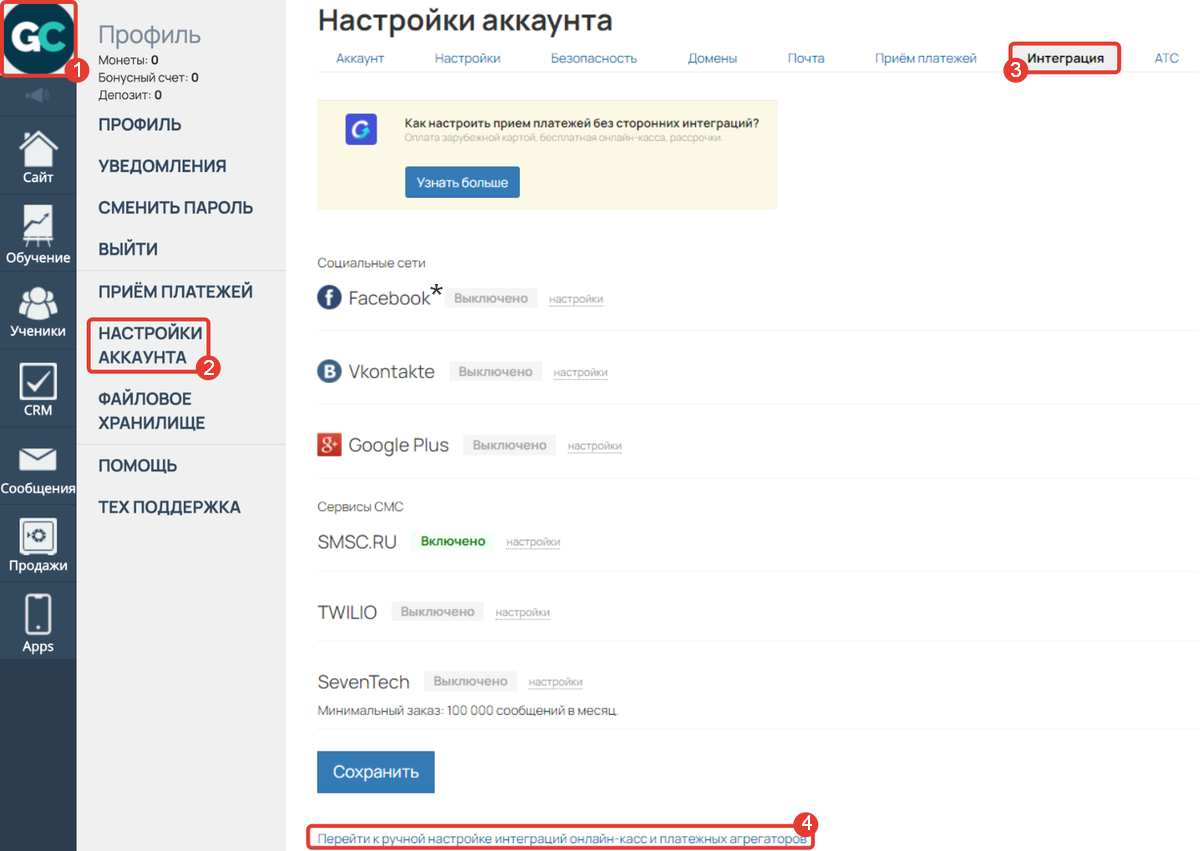
- Перейдите в раздел «Профиль — Настройки аккаунта» на вкладку «Интеграция».
- Спуститесь в низ страницы и нажмите на «Перейти к ручной настройке интеграций онлайн-касс и платежных агрегаторов».
- Разверните настройки CloudPayments.
* принадлежит компании Meta, признанной запрещенной в РФ
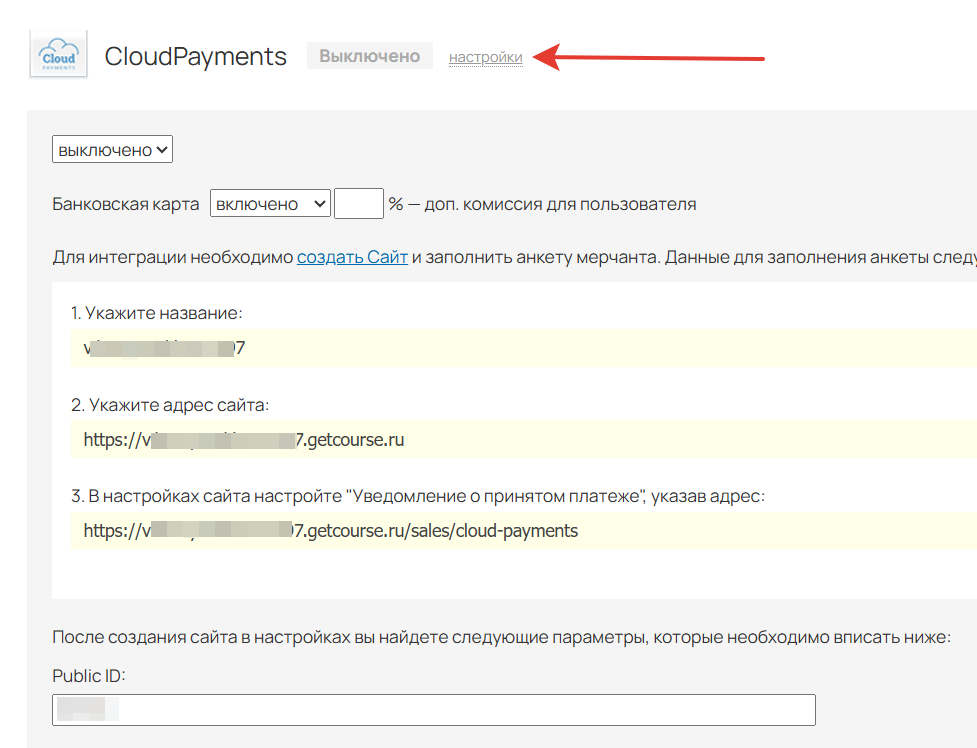
Настройки CloudPayments
- Перейдите в личный кабинет CloudPayments и откройте раздел «Сайты».
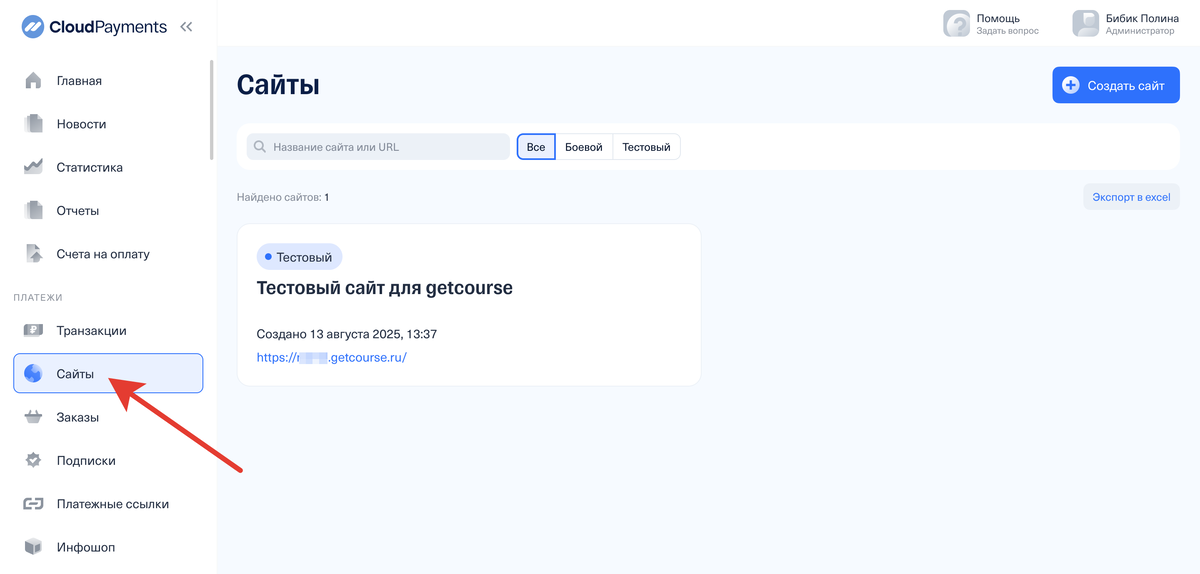
Раздел «Сайты»
- Нажмите на существующий сайт в личном кабинете CloudPayments или создайте новый.
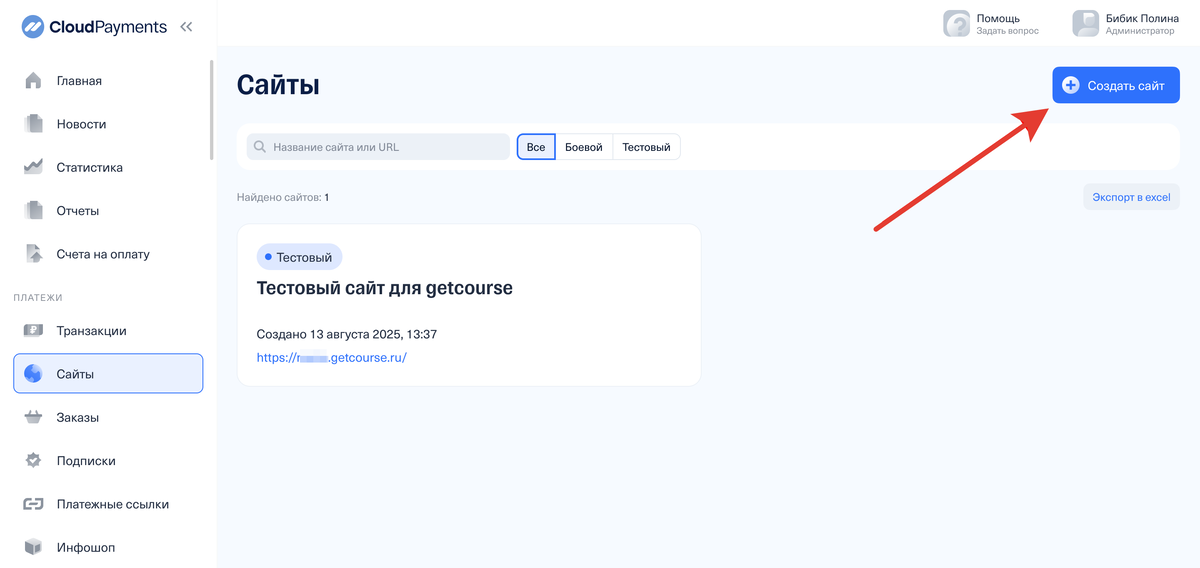
- Добавьте название и URL-адрес сайта, которые указаны на GetCourse в разделе «Интеграция». Нажмите «Создать».
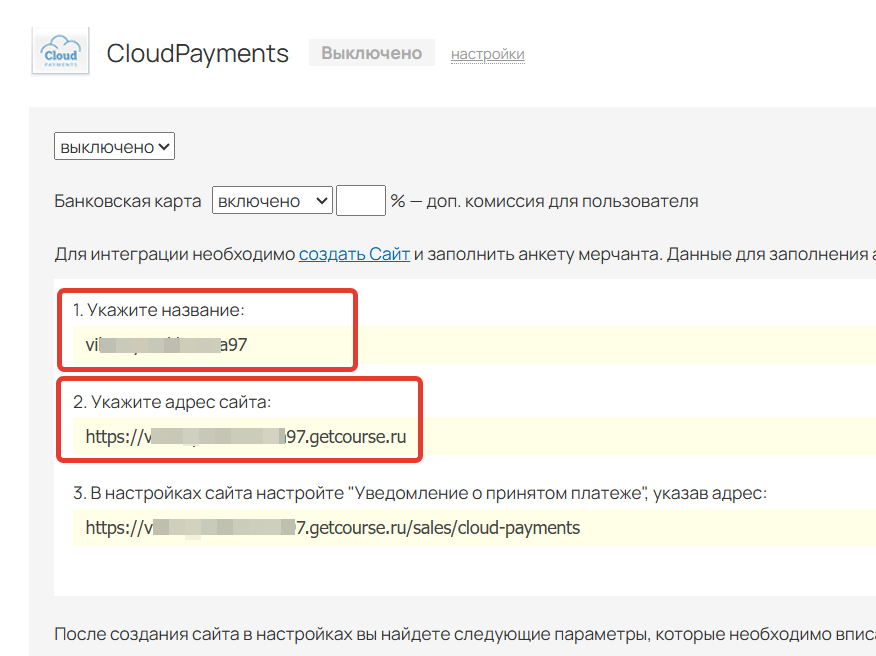
Название и URL сайта на GetCourse
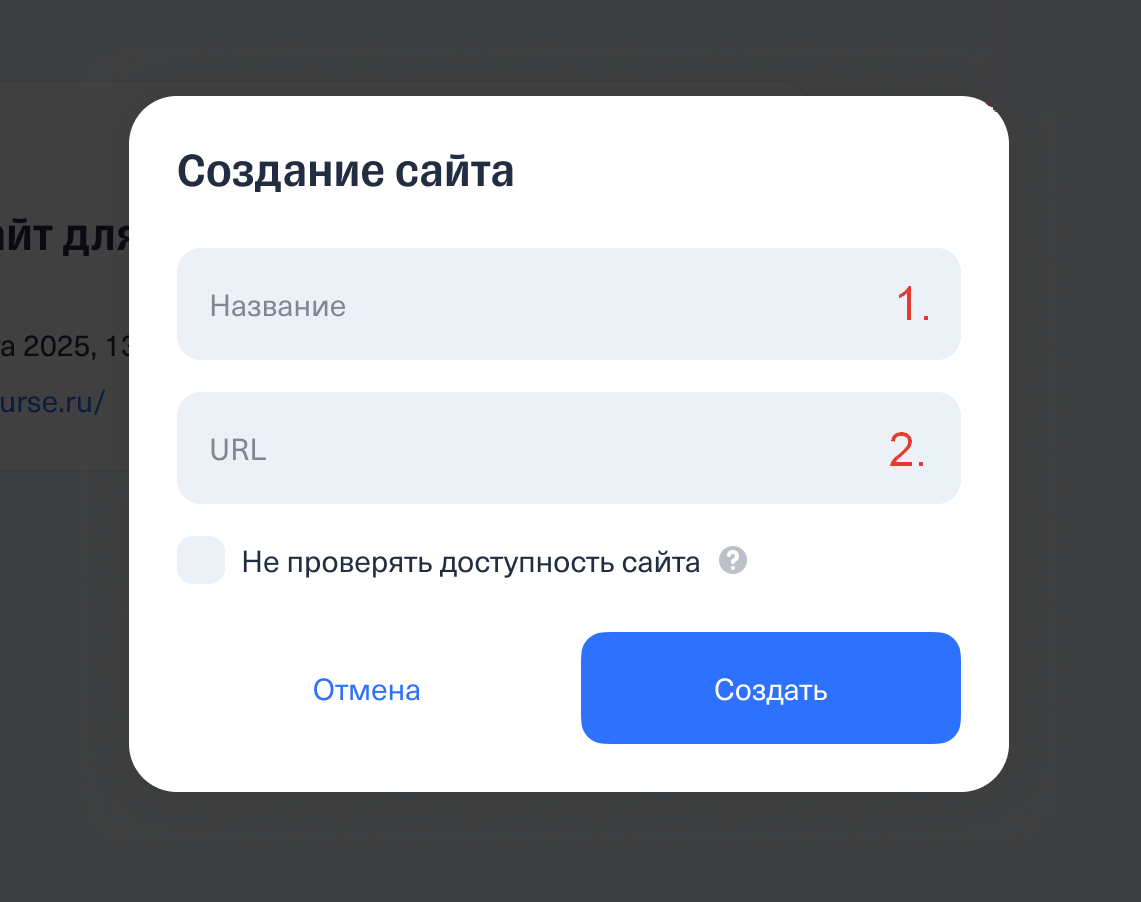
Название и URL сайта из аккаунта на GetCourse
- Нажмите на свой сайт в CloudPayments и перейдите в раздел «Уведомления».
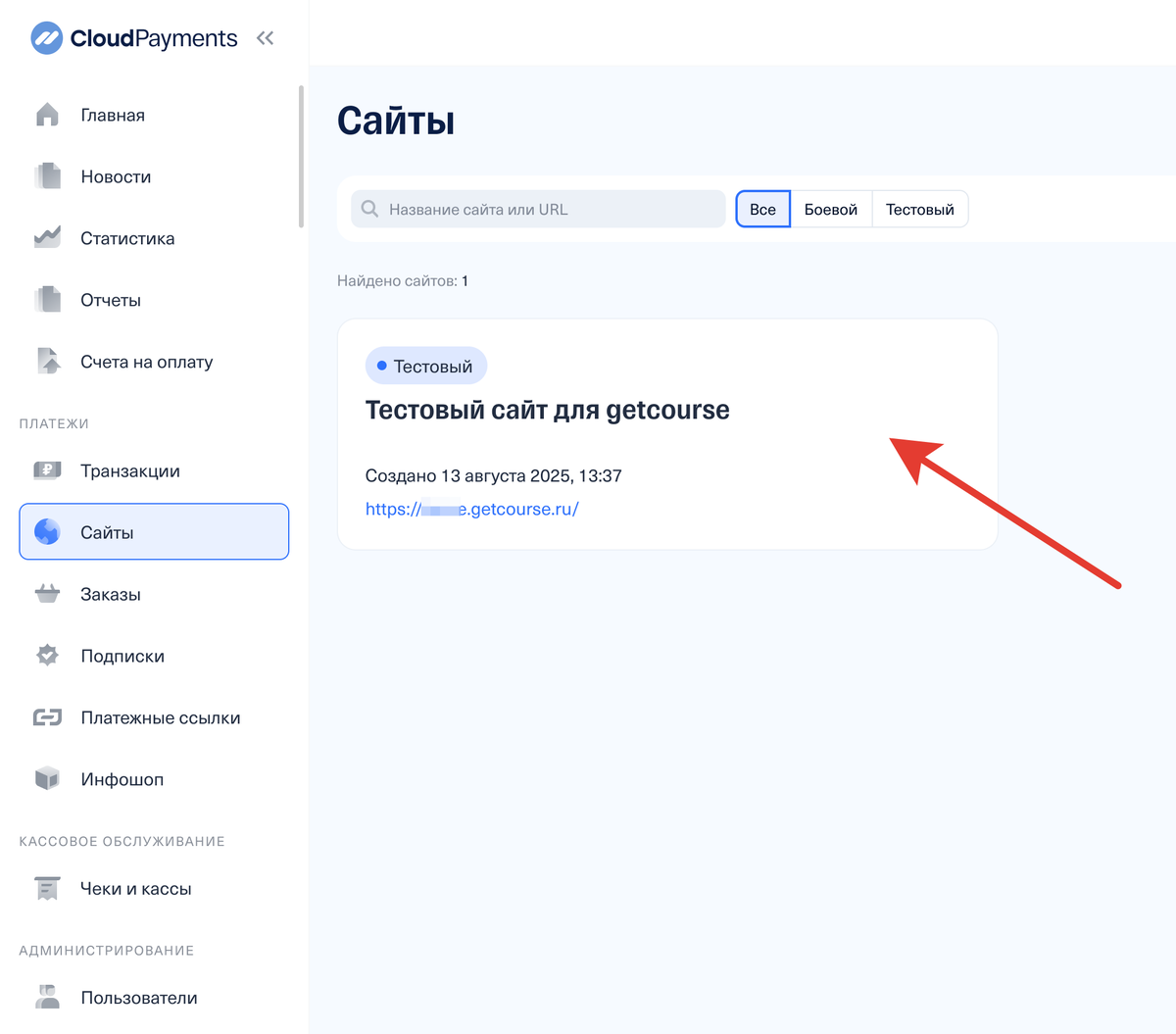
Нажмите на свой сайт
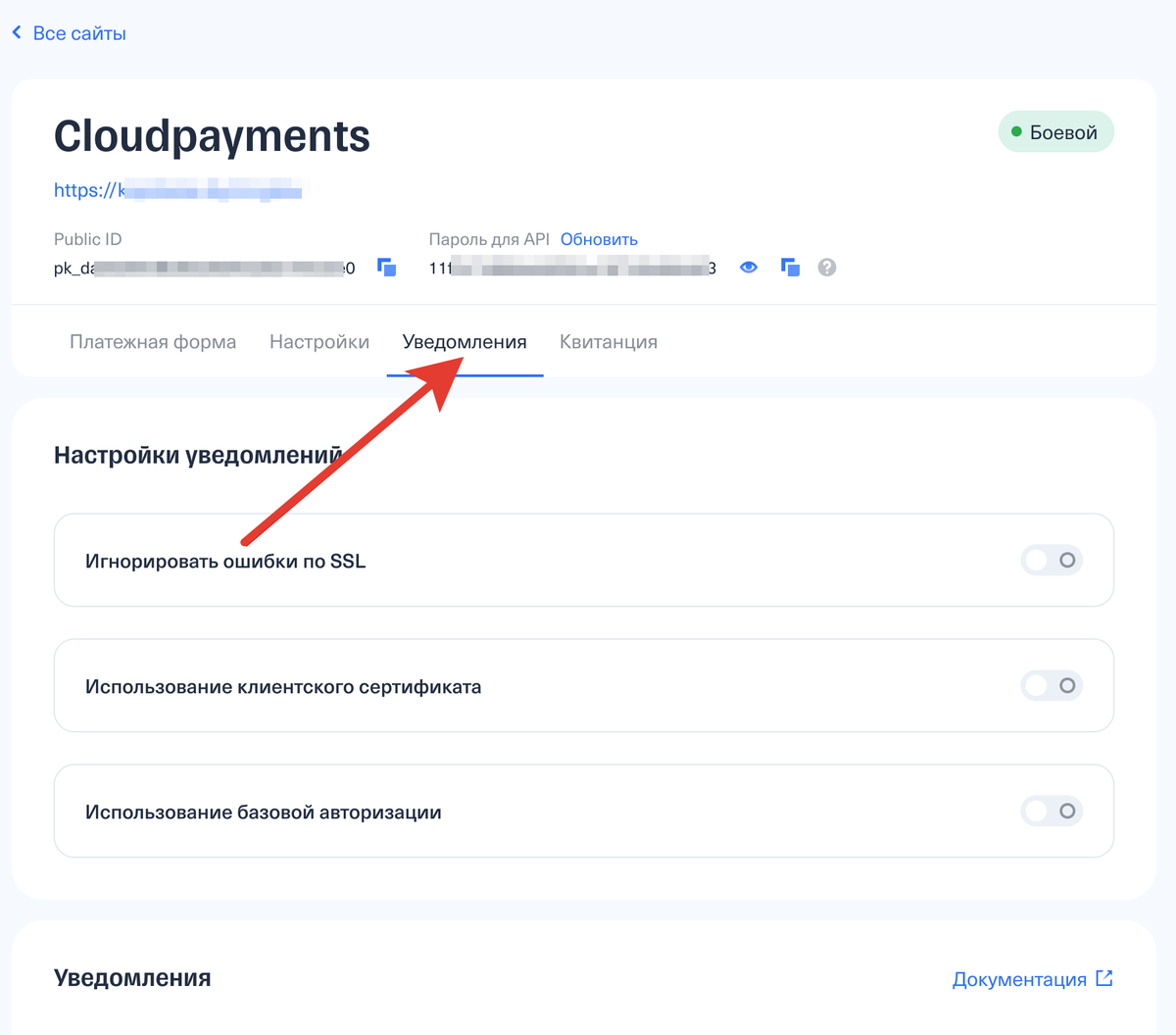
Перейдите в раздел уведомлений
- Спуститесь к блоку «Pay — о принятом платеже» и укажите:
- адрес для уведомлений, скопированный из аккаунта GetCourse;
- HTTP-метод POST.
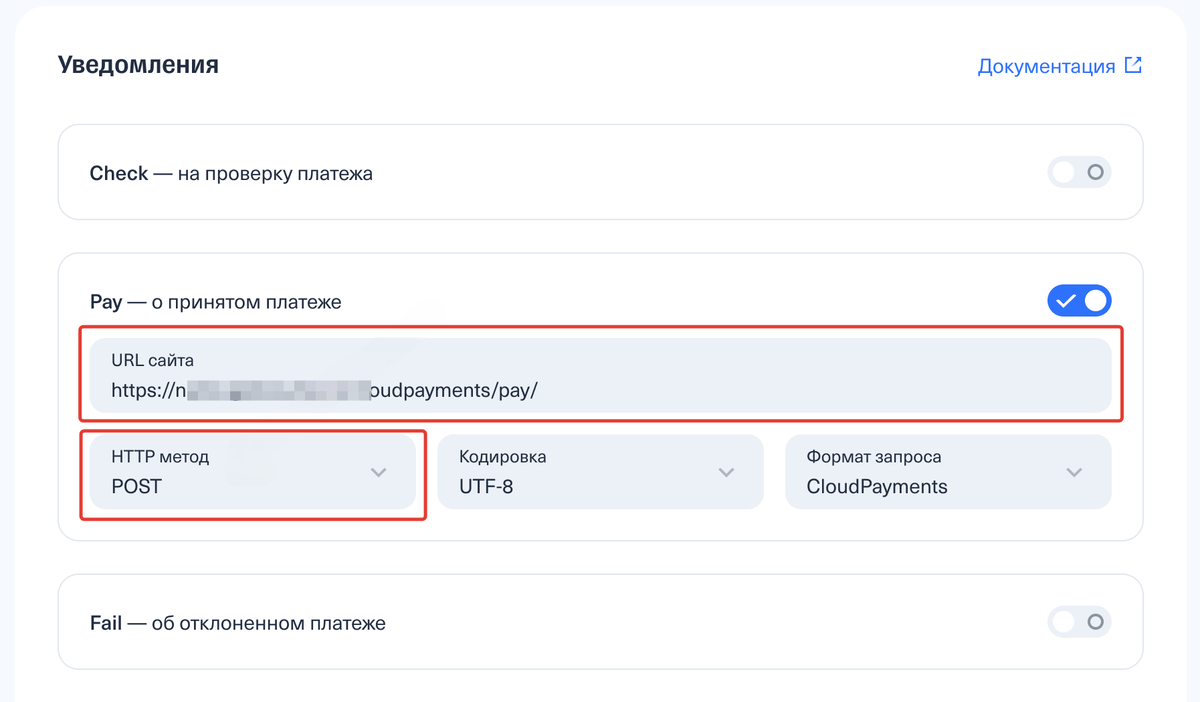
Блок Pay
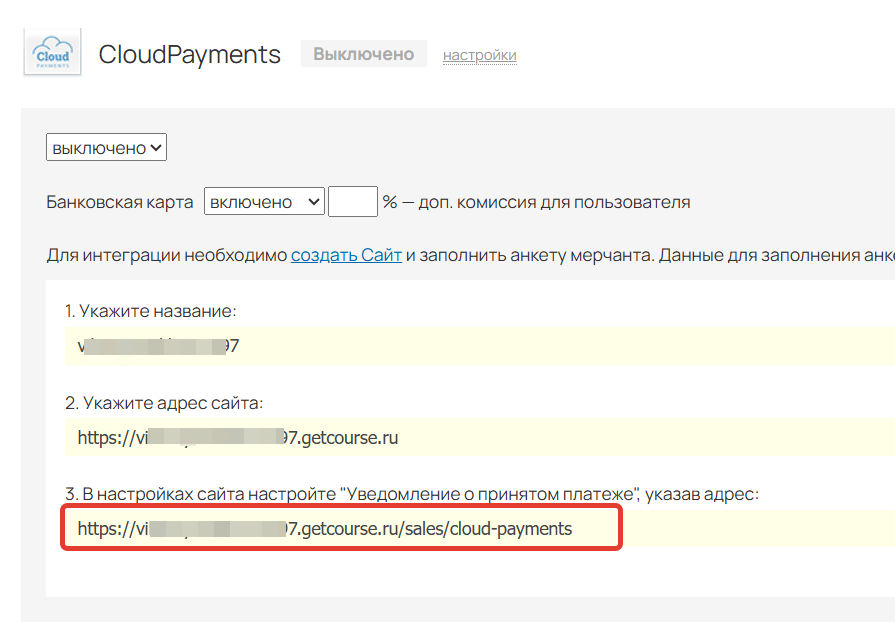
Адрес для уведомлений на GetCourse
- Скопируйте в CloudPayments «Public ID» и «Пароль для API», а затем вставьте их в одноименные поля на GetCourse.
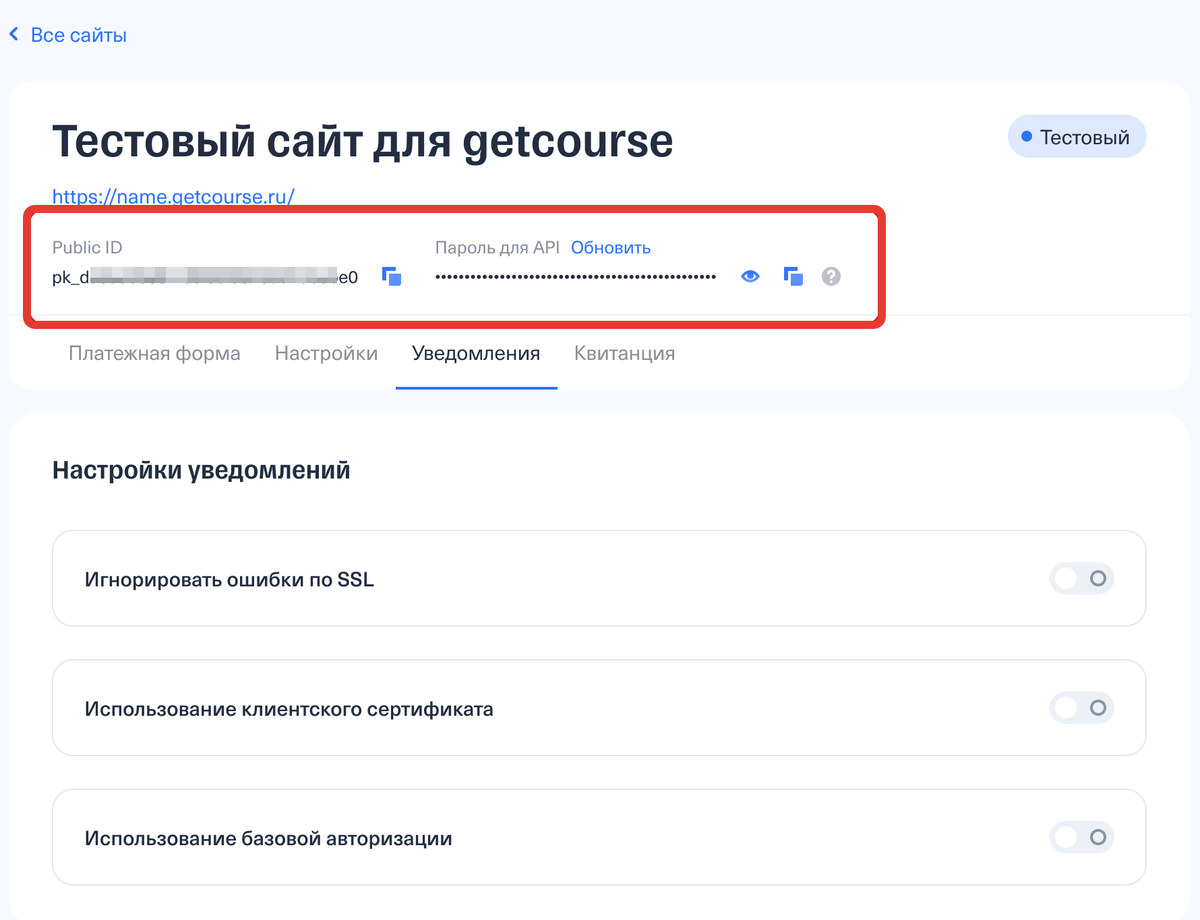
Скопируйте «Public ID» и «Пароль для API»
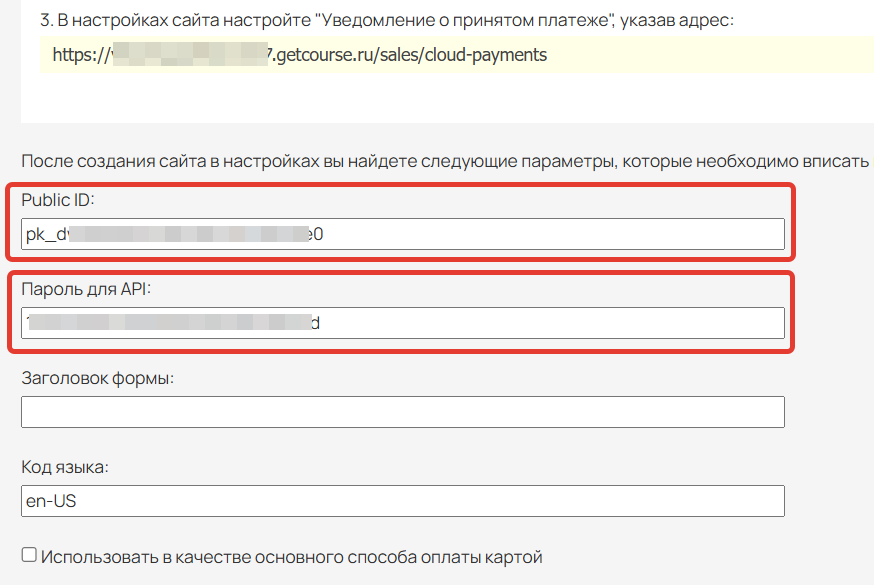
Вставьте «Public ID» и «Пароль для API» на GetCourse
При необходимости укажите дополнительные настройки:
- Поле «Заголовок формы» позволит изменить назначение платежа. Если его не заполнять, то будет выводиться значение по умолчанию: «Обучение на курсах».
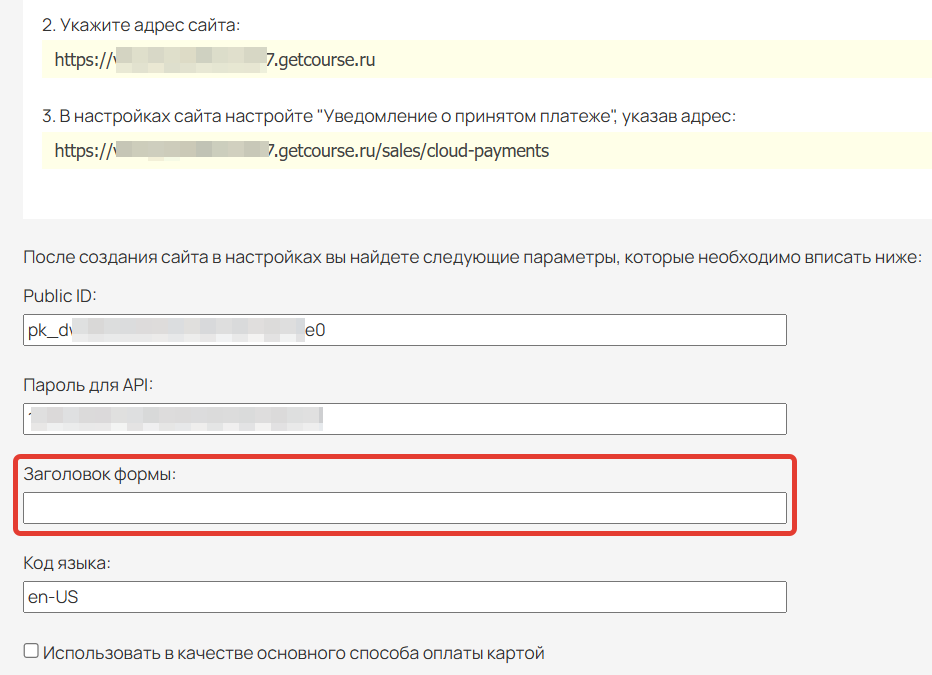
Заголовок формы
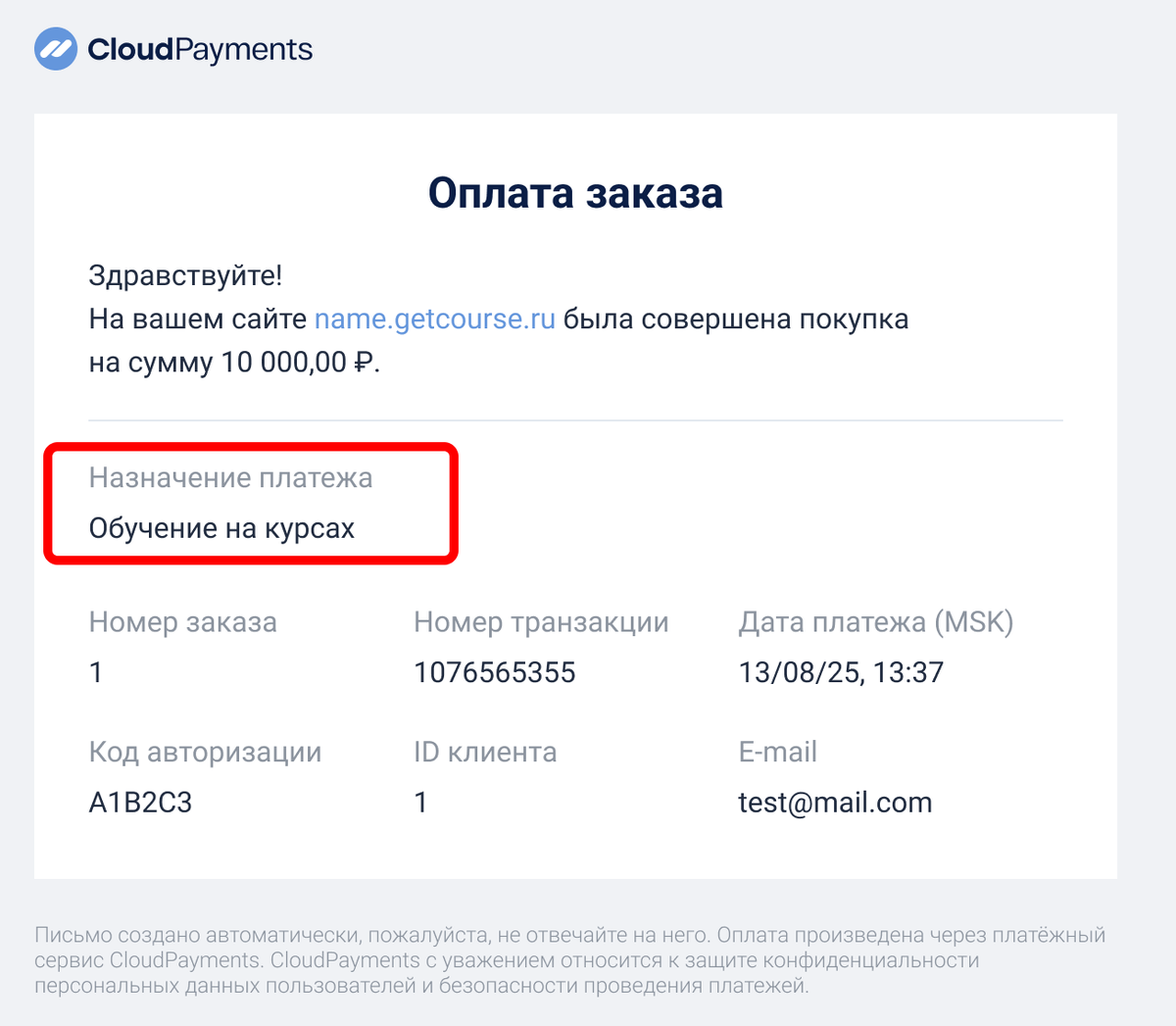
Назначение платежа
- Если поле «Код языка» оставить пустым, тогда форма оплаты будет отображаться на русском языке. Чтобы она отображалась на английском, добавьте в поле значение «en-US».
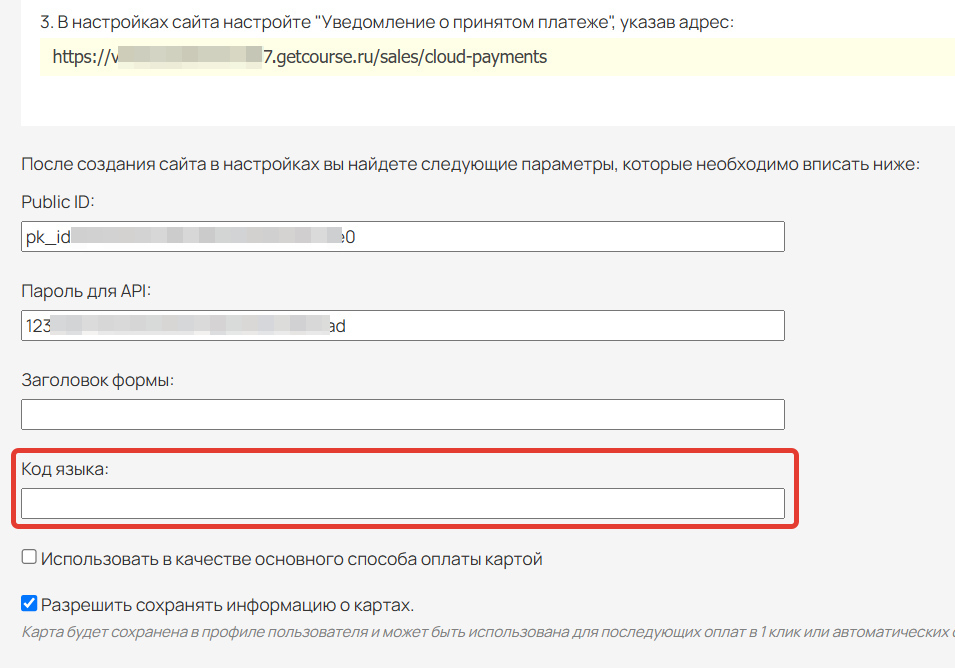
Код языка
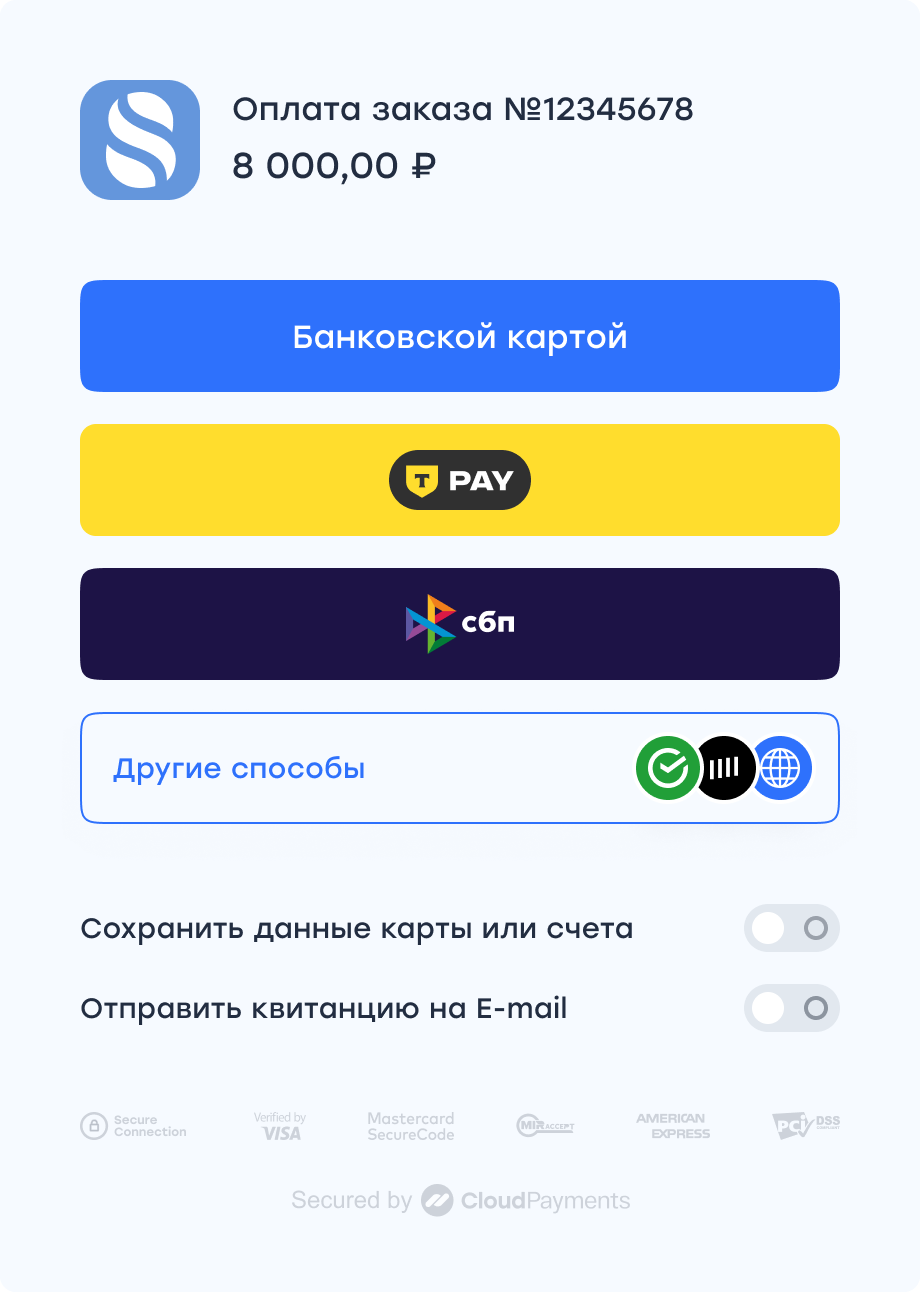
Форма оплаты
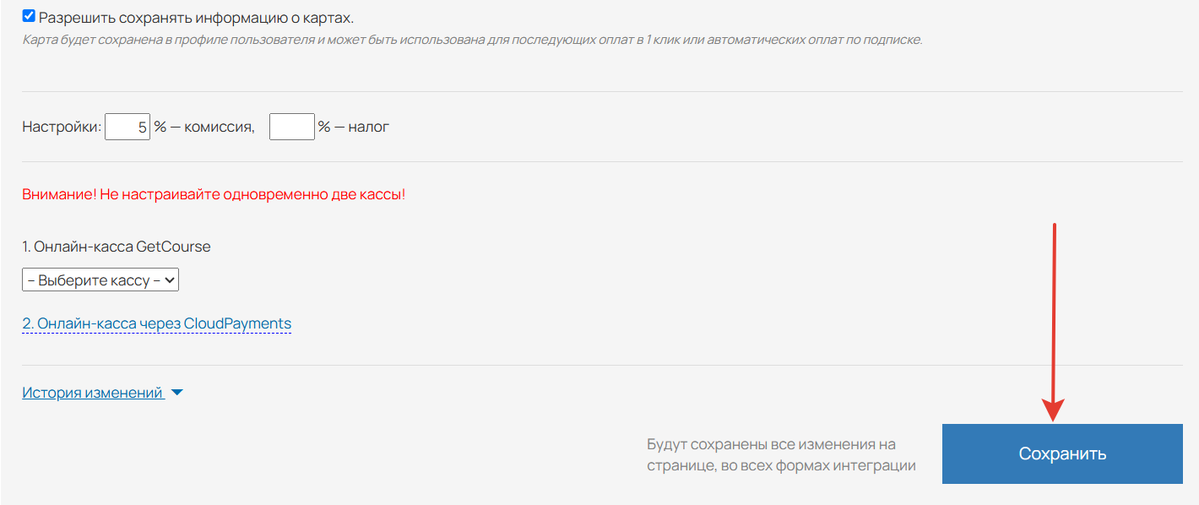
- После внесения всех данных сохраните настройки на GetCourse.
- Далее, чтобы перевести сайт в боевой режим и начать принимать платежи через CloudPayments, обратитесь к менеджеру платёжного сервиса или напишите на почту assistant@cp.ru.
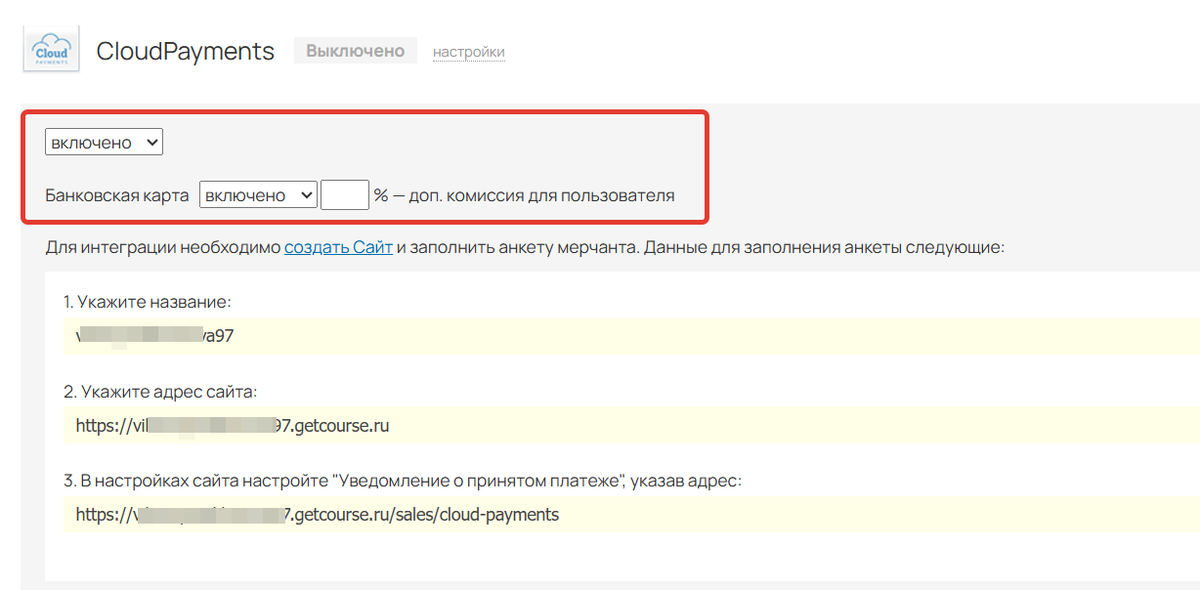
- После включения боевого режима вернитесь в настройки интеграции на GetCourse, включите CloudPayments и сохраните настройки.
Обратите внимание
Если вы используете несколько платежных сервисов и CloudPayments нужно выводить первым на странице оплаты, включите на GetCourse опцию «Использовать в качестве основного способа оплаты картой».
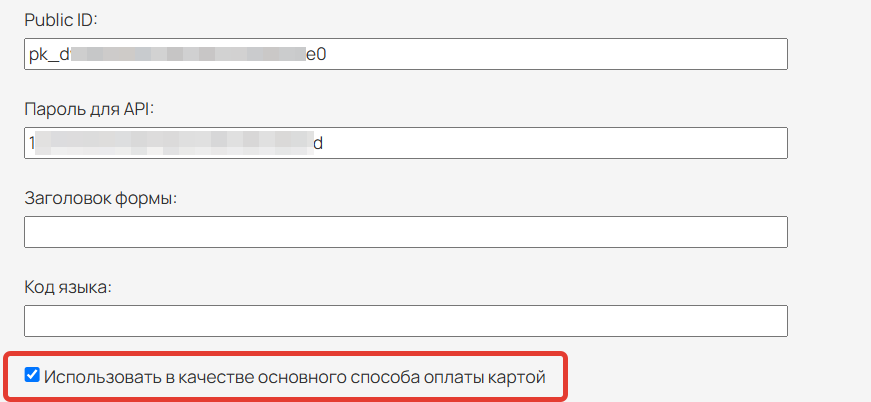
Опция «Использовать в качестве основного способа оплаты картой»
Рекуррентные платежи
Интеграция GetCourse и CloudPayments позволяет настроить рекуррентные платежи — автоматические платежи по подписке.
Функционал включает в себя:
- запоминание карты в профиле пользователя;
- возможность оплаты в один клик через CloudPayments;
- возможность совершать автооплату с помощью настроек продукта и из процесса.
Никаких дополнительных настроек внутри CloudPayments не потребуется, нужно только настроить возможность продления в вашем продукте на GetCourse.
Для сложной последовательности действий при списании автооплаты вы можете настроить процесс. Подробнее — в следующей статье.
Обратите внимание
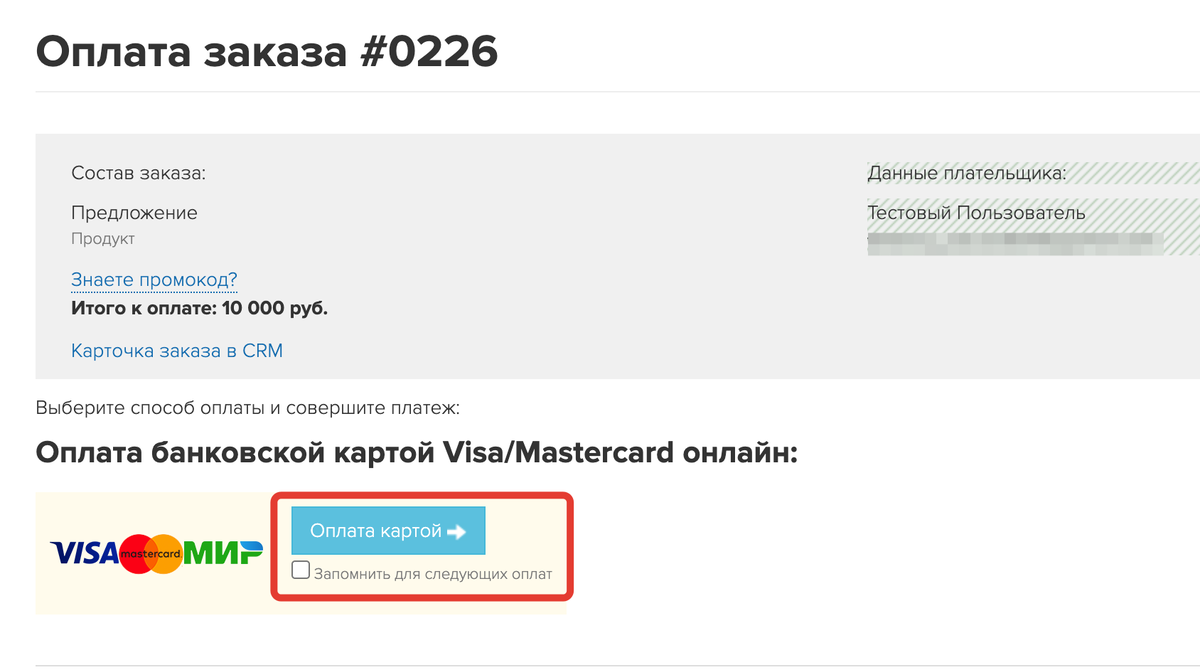
Администраторы, имеющие доступ к настройкам аккаунта, могут отключить в настройках интеграции CloudPayments опцию рекарринга, чтобы при оплате банковские карты пользователей не сохранялись.
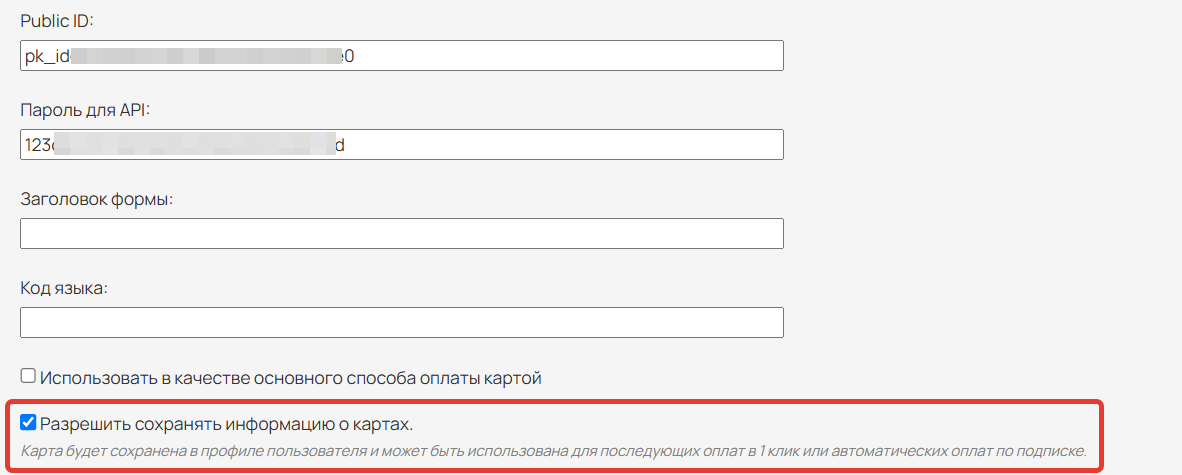
Также сами пользователи (покупатели) могут отказаться от сохранения карты на странице оплаты.
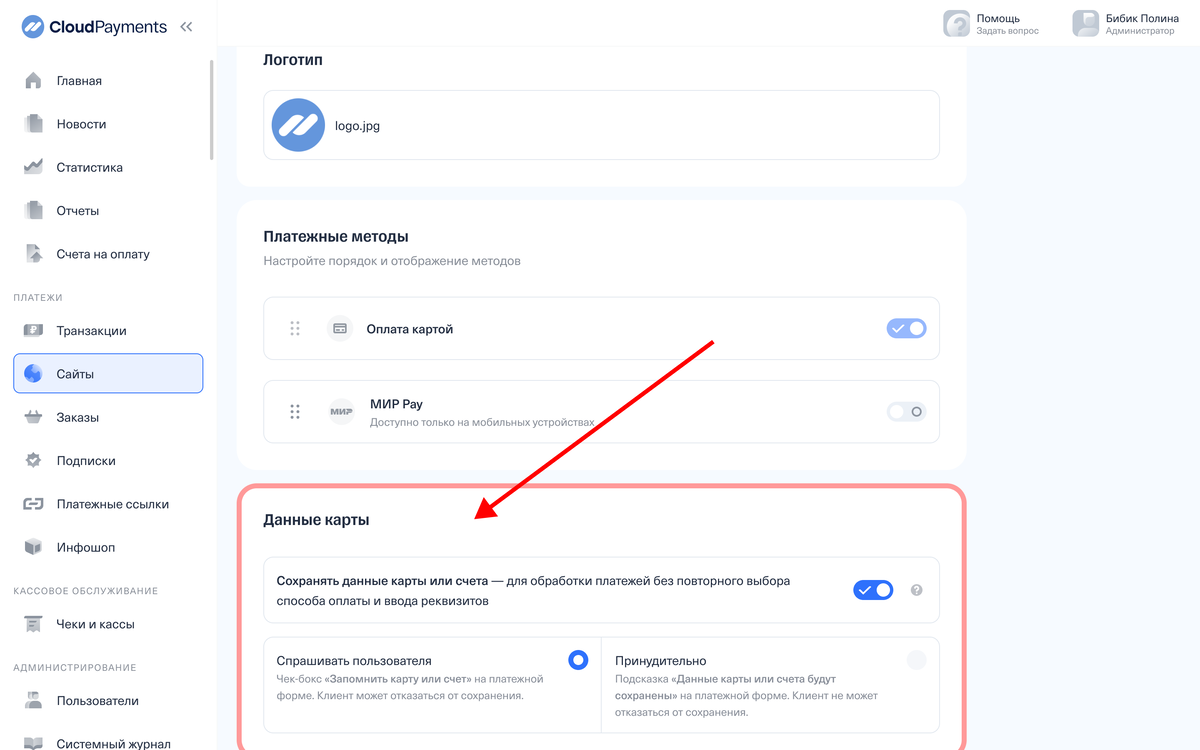
При необходимости в личном кабинете CloudPayments можно включить настройку, чтобы данные карты сохранялись в обязательном порядке.
Обратите внимание
Для привязки карты пользователь должен быть авторизован в аккаунте. Если это критично для вашего сценария, предусмотрите шаг авторизации в пользовательском пути до страницы оплаты.
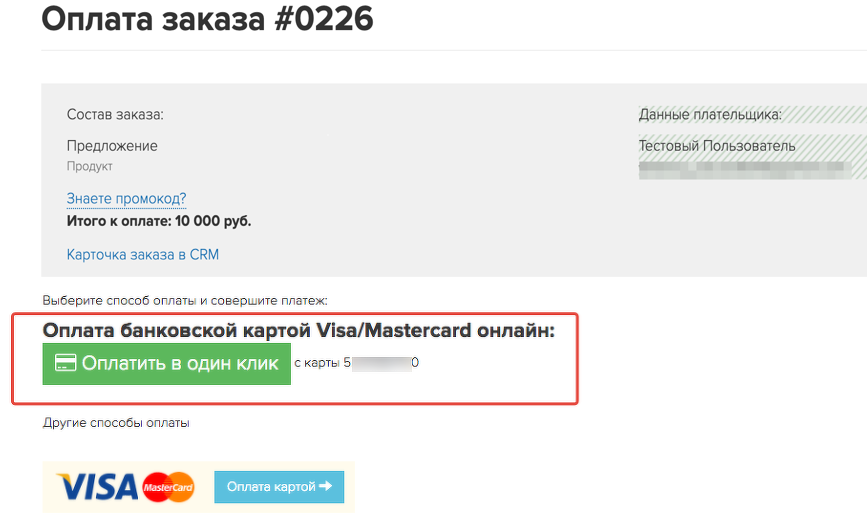
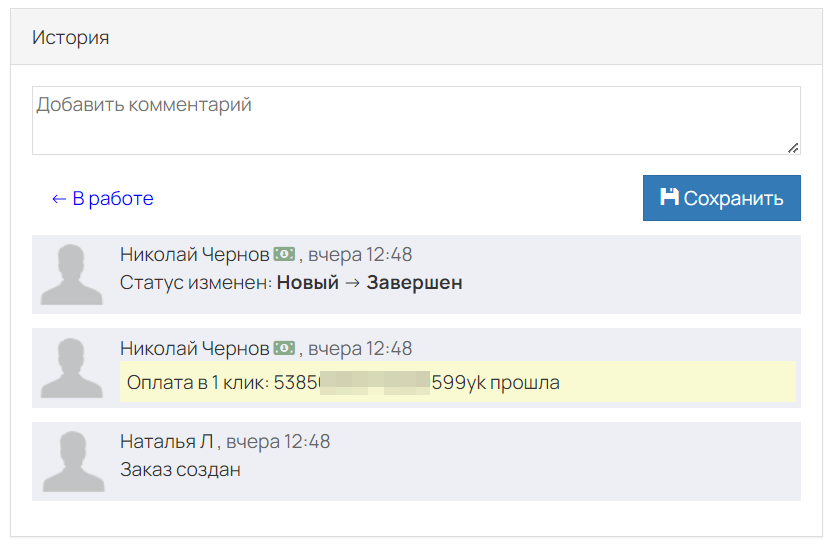
Если при оплате пользователь привяжет карту к своему профилю, то при последующих покупках ему достаточно будет нажать одну кнопку. Заказ сразу будет оплачен, а в его истории отобразится соответствующий комментарий.
Оплата в 1 клик
Информация об оплате в 1 клик
При необходимости пользователь всегда может отказаться от автоматического продления или удалить карту в своем профиле. О том, как это сделать, читайте в статье.
Подключение онлайн-кассы
На стороне CloudPayments есть возможность подключить онлайн-кассу. Подробнее по ссылке.
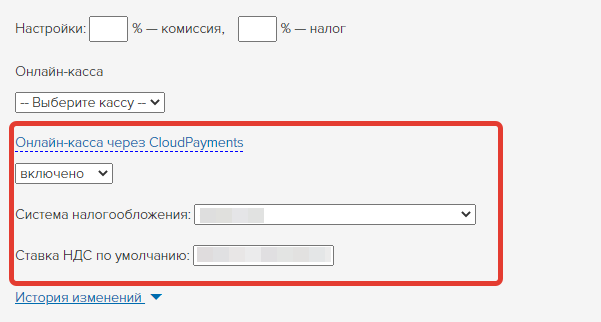
Для того чтобы подключить онлайн-кассу через CloudPayments, переключите селектор и укажите свою систему налогообложения и ставку НДС.
Также напрямую к аккаунту можно подключить любую из указанных онлайн-касс:
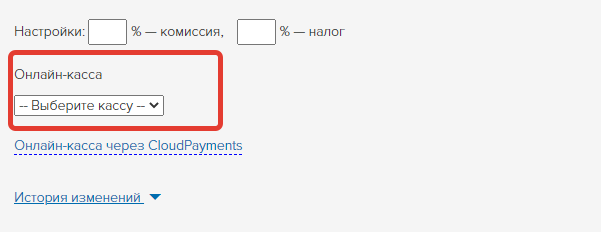
После завершения интеграции необходимо выбрать данную онлайн-кассу в настройках платежной системы.
Важно
Для корректной работы системы следует использовать только одну из касс:
- либо онлайн-кассу, подключенную напрямую к аккаунту GetCourse;
- либо онлайн-кассу, подключенную через платежную систему.
Использование обеих приведет к дублированию чеков.

